

win10电脑刷机教程,win10系统重装

Win10电脑刷机最稳妥的方式是使用微软官方媒体创建工具制作启动U盘进行全新安装,这能彻底解决系统卡顿和病毒问题,且完全免费;若追求极致纯净,可考虑升级至Windows 11或Linux系统,但需提前确认硬件兼容性。
很多用户提到“刷机”时,往往带着一种对技术的神秘感,仿佛需要破解什么底层代码,其实对于普通PC用户而言,所谓的“win10电脑刷机”就是重装系统,这个过程就像给电脑做一次大扫除,把堆积已久的垃圾文件、顽固病毒和冲突驱动全部清理掉,让电脑恢复出厂时的流畅状态,与其纠结于网上那些声称“一键刷机”的第三方工具,不如回归最本质、最安全的官方途径。

刷机前的核心准备与风险规避
在动手之前,绝大多数人容易忽略数据备份的重要性,系统重装意味着C盘(系统盘)的所有数据将被清空,这不仅仅是桌面文件的丢失,还包括浏览器收藏夹、聊天记录以及保存在文档中的工作资料。
数据迁移的具体操作路径
不要依赖系统自带的“备份”功能,因为一旦系统崩溃,这些备份可能无法读取,建议采用物理隔离的方式:
- 重要文档迁移:将“文档”、“图片”、“视频”、“下载”这四个默认文件夹内的内容,手动复制到其他非系统分区(如D盘、E盘)或外接移动硬盘中。
- 软件配置保留:如果你安装了微信、QQ等即时通讯软件,务必在设置中找到“文件管理”或“聊天记录迁移”选项,将聊天记录备份到外部存储,重装后直接恢复,可避免社交资产丢失。
- 驱动程序清单:虽然Win10通常能自动识别大部分驱动,但对于显卡、声卡或特殊外设(如打印机、绘图板),建议提前去官网下载好对应版本的驱动安装包,并存放在非系统盘中,否则,重装后可能面临无网、无声的尴尬局面。
获取正版系统镜像的唯一正途
业内专家指出,使用来源不明的GHO镜像文件是电脑中毒的重灾区,这些文件往往被植入了挖矿木马或后门程序,最安全的方法是直接访问微软官网,下载“媒体创建工具”(Media Creation Tool),这个工具会自动从微软服务器下载最新、最纯净的ISO镜像文件,并帮你制作启动U盘,整个过程免费,且无需激活密钥即可使用(功能完整,仅右下角有水印,不影响核心性能)。
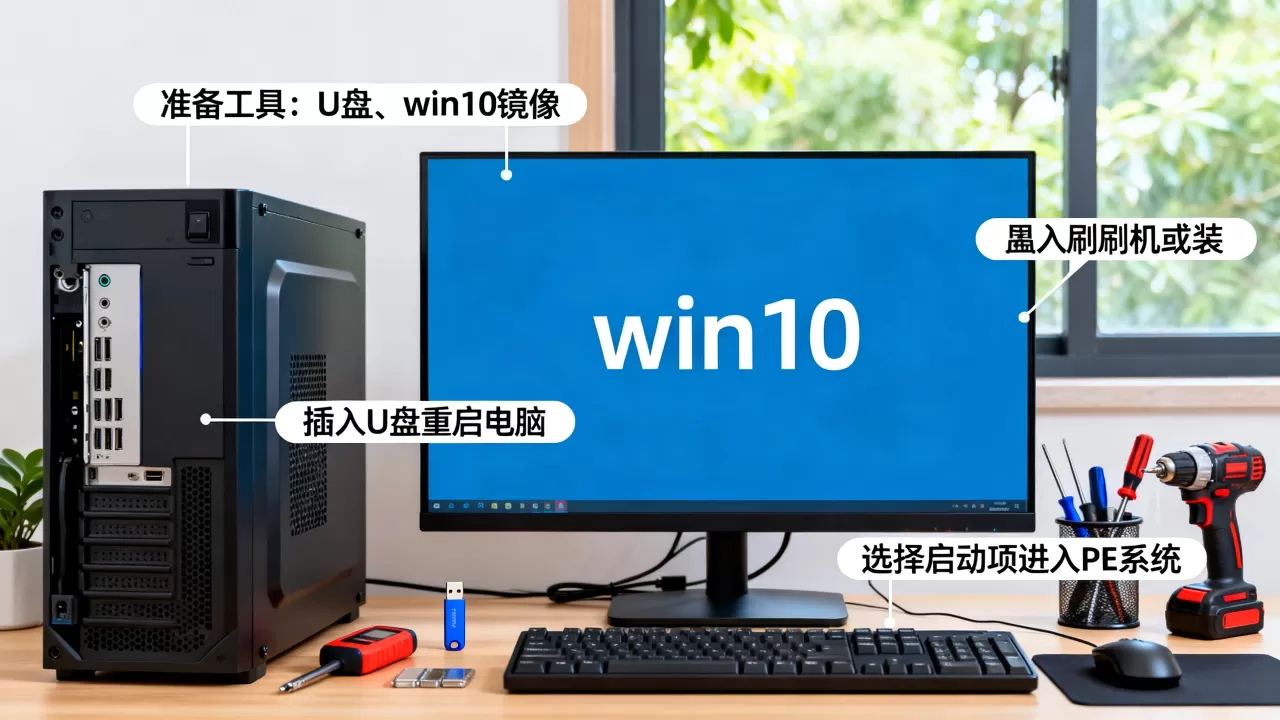
win10系统重装详细步骤解析
这里以制作启动U盘并全新安装为例,这是解决“win10电脑卡顿怎么解决”这一痛点的最彻底方案。
制作启动U盘
你需要一个容量不小于8GB的空白U盘,插入U盘后,运行从微软官网下载的媒体创建工具。
- 接受许可条款,选择“为另一台电脑创建安装介质”。
- 语言、操作系统、体系结构通常保持默认(除非你有特殊需求),点击下一步。
- 选择“U盘”,工具会自动识别你的U盘并下载文件,此过程耗时较长,取决于网络速度,请耐心等待。
BIOS设置与启动引导
当U盘制作完成后,重启电脑,在开机画面出现时,迅速连续按下启动热键(常见品牌如:联想F12/Fn+F12,惠普F9,戴尔F12,华硕Esc,微星F11)。
关键设置:关闭Secure Boot与启用Legacy/UEFI
进入启动菜单后,选择你的U盘设备,如果电脑无法从U盘启动,可能需要进入BIOS(通常按Del或F2):
- 找到“Boot”选项卡。
- 将启动顺序调整,把USB设备排在第一位。
- 若遇到引导问题,尝试关闭“Secure Boot”(安全启动),并将“Boot Mode”从UEFI改为Legacy(或反之,取决于你的旧系统引导方式),现代Win10/11通常推荐使用UEFI模式。
安装过程中的分区抉择
这是最关键的一步,进入安装界面后,选择“自定义:仅安装Windows(高级)”,你会看到磁盘分区列表。
- 全新安装:删除所有分区,直到只剩下一个“未分配的空间”,然后点击“下一步”,系统会自动创建所需分区,这是最干净的做法。
- 保留数据安装:如果你选择覆盖安装(升级安装),则不要删除分区,直接选择当前的系统分区进行安装,但这无法彻底清除深层病毒。
刷机后的驱动安装与系统优化
系统安装完成并进入桌面后,第一件事不是下载软件,而是连接网络并更新系统。
Windows Update的重要性
进入“设置”->“更新和安全”,点击检查更新,微软会通过Windows Update自动推送绝大多数硬件驱动,包括网卡、芯片组、音频等,这一步能解决90%的驱动问题。
针对老旧硬件的性能优化
对于配置较低的电脑,尤其是内存小于8GB或仍在使用机械硬盘(HDD)的设备,单纯重装系统可能无法带来质的飞跃。win10电脑刷机后如何提速成为关键。
- 开启虚拟内存:右键“此电脑”->属性->高级系统设置->高级->性能设置->高级->虚拟内存,建议设置为物理内存的1.5倍,并固定大小。
- 关闭视觉效果:在同样的“性能选项”中,选择“调整为最佳性能”,这能显著降低CPU和GPU的负载。
- 固态硬盘(SSD)优化:如果已更换SSD,确保在BIOS中开启了AHCI模式,并在Windows中启用“TRIM”功能,以延长SSD寿命并维持速度。
win10与win11系统选择对比分析
近年来,许多用户面临一个选择:是继续坚守Win10,还是升级到Win11?这并非简单的版本迭代,而是生态和硬件要求的转变。
硬件兼容性门槛
Win11对硬件有严格要求,主要是TPM 2.0芯片和较新的CPU(Intel 8代及以上,AMD Ryzen 2000及以上),如果你的电脑是5年前的老机器,强行升级Win11可能导致无法安装或运行不稳定,据工信部相关数据表明,目前仍有大量存量PC运行在Win10环境下,且运行稳定。
性能与体验差异
- 界面与多任务:Win11引入了居中任务栏和新的窗口管理功能(Snap Layouts),在多屏协作和分屏操作上比Win10更直观,但对于单屏用户,差异感知不强。
- 游戏性能:Win11支持DirectStorage和Auto HDR,对于拥有最新显卡(RTX 30系/40系)的用户,游戏加载速度和画质会有提升,但对于老旧显卡,Win10可能更稳定。
- 资源占用:Win11后台服务较多,内存占用通常比Win10高出1-2GB,对于内存紧张的设备,Win10是更务实的选择。
常见刷机误区与专业建议
使用第三方“一键重装”软件
市面上许多免费的重装软件,往往会在系统中预装大量广告软件、浏览器主页锁定插件,甚至捆绑杀毒软件,这些软件虽然方便,但牺牲了系统的纯净度和安全性,对于不懂技术细节的用户,这无异于饮鸩止渴。
刷机后不激活
Win10/11在未激活状态下,大部分核心功能可用,但无法更换壁纸、自定义主题,且右下角有水印,微软官方提供数字许可证绑定微软账户的功能,如果你之前使用过正版Win10,升级或重装后登录同一微软账户,通常会自动激活,无需额外购买密钥。
忽视散热维护
重装系统只是软件层面的修复,如果电脑卡顿是由于灰尘堆积导致CPU过热降频,那么刷机毫无意义,建议在刷机前,清理风扇灰尘,更换硅脂,硬件维护与软件优化同样重要。
win10电脑刷机常见问题解答
刷机后找不到无线网卡驱动怎么办?
这是最常见的问题,解决方法有三:一是使用另一台能上网的电脑,下载“驱动总裁”或“360驱动大师网卡版”的离线安装包,拷贝到U盘,在重装后的电脑上安装;二是使用手机USB网络共享,将手机网络通过数据线分享给电脑,让Windows Update自动下载驱动;三是使用电脑自带的有线网口(如有)连接路由器,获取驱动。
刷机后激活码失效如何处理?
如果电脑主板未更换,且之前是正版系统,重装后登录微软账户通常会自动激活,若未激活,可进入“设置”->“更新和安全”->“激活”,点击“疑难解答”,选择“我最近更改了此设备的硬件”,然后登录账户尝试激活,若仍失败,可能需要联系微软客服或购买正版密钥。
刷机后C盘空间依然不足怎么办?
这通常是因为系统更新文件残留或虚拟内存设置过大,运行磁盘清理工具,勾选“Windows更新清理”和“临时文件”,检查虚拟内存是否设置过大,可适当减小,若C盘分区本身过小(如小于100GB),建议使用分区助手等工具,从D盘划分空间给C盘,但操作前务必备份数据。
刷机并非魔法,而是对电脑底层逻辑的一次重构,选择官方工具、做好数据备份、保持系统更新,是维持电脑长久流畅的三大基石,对于大多数用户而言,Win10依然是目前兼容性最好、最稳定的选择,无需盲目追新。


