

iphone拨号面板怎么打开,iphone拨号键盘在哪

iPhone拨号面板不仅是发送短信和拨打语音电话的工具,更是通过长按特定数字键快速访问语音信箱、紧急呼叫及快捷拨号的高级控制中心,掌握这些隐藏功能能显著提升日常沟通效率。
当我们拿起iPhone准备联系某人时,大多数人只使用了最基础的数字输入功能,这个看似简单的界面背后,隐藏着许多被忽视的高效操作逻辑,对于2026年的用户而言,手机通讯早已超越了单纯的“接通”需求,转向了更精准、更快捷的场景化交互,理解拨号面板的深层机制,能帮你从繁琐的操作中解脱出来,让每一次点击都更有意义。


拨号面板隐藏快捷指令全解析
数字键背后的秘密功能
iPhone的拨号键盘不仅仅是为了输入电话号码设计的,每个数字键都绑定了一个特定的系统级快捷指令,这些指令在业内被广泛称为“USSD代码”或“快捷拨号组合”,它们直接调用iOS底层通信模块,无需联网即可执行。
长按“0”键:直达语音信箱
这是最实用却常被忽略的功能,在大多数运营商套餐中,长按数字键“0”会自动拨打运营商的语音信箱号码。
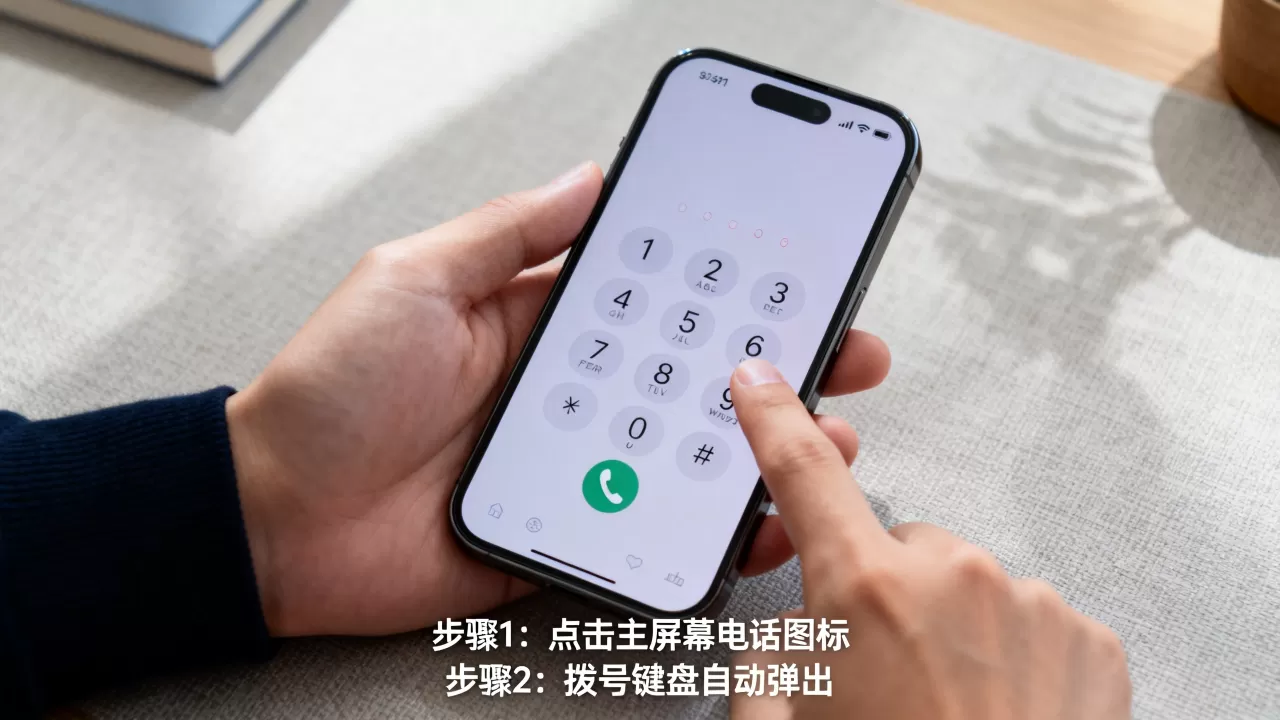
- 操作路径:打开电话应用 -> 点击底部“键盘” -> 长按数字“0” -> 松开手指。
- 适用场景:当你需要快速听取未读留言,而不想手动输入长长的语音信箱号码时,这一动作能节省至少10秒的时间。
- 注意:部分运营商可能需要你先设置好语音信箱密码,否则可能无法直接接入。
长按“*”和“#”键:紧急呼叫与特殊服务
虽然iOS系统出于安全考虑,限制了直接通过长按星号或井号键拨打特定服务号码的功能,但在特定情境下,这些键位依然有重要作用。
- 紧急呼叫:在锁屏界面或拨号盘输入“000”或“112”(部分地区支持)并点击拨打,可触发紧急呼叫功能,即使没有SIM卡也能接通报警服务。
- 代码输入:对于需要查询话费余额或开通增值服务的用户,通常需要在拨号盘输入如“*100#”之类的代码,输入完成后必须手动点击绿色的拨打按钮,系统才会将代码发送给运营商基站。
快捷联系人拨号技巧
在2026年,通讯录中存储数百甚至上千个联系人是常态,手动搜索名字不仅慢,还容易出错,利用拨号面板进行快捷拨号,是提升效率的关键。
- 姓名拼音首字母搜索:在拨号盘输入联系人姓名的拼音首字母(如“Zhang San”输入“zs”),系统会立即筛选出匹配项,这种方式比全名搜索更快,尤其适用于名字较长的联系人。
- 最近通话置顶:拨号面板顶部默认显示“最近通话”,如果你刚打过电话,无需返回通讯录,直接在拨号盘点击顶部的头像或号码即可再次拨打或发送短信。
- FaceTime音频优先:在拨号盘输入联系人姓名后,如果该联系人支持FaceTime,你可以直接点击FaceTime图标进行视频或音频通话,而非传统的语音电话,这在网络环境良好的情况下音质更佳且免费。
不同场景下的拨号策略优化
商务沟通中的高效拨号
对于经常需要处理大量商务电话的用户,拨号面板的整洁度和响应速度至关重要。
静音拨号与免打扰模式
在会议或安静环境中,直接拨打可能会打扰他人或暴露你的位置。
- 操作建议:在拨打前,确保iPhone处于静音模式,拨打后,对方接听前,你的铃声不会响起。
- 后台拨号:iOS系统允许在后台进行拨号操作,你可以在备忘录中记录号码,然后一键跳转至电话应用拨打,无需切换至主屏幕,保持工作流不断裂。
多号码管理
许多商务人士拥有双卡双待iPhone,在拨号面板中,系统会根据你预设的“默认语音号码”自动选择SIM卡。
- 手动切换:在拨号前,点击屏幕顶部的SIM卡标识(如“SIM 1”或“SIM 2”),可以临时切换拨打线路,这对于区分私人号码和工作号码非常有用,避免混淆。
- 标签管理:在通讯录中为联系人添加“工作”或“家庭”标签,拨号时可通过筛选视图快速找到对应号码,减少误拨风险。
家庭与日常生活的便捷拨号
紧急联系人快速设置
在医疗急救或意外情况下,时间就是生命。
- 急救医疗信息:在“健康”App中设置急救医疗信息,并添加紧急联系人,虽然这不直接在拨号面板体现,但在锁屏界面点击“紧急呼叫” -> “医疗急救” -> “紧急联系人”,可快速拨打预设号码。
- 家庭常用号:将父母、配偶的号码设置为“常用联系人”,在拨号面板的“最近通话”上方或FaceTime界面中置顶,实现一键直达。
常见问题与故障排查
拨号面板无法输入或卡顿
软件冲突与缓存问题
有时,拨号面板可能出现无响应或输入延迟,这通常不是硬件故障,而是软件层面的小问题。
- 重启设备:绝大多数情况下,重启iPhone能解决临时性的系统卡顿。
- 检查键盘设置:进入“设置” -> “通用” -> “键盘”,确保“预测”和“自动校正”功能正常开启,这有助于提高输入速度和准确性。
- 更新iOS系统:苹果会定期修复拨号模块的Bug,确保你的iPhone运行的是最新版本的iOS,以获得最佳的稳定性和功能支持。
特定号码无法拨通
运营商限制与黑名单
如果你发现某些号码(如国际长途、特定服务号)无法拨出,可能是以下原因:
- 国际长途未开通:部分套餐默认关闭国际长途功能,需联系运营商开通,或在拨号前加拨“00”或“+”号。
- 黑名单拦截:检查“设置” -> “电话” -> “已阻止的联系人”,确认目标号码未被误加入黑名单。
- VoLTE设置:确保“设置” -> “蜂窝网络” -> “蜂窝数据选项” -> “语音与数据”中开启了VoLTE(高清语音),在某些网络环境下,关闭VoLTE可能导致拨号失败。
2026年拨号体验的未来趋势
随着AI技术的深度融合,拨号面板的功能正在从“被动输入”向“主动智能”转变。
AI辅助拨号与意图识别
未来的iOS版本可能会引入更强大的AI助手,能够根据上下文自动建议拨号对象,当你收到一条关于会议变更的短信时,系统可能在通知栏直接提供“拨打会议组织者”的快捷按钮,无需打开拨号面板手动搜索。
跨设备无缝衔接
iPhone与Apple Watch、Mac的联动将更加紧密,在Mac上发起的FaceTime通话,可以无缝切换至iPhone进行语音通话,反之亦然,拨号面板将成为这一生态系统的核心入口,实现设备间的无感切换。
隐私保护的强化
随着隐私意识的提升,拨号面板将增加更多隐私保护功能,自动识别并标记骚扰电话,提供更详细的来电背景信息,甚至允许用户通过AI摘要快速了解来电目的,再决定是否接听。
Q&A:iPhone拨号面板常见问题解答
iPhone拨号面板如何设置快捷拨号?
iPhone没有传统意义上的“快捷键”设置,但可以通过以下方式实现类似效果:1. 在通讯录中创建联系人,并添加至“家庭”或“工作”分组;2. 在FaceTime应用中,将常用联系人置顶;3. 利用“快捷指令”App,创建“拨打XXX”的自动化动作,添加到主屏幕或小组件,实现一键拨号。
拨号面板输入号码后无法拨打怎么办?
首先检查是否点击了绿色的拨打按钮;其次确认SIM卡状态正常,无欠费或停机;再次检查是否开启了飞行模式或无服务;尝试重启手机或更新iOS系统,若问题依旧,联系运营商确认号码权限。
iPhone拨号面板如何隐藏最近通话记录?
进入“设置” -> “电话” -> “最近通话”,关闭“显示最近通话”开关,这将隐藏拨号面板顶部的最近通话列表,但不会删除已保存的通话记录,如需彻底删除,需在“电话”App的“最近通话”标签页中左滑删除。


