

iphone怎么拉文件,iphone传输文件到电脑

iPhone拉文件最稳定且高效的方式是使用苹果官方“文件”App配合iTunes/Finder同步,或借助第三方工具如爱思助手、iMazing进行免数据线或高速有线传输,具体选择取决于你的设备生态和传输量级。
很多人觉得把电脑里的照片、视频或者大文件弄到iPhone里是个技术活,其实只要找对路子,这比在安卓手机上插根U盘还简单,关键在于你手头有哪些设备,以及你愿意折腾多少步骤,业内专家指出,随着iOS系统的封闭性增强,传统的“拖拽”思维需要转变为“同步”或“共享”思维,理解这一点,操作难度会直线下降。

官方生态内的“零门槛”传输方案
如果你不想安装任何额外的第三方软件,苹果自带的工具其实已经能解决80%的日常需求,这些方法的优势在于安全性最高,且不需要电脑安装繁琐的驱动。
利用“文件”App与iCloud Drive
这是最适合文档、PDF、小体积图片的方案,它的逻辑是“云端中转”,适合碎片化文件。
操作步骤详解
- 在iPhone上打开自带的“文件”App,确保右上角登录了你的Apple ID,并开启了iCloud Drive同步。
- 在电脑上,如果是Mac,直接打开Finder,找到你的iPhone设备,在“文件”标签页下,可以看到“共享文件夹”区域,你可以将电脑上的文件拖入这个区域,它们会自动出现在iPhone的“文件”App中。
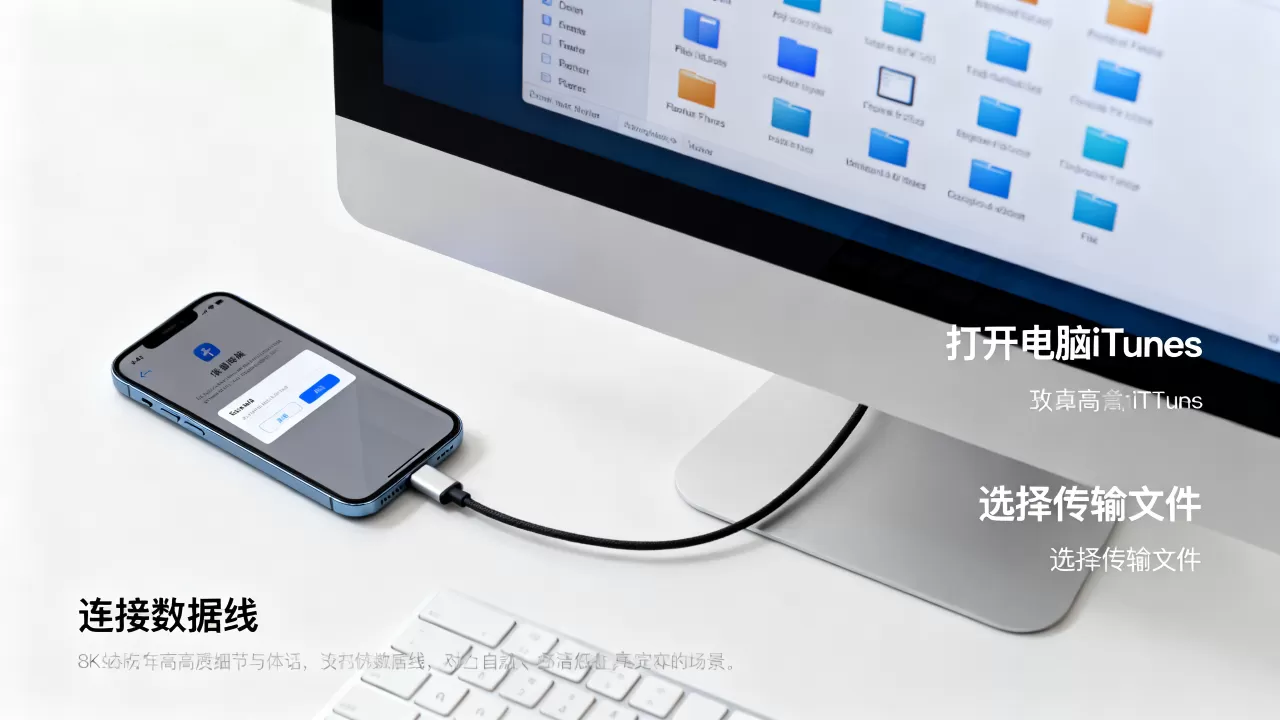
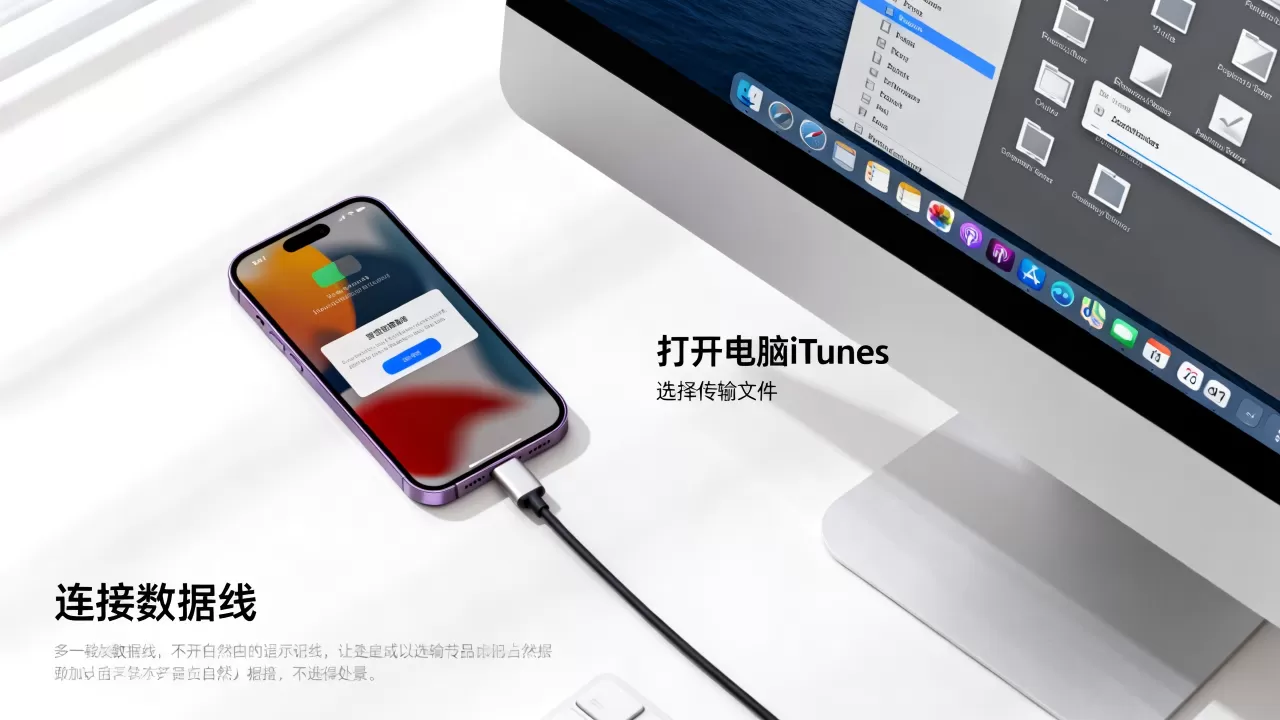
- 如果是Windows电脑,你需要安装iTunes或Apple Devices应用,连接手机后,点击设备图标,选择“文件共享”,找到对应的App(如Word、Excel或PDF阅读器),将文件拖入右侧列表。
- 回到iPhone,打开对应的App(比如WPS Office或系统自带的预览),在“文件”App中找到刚才同步过来的文件即可。
隔空投送(AirDrop)的局限与突破
很多人知道AirDrop,但往往只用来传照片,其实它传文件的速度极快,但受限于距离和文件类型。
- 适用场景:近距离传输几个GB以内的视频或大量照片。
- 操作路径:电脑打开访达(Mac)或文件资源管理器(Windows需安装Bonjour Services),确保Wi-Fi和蓝牙开启,将文件拖拽到AirDrop图标上。
- 注意:Windows端配置相对复杂,需要安装Bonjour服务并手动添加快捷方式,对于普通用户来说,门槛略高。
第三方工具的“降维打击”体验
当文件体积超过5GB,或者你需要批量管理成千上万张照片时,官方工具的同步机制就显得有些笨重了,这时,第三方工具如爱思助手、iMazing成为了许多资深用户的首选,行业共识认为,这类工具通过底层协议优化,实现了类似U盘的即插即用体验。
爱思助手:国内用户的“国民级”选择
爱思助手之所以流行,是因为它极大地降低了Windows用户管理iPhone文件的门槛,它提供了一个直观的图形界面,让文件管理变得像操作电脑硬盘一样简单。
核心优势分析
- 免越狱文件管理:无需任何技术背景,连接后直接看到iPhone的文件系统分区。
- 批量处理能力强:支持批量导入/导出照片、视频、音乐,速度远超iTunes。
- 格式兼容性好:对MKV、FLV等非苹果原生支持的视频格式,可以通过内置播放器直接查看,无需转换。
实操步骤
- 在电脑端下载并安装爱思助手,使用原装数据线连接iPhone。
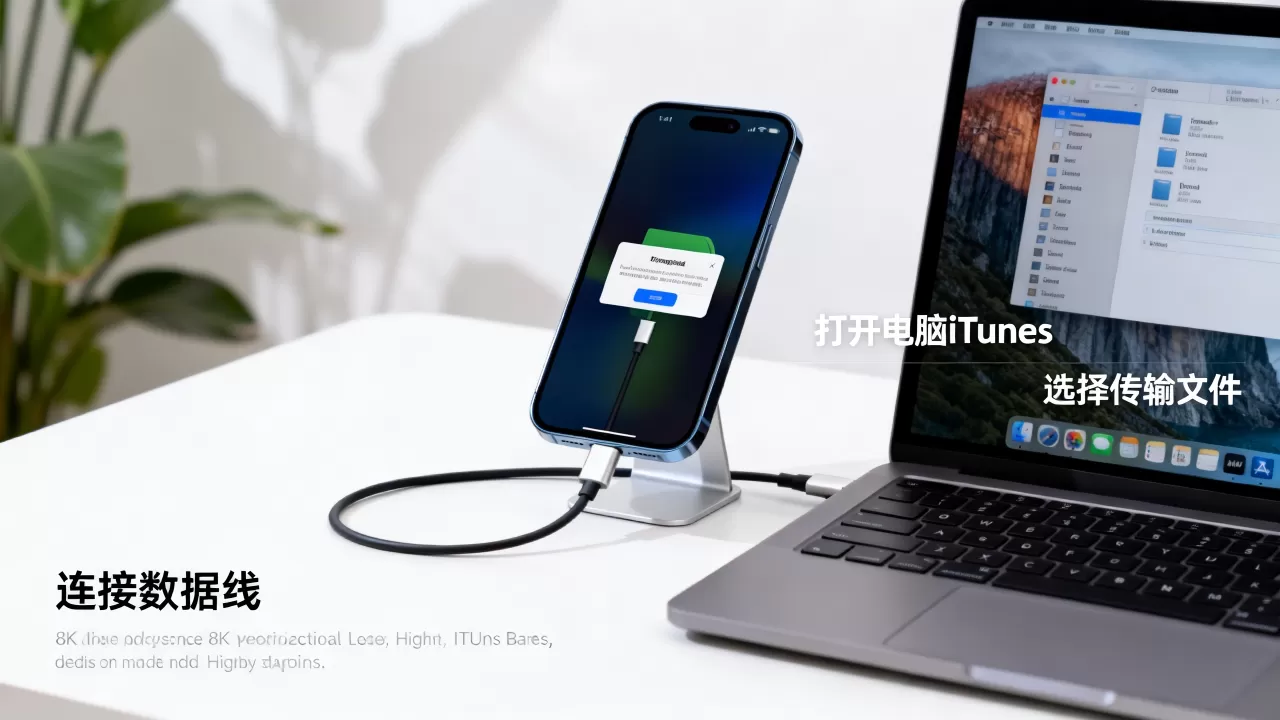
- 信任电脑,等待驱动安装完成。
- 点击左侧菜单中的“工具箱”或“照片”模块。
- 在照片模块中,你可以选择“导入照片到iPhone”,直接选择电脑文件夹,软件会自动处理格式转换和导入。
- 对于文档,可以使用“文件管理”功能,直接拖拽文件到指定的App沙盒目录中。
iMazing:专业级用户的“瑞士军刀”
如果你需要更精细的控制,比如备份特定App的数据,或者提取iPhone中的微信聊天记录、游戏存档,iMazing是更好的选择,它虽然收费,但其稳定性与功能深度远超免费工具。
高阶应用场景
- App数据备份与迁移:可以单独备份某个App的数据,并在换机时恢复,避免重装App后数据丢失。
- 音乐管理:支持直接管理iPhone内的音乐库,无需经过iTunes的复杂同步逻辑。
- 系统备份:提供增量备份功能,节省硬盘空间,同时保留多个历史版本供恢复。
不同场景下的方案对比与选择
为了让你更直观地选择,我们将上述方案进行横向对比。
| 方案 | 适用设备 | 传输速度 | 操作难度 | 适合文件类型 | 费用 |
|---|---|---|---|---|---|
| iTunes/Finder同步 | Mac/Win | 中 | 低 | 文档、小图片 | 免费 |
| AirDrop隔空投送 | Mac/iPhone | 快 | 极低 | 照片、视频、文档 | 免费 |
| 爱思助手 | Win/Mac | 极快 | 低 | 批量媒体文件、视频 | 免费 |
| iMazing | Win/Mac | 快 | 中 | 系统备份、App数据 | 收费 |
如何根据需求做决策?
- 如果你只是偶尔传几个PPT或PDF:直接用“文件”App配合iTunes或Mac的Finder,这是最原生、最稳定的方式,不用担心第三方软件更新导致的不兼容。
- 如果你经常需要从电脑倒腾几百GB的电影或照片:爱思助手是性价比最高的选择,它的批量处理能力能节省你大量时间,且界面友好,无需学习成本。
- 如果你需要备份微信聊天记录或迁移App数据:请毫不犹豫选择iMazing,官方工具无法做到这一点,而爱思助手在此类深层数据提取上仍有局限。
常见误区与避坑指南
在实际操作中,许多用户会遇到文件无法打开、传输中断等问题,这通常源于对iOS文件系统的误解。
iPhone没有“C盘D盘”概念
iOS采用沙盒机制,每个App都有独立的存储空间,你不能像电脑一样随意将文件存到“根目录”,你必须将文件存入特定App的“共享文件夹”或通过“文件”App的iCloud Drive进行跨App访问,试图通过第三方工具强行修改系统分区文件,极可能导致手机变砖。
视频格式不兼容
iPhone原生支持MP4、MOV格式,如果你传输的是MKV、AVI格式,虽然爱思助手等工具可以播放,但在其他App中可能无法识别,建议在传输前,使用格式工厂等工具将视频转换为H.264编码的MP4文件,以确保最佳兼容性。
数据线质量影响传输
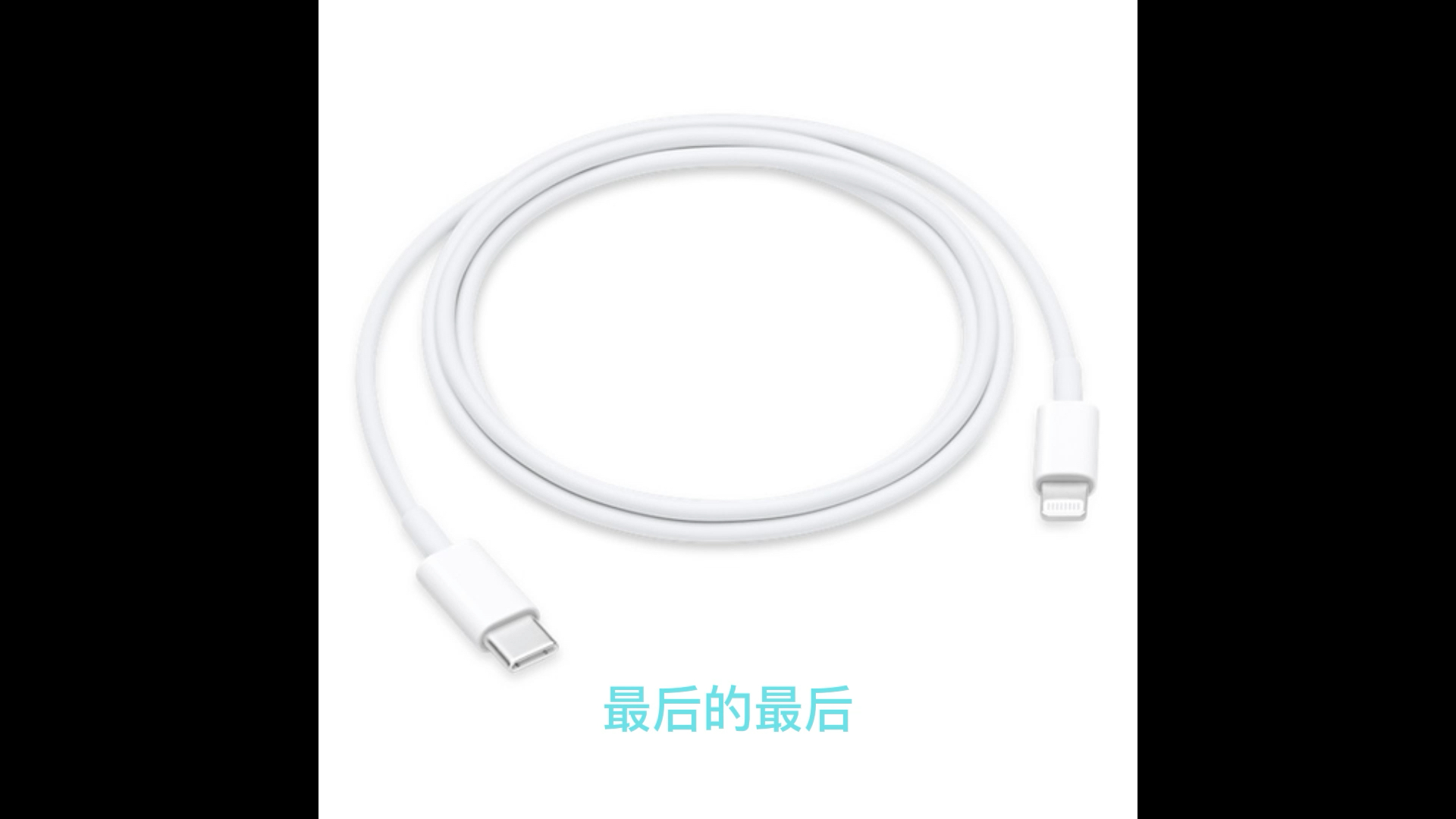
很多用户抱怨传输速度慢,其实罪魁祸首往往是劣质数据线,请使用原装MFi认证数据线,或至少是支持USB 3.0以上标准的高速线,劣质线不仅速度慢,还可能导致连接不稳定,中断传输。
Q&A:关于iPhone拉文件的常见疑问
iPhone拉文件到电脑反向操作如何实现?
反向操作同样推荐使用官方工具或第三方软件,在iTunes或Finder中,选择“文件共享”,你可以看到iPhone中各个App的文档列表,直接拖拽文件到电脑即可,对于照片和视频,使用Photos(Windows)或预览(Mac)导入是最标准的方式,爱思助手则提供了更直观的“导出”按钮,支持批量选择并一键导出到指定文件夹。
为什么我的iPhone拉文件显示“存储空间不足”?
这通常是因为你尝试传输的文件体积超过了剩余可用空间,iOS系统需要预留一定的空间用于缓存和运行,因此实际可用空间往往小于标称值,建议先清理不常用的App或照片,或者使用“文件”App将大文件直接存入iCloud Drive,利用云端空间而非本地存储。
iPhone拉文件时提示“设备未响应”怎么办?
首先检查数据线连接是否牢固,尝试更换USB接口,解锁iPhone屏幕并保持亮屏状态,部分传输操作需要设备处于活跃状态,如果问题依旧,重启iPhone和电脑,重新信任电脑,若仍无效,可能是iTunes版本过旧,建议更新至最新版本,或尝试使用爱思助手等替代工具进行排查。


