

m320u刷机教程,m320u刷机失败怎么办

M320U刷机并非简单的系统替换,而是通过特定工具刷入定制固件以解锁底层权限、优化性能或修复变砖的底层操作,核心在于确保Bootloader解锁与驱动匹配。
对于许多手持M320U系列设备的用户而言,官方系统往往显得臃肿且功能受限,刷机成为了一种打破限制、释放设备潜力的主流选择,但这并非像手机重启那样简单,它涉及底层分区的重写,一旦操作失误,设备可能直接变砖,理解其背后的逻辑与风险,是成功的前提。
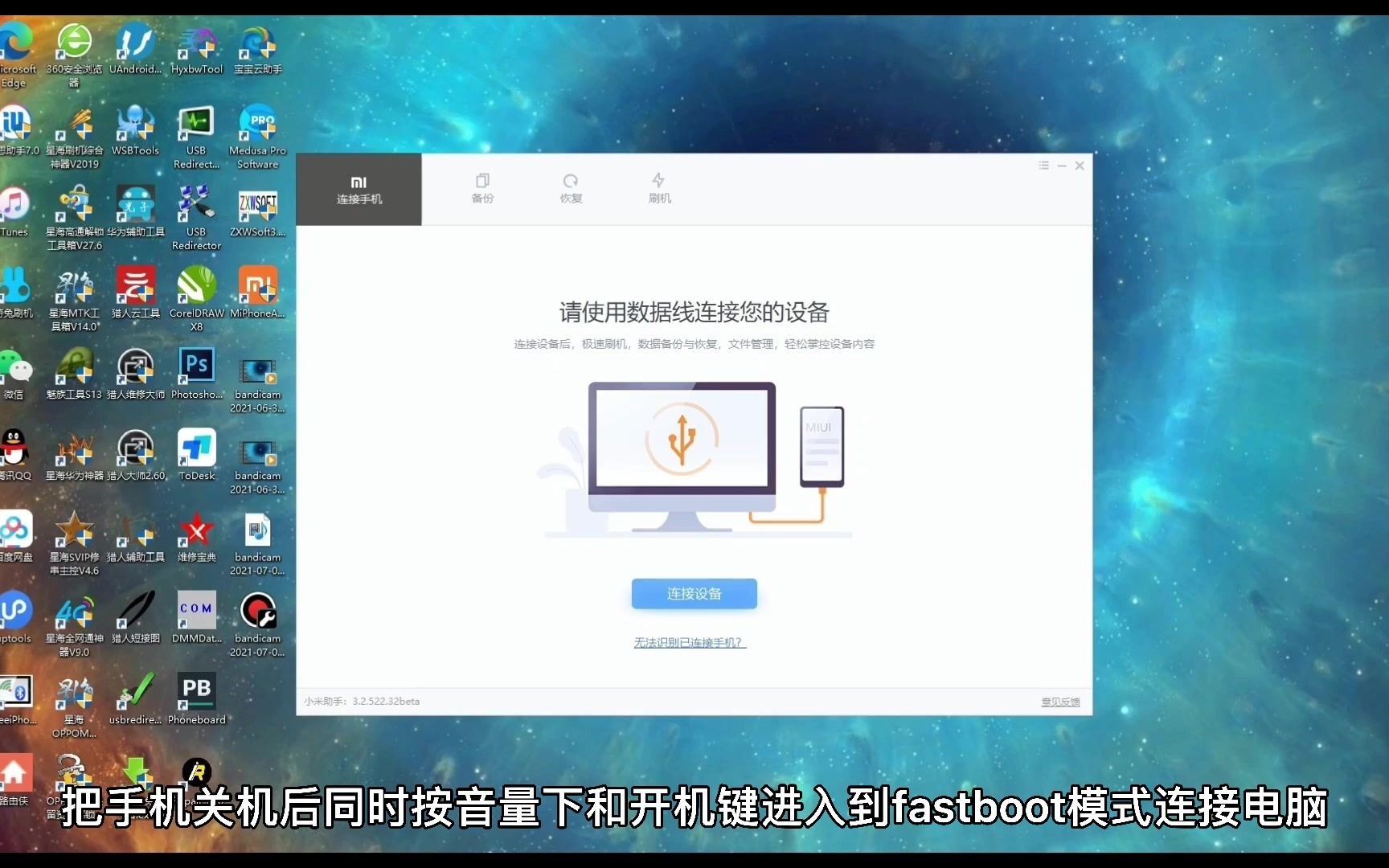

M320u刷机教程:从准备到完成的完整路径
刷机前的准备工作决定了成败的百分之八十,许多新手失败的原因并非技术不足,而是环境配置错误,我们需要构建一个稳定、纯净的操作环境。
环境搭建与驱动安装
电脑端的环境是刷机的基石,M320U设备通常基于特定的芯片方案,这意味着通用的ADB驱动可能无法识别设备。
- 下载官方或权威第三方驱动包:不要随意从不知名论坛下载驱动,建议前往芯片厂商官网或知名的刷机社区(如XDA、国内各大ROM论坛)下载对应的USB驱动。
- 安装顺序至关重要:先安装驱动软件,再连接设备,部分驱动在安装过程中会要求设备处于特定模式(如Fastboot模式或Download模式)。
- 验证驱动状态:在Windows设备管理器中查看,若出现带有黄色感叹号的未知设备,说明驱动未正确安装,此时需断开连接,重新运行安装程序。
备份:不可省略的最后防线
在写入任何新数据之前,必须对原有分区进行完整备份,这包括Bootloader、内核、分区表以及用户数据。
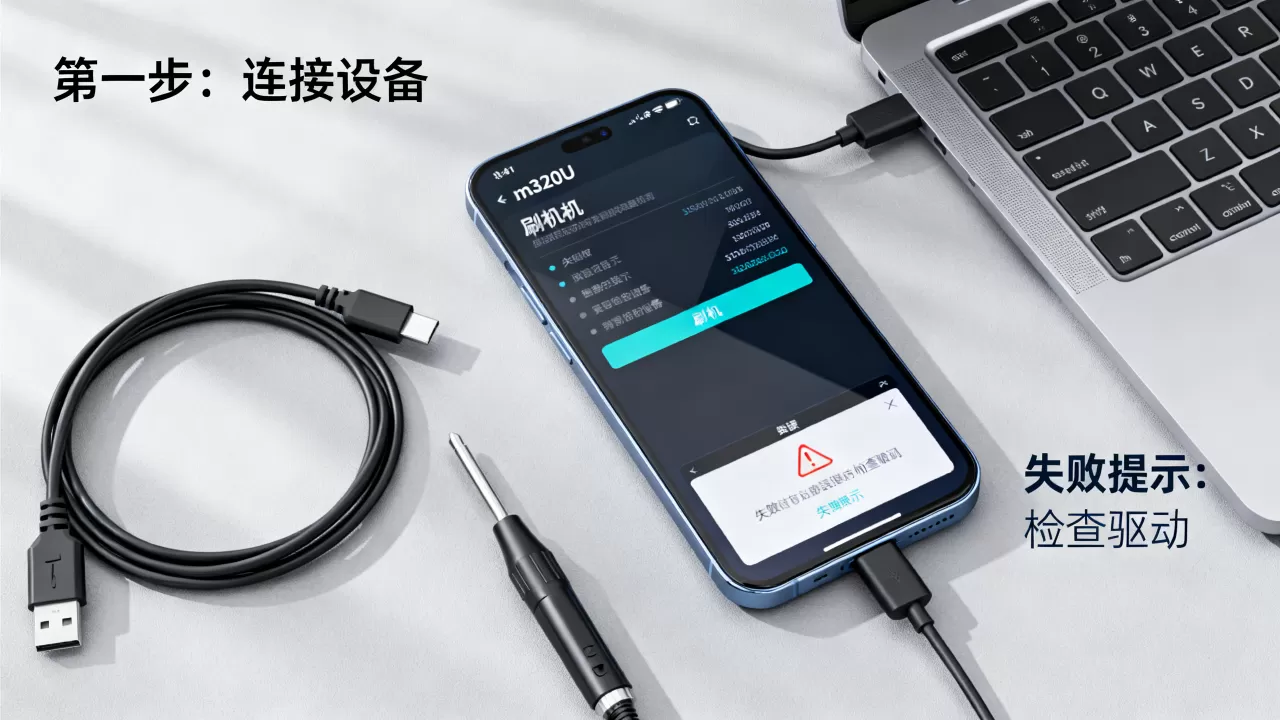
关键分区备份清单
| 分区名称 | 作用 | 是否必须备份 |
|---|---|---|
| boot.img | 内核与初始 ramdisk | 是 |
| recovery.img | 恢复模式 | 是 |
| system.img | 系统文件 | 是 |
| nvram | 网络与校准数据 | 强烈建议 |
使用TWRP等第三方Recovery或ADB命令(如adb shell dd if=/dev/block/bootdevice/by-name/boot of=/sdcard/boot.img)进行备份,将备份文件存储在电脑而非设备内部存储,以防设备变砖后无法读取。
M320u刷机工具选择与固件匹配
工欲善其事,必先利其器,M320U系列设备因版本迭代较多,不同硬件版本可能需要不同的刷机工具。
主流刷机工具对比
业内专家指出,针对不同芯片方案,工具的选择差异巨大。
- SP Flash Tool:适用于联发科(MediaTek)芯片设备,优点是功能强大,支持分区编辑;缺点是操作复杂,误刷Erase Bootloader会导致设备彻底无法开机。
- Odin:三星设备专用,虽然M320U并非三星主流型号,但部分衍生版本可能沿用此协议,操作相对简单,有明确的分区指示。
- Fastboot:适用于高通或Pixel类设备,通过命令行逐刷分区,灵活性高,但需要逐一分区写入,耗时较长。
固件版本的精准匹配
固件不是通用的,刷入错误的固件是导致“软砖”的主要原因。
如何确认固件版本
- 查看设备背部的标签,记录完整的型号代码(如M320U-Ver1.0)。
- 进入系统设置,查看“关于本机”中的Build Number。
- 在刷机论坛搜索该Build Number,找到对应的ROM包。
- 核对MD5值,下载固件后,务必校验MD5值是否与发布页一致,确保文件完整无损。
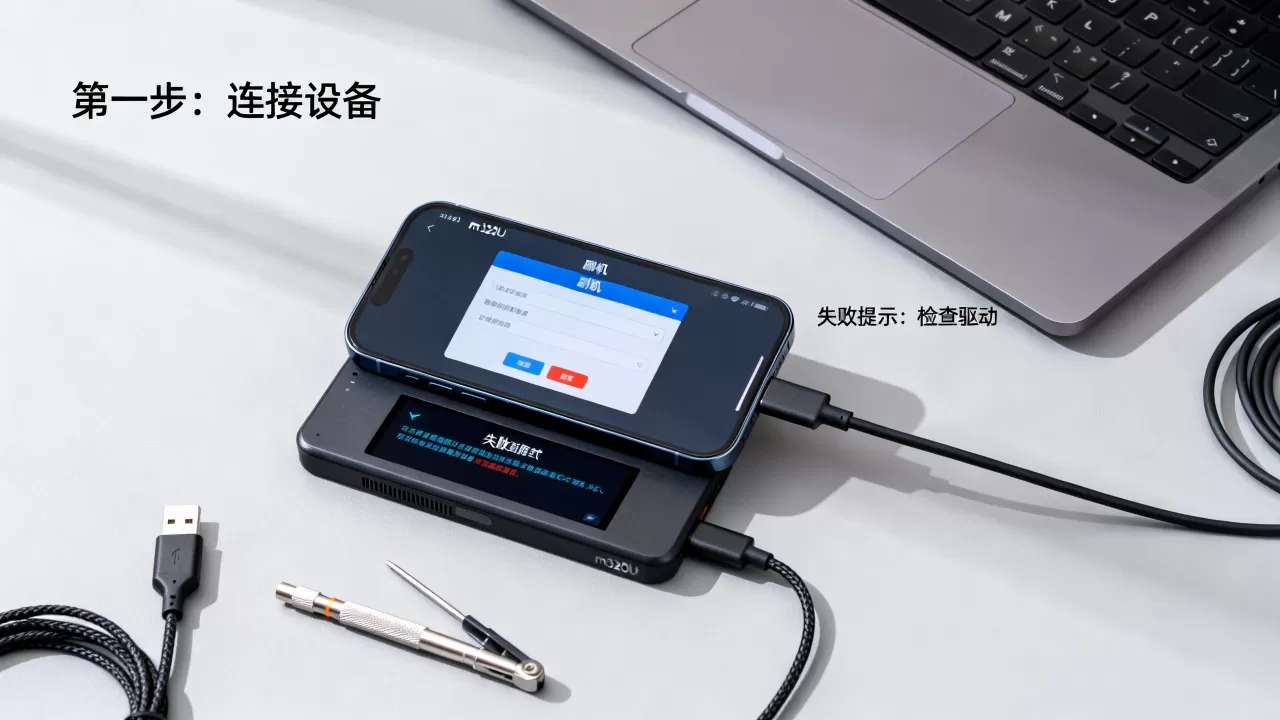
M320u刷机常见风险与避坑指南
刷机是一场与硬件的博弈,了解风险,才能规避灾难。
Bootloader解锁的双刃剑
解锁Bootloader是刷机的第一步,也是风险的第一步,解锁后,设备的加密密钥会被重置,所有用户数据将被清除,部分银行类App或高安全性应用可能会检测到Bootloader解锁状态,从而拒绝运行。
变砖后的急救措施
若设备在刷机后无法开机,呈现黑屏或无限重启,请尝试以下急救步骤:
- 强制重启:长按电源键与音量减键10秒以上,强制切断电源并重启。
- 进入Fastboot/Download模式:尝试组合键进入底层模式,重新刷入原厂Bootloader和Recovery。
- 短接法:对于部分联发科设备,若官方工具无法识别,可能需要通过短接主板上的测试点,强制进入Deep Download模式,使用SP Flash Tool的“格式+下载”选项进行底层修复。
M320u刷机后的优化与设置
刷入新系统只是开始,后续的优化才能让设备焕发新生。
Root权限的管理
若刷入的ROM包含Root权限,建议使用Magisk进行管理,Magisk通过系统分区注入的方式实现Root,相比传统的SuperSU更稳定,且能隐藏Root状态,提高兼容性。
性能调优建议
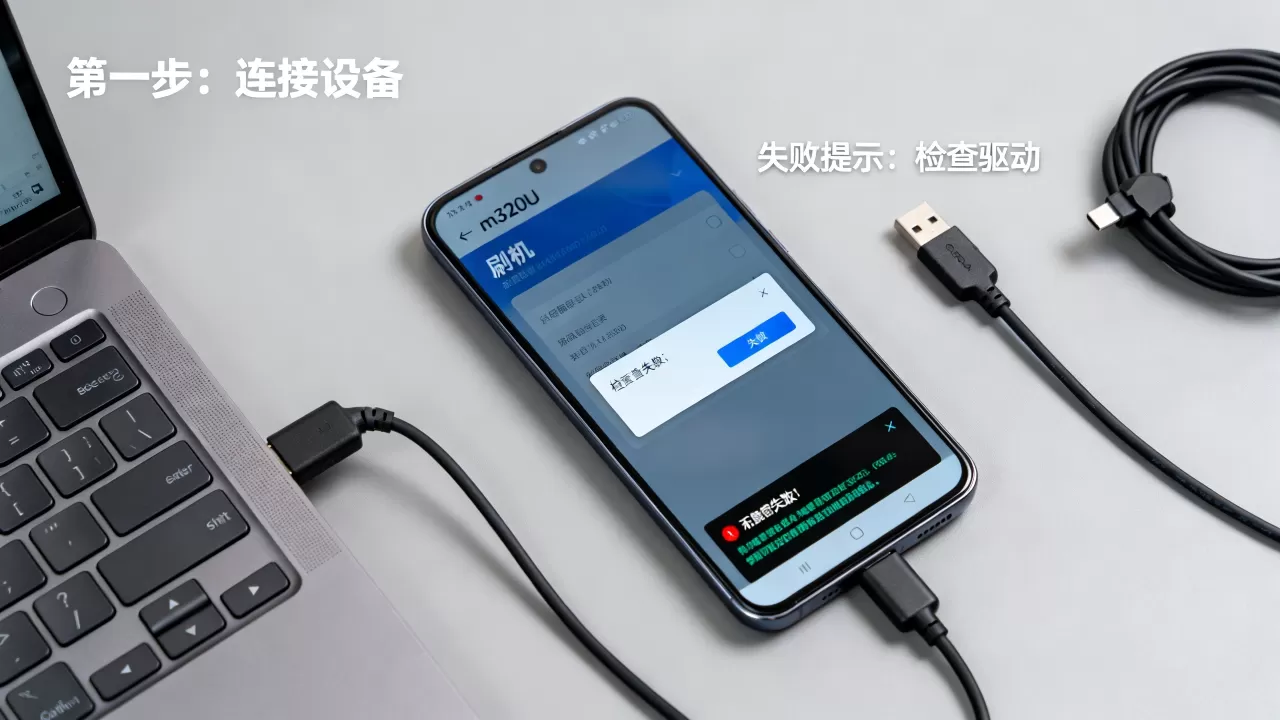
- 调整CPU Governor:使用内核管理器,将CPU调频策略从“powersave”改为“performance”或“interactive”,以提升响应速度。
- 清理预装应用:使用ADB命令卸载不需要的系统应用(bloatware),释放存储空间和后台资源。
- 更新GApps:若刷入的是GApps精简版,建议根据需求安装完整的Google服务框架,以确保应用商店和同步功能的正常使用。
M320u刷机常见问题解答
M320u刷机后信号变差怎么办?
信号问题通常与基带固件(Modem Firmware)有关,刷机时若未正确刷入对应的nvram或modem分区,会导致射频校准数据丢失,解决方法是重新刷入原厂完整的固件包,确保所有分区都被正确写入,若问题依旧,可能需要通过工程模式重新校准射频数据,或联系售后检查硬件天线。
M320u刷机是否影响保修?
根据行业共识认为,大多数厂商规定,解锁Bootloader或刷入非官方固件将导致保修失效,虽然部分品牌允许通过刷回官方固件来恢复保修状态,但这并非绝对,在操作前,务必查阅具体品牌的服务条款,若设备仍在保修期内且无硬件故障,不建议盲目刷机。
M320u刷机需要多长时间?
刷机时间取决于固件大小、USB接口版本及电脑性能,刷入系统分区需要3-5分钟,若包含数据清除操作,总耗时可能在10-15分钟左右,切勿在刷机过程中断开连接或重启电脑,否则极大概率导致设备变砖。


