

fastboot怎么刷机小米3,小米3手机fastboot模式刷机详细教程

进入小米3的Fastboot模式并刷机,核心步骤是:连接电脑后按住音量减键开机,安装官方驱动,使用MiFlash工具选择对应ROM包进行“清除所有数据”或“仅保留用户数据”刷机,操作前务必备份重要数据以防丢失。
很多小米3老用户现在依然活跃在二手市场或作为备用机使用,这主要得益于其骁龙600处理器的强劲性能,随着时间推移,系统卡顿、应用兼容性差以及官方系统停止维护,成为了用户面临的主要痛点,刷机不仅是解决这些问题的有效手段,更是让老设备焕发第二春的关键操作,Fastboot模式作为底层引导模式,是进行深度系统修复和版本更替的必经之路。


小米3 Fastboot模式进入与驱动安装
刷机成功的第一步并非下载ROM包,而是确保手机能正确识别并进入Fastboot状态,这一步看似简单,却往往因为驱动问题导致后续流程中断。
进入Fastboot模式的具体操作
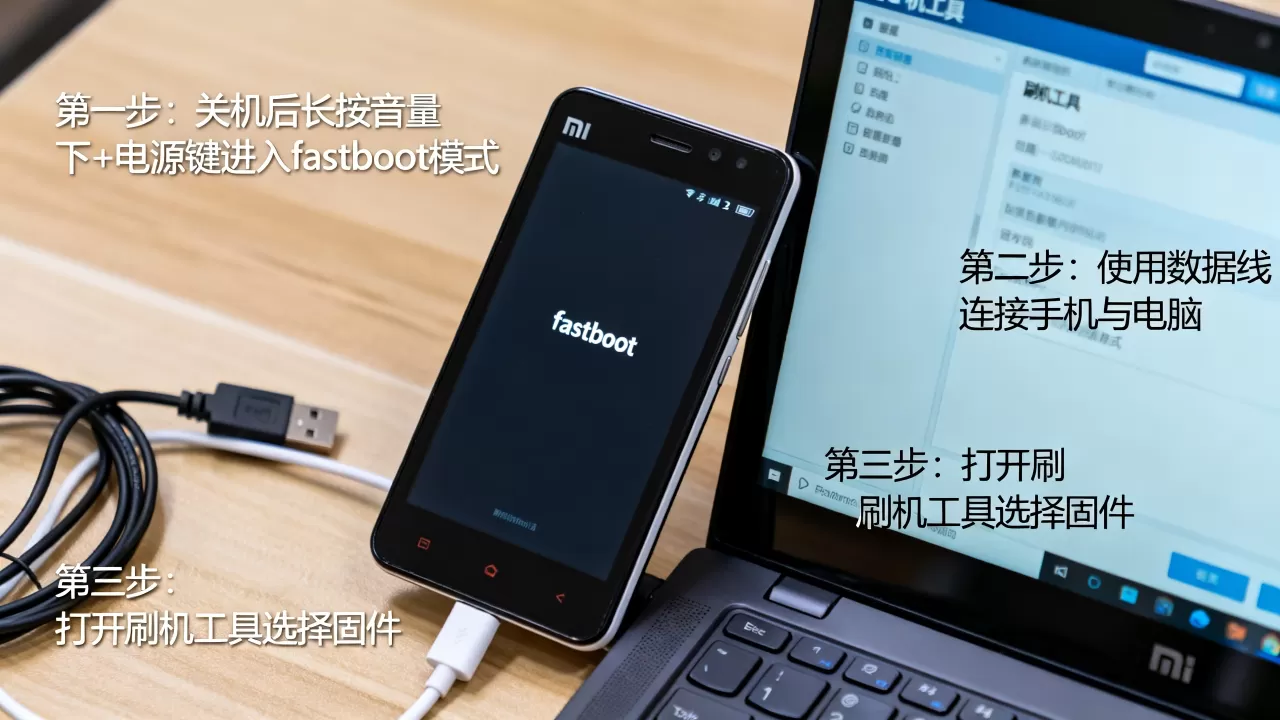
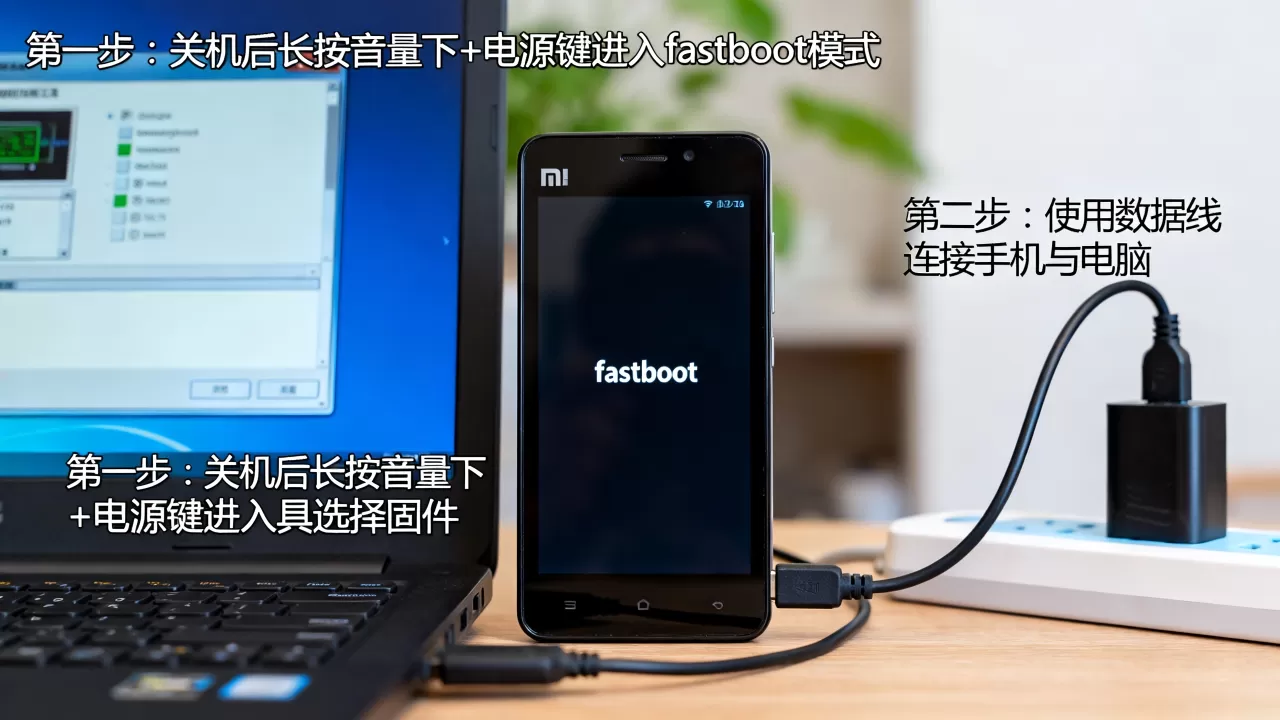
小米3进入Fastboot模式有几种常用方法,最稳定的是物理按键组合,将手机完全关机,在关机状态下,同时按住【音量减键】和【电源键】不放,直到屏幕出现小米Logo或一只兔子在修理机器人的画面,此时松开按键即可进入Fastboot模式。
另一种方法是通过ADB命令进入,如果手机还能正常开机,且开启了USB调试功能,可以通过数据线连接电脑,在命令行输入adb reboot bootloader,手机会自动重启进入Fastboot界面,这种方式适合不想反复按组合键的用户,但前提是手机系统尚能运行。
电脑端驱动环境的搭建
进入Fastboot模式后,电脑必须能识别到设备,否则刷入指令无法执行,业内专家指出,驱动兼容性是新手刷机失败的首要原因,建议用户安装小米官方提供的MiPC套件或通用的小米USB驱动。
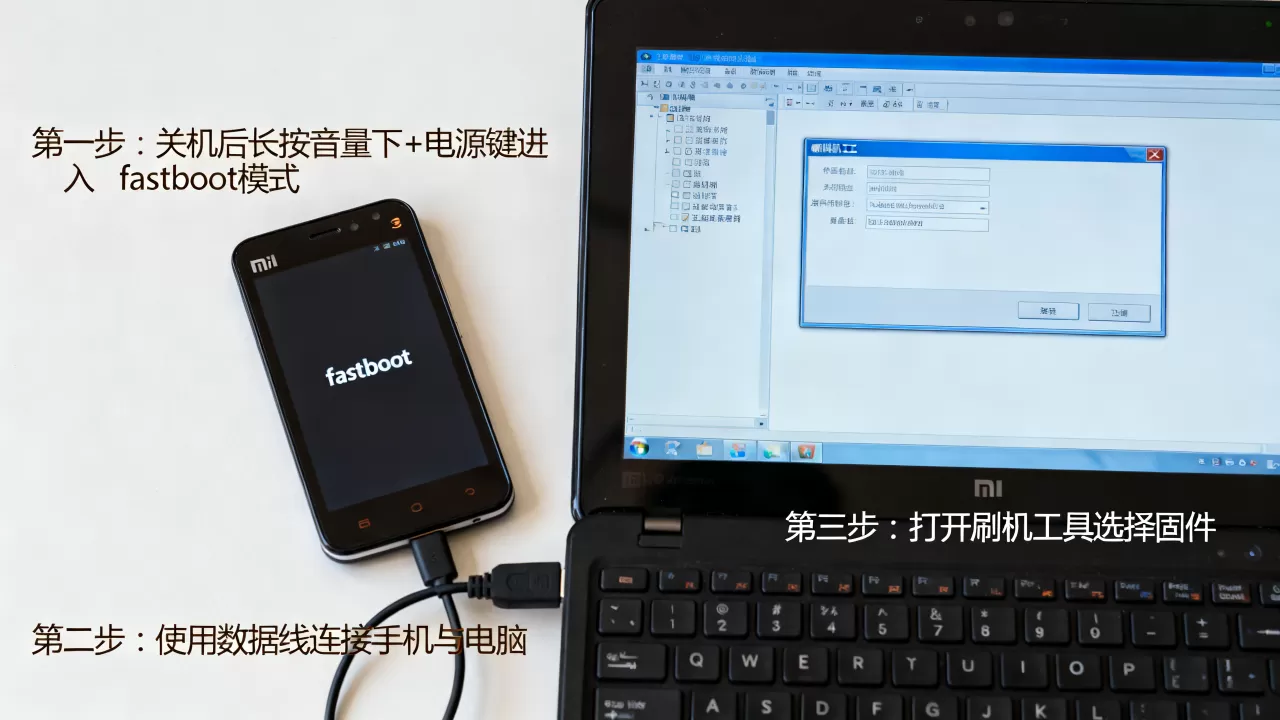
安装完成后,连接手机至电脑USB接口,在Windows设备管理器中,查看“便携设备”或“通用串行总线控制器”下,是否出现“Android Phone”或“Android Bootloader Interface”字样,若显示黄色感叹号,说明驱动未正确安装,需重新下载驱动并右键选择“更新驱动程序”,确保电脑已安装Python环境,因为MiFlash工具依赖Python运行,这是2026年依然适用的技术基础。
ROM包选择与MiFlash工具配置
选对ROM包和正确配置刷机工具,是决定刷机成败的核心环节,小米3作为经典机型,拥有庞大的第三方ROM社区支持,但官方稳定版依然是追求稳定的首选。
ROM包类型的区别
市面上常见的ROM包主要分为两类:官方稳定版(Stable)和开发版(Dev)。
- 官方稳定版:经过小米官方严格测试,系统稳定性极高,Bug较少,适合日常主力使用,缺点是更新频率低,新功能加入慢。
- 开发版:每周更新,包含最新内核优化和新功能,但可能存在少量Bug,适合喜欢折腾的技术爱好者。
对于小米3这种老机型,建议优先选择基于Android 6.0或更高版本(如MIUI 10/11适配版)的稳定ROM,切勿随意刷入为其他机型设计的ROM,否则会导致变砖。
MiFlash工具的正确使用
下载好ROM包后,解压至非中文路径的文件夹中,打开MiFlash工具,点击“选择”按钮,指向解压后的ROM文件夹,确保“选择设备”中已识别到手机(显示为fastboot端口)。
在工具底部,有三个关键选项,其含义截然不同:
- 清除所有数据:这是最推荐的选项,它会格式化手机的Data分区和Cache分区,彻底清除旧系统残留,避免新旧系统冲突导致的卡顿或重启。
- 保留用户数据:仅刷入系统文件,不清除用户数据,适合小版本升级,但在大版本跨越时极易出错,不建议新手尝试。
- 仅保留用户数据并锁:此选项通常用于官方售后解锁后重新上锁,普通刷机无需选择。
刷机实操步骤与常见故障排查
配置完成后,即可执行刷机指令,整个过程需要耐心,切勿中途断开数据线或关闭电脑。
标准刷机流程
- 在MiFlash工具中,点击右下角的“刷机”按钮。
- 进度条开始走动,屏幕显示刷机进度,此时手机会自动重启多次,属于正常现象。
- 当进度条显示100%且工具提示“Success”时,表示刷机完成。
- 长按电源键开机,首次开机时间较长,请耐心等待系统初始化完成。
常见故障与解决方案
刷机过程中可能遇到各种报错,以下是几种典型场景及对策:
- 报错“Fail”:通常是因为ROM包与机型不匹配,或驱动未安装好,检查ROM包是否为小米3(代号“cancro”)专用,并重新安装驱动。
- 卡在MI Logo:可能是数据分区未清除干净,重新进入Fastboot模式,选择“清除所有数据”再次刷机。
- 无法进入系统:若刷机后无法开机,可尝试进入Recovery模式,执行“双清”(清除Data和Cache),再重启。
刷机后的优化与注意事项
刷机完成并非终点,后续的优化设置能显著提升小米3的使用体验。
基础设置建议
- 恢复备份:若之前备份了联系人、照片等数据,请在设置中恢复。
- 更新应用:由于系统版本可能跨度较大,建议通过官方应用商店或可信第三方市场更新常用APP,确保兼容性。
- 关闭自动更新:老机型硬件性能有限,建议关闭系统自动更新功能,避免推送过大的新版本导致卡顿。
性能优化技巧
- 清理后台:小米3的内存相对较小,建议定期清理后台运行程序,释放内存。
- 使用轻量级APP:选择精简版或轻量级应用,减少系统资源占用。
- 定期重启:每周重启一次手机,有助于清理系统缓存,保持流畅。
关于小米3 Fastboot刷机的常见问题解答
小米3 Fastboot刷机会丢失数据吗?
如果选择“清除所有数据”选项,手机内的所有用户数据(包括照片、联系人、应用数据)都将被永久删除,刷机前必须通过云服务或电脑备份重要数据,若选择“保留用户数据”,则数据通常得以保留,但存在风险,不建议用于大版本升级。
小米3刷机后信号变差怎么办?
信号问题通常与基带版本有关,部分第三方ROM可能未正确集成基带文件,导致信号不稳定,建议刷入官方稳定版ROM,或在Recovery模式下尝试清除Dalvik Cache和System分区后重启,若问题依旧,可能是天线硬件老化,需硬件维修。
小米3刷机后电池续航明显缩短如何解决?
新刷入的系统在首次开机时会进行索引和优化,初期耗电增加属正常现象,通常使用2-3天后会恢复正常,若长期续航异常,可检查是否有后台应用异常耗电,或尝试重新刷入ROM并选择“清除所有数据”以消除系统冲突。


