

iphone搜索中怎么办,iphone搜索中

当iPhone显示“搜索中”时,通常意味着系统正在后台索引新安装的应用、更新的通讯录或近期拍摄的媒体文件,这是iOS正常的数据整理过程,耐心等待或重启设备即可解决。
这个状态栏提示虽然常见,但往往让用户感到焦虑,担心手机卡顿或硬件故障,这并非病毒或严重错误,而是iOS系统为了提供极速的Spotlight全局搜索体验,正在重新构建本地数据库,理解其背后的逻辑,能帮你更从容地应对这一现象。
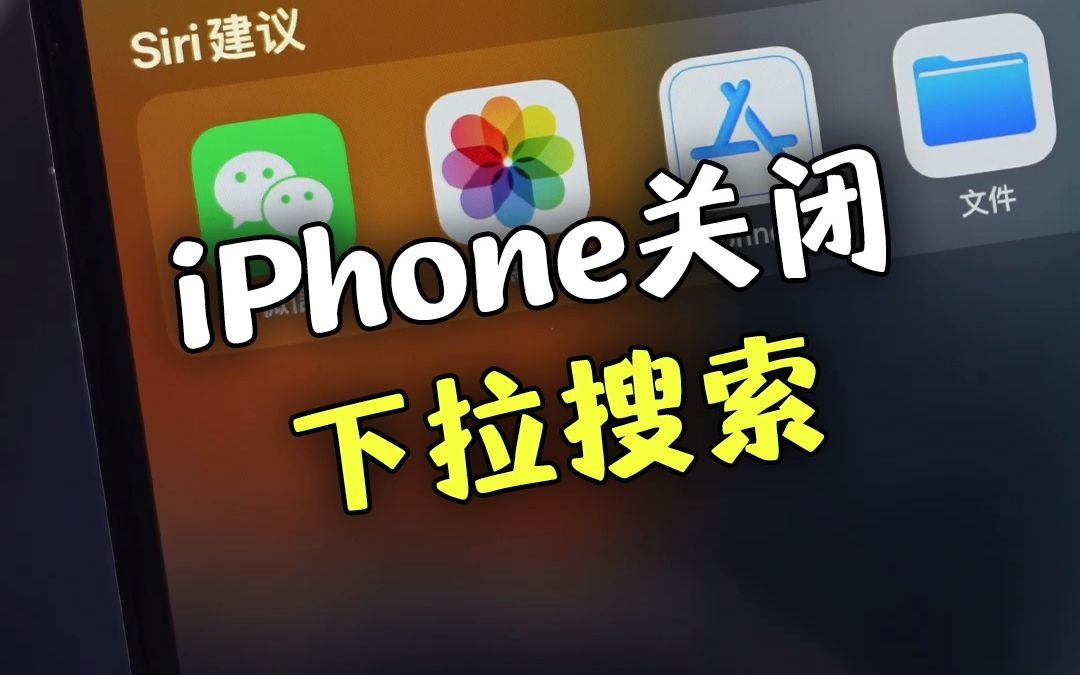

为什么iPhone会突然显示搜索中
系统索引重建机制解析
iOS的Spotlight搜索功能依赖于一个庞大的本地索引数据库,每当系统发生重大更新、应用大规模变更或存储内容大量增加时,索引就会失效或变得不完整,系统必须重新扫描所有文件,建立关键词与文件路径的映射关系。
业内专家指出,这种索引重建是保证搜索准确性的必要代价,如果没有这个步骤,你搜索“照片”可能只会列出文件名,而无法识别照片中的内容或关联的联系人。
具体触发场景包括:
- iOS系统大版本升级:如从iOS 17升级至iOS 18,底层架构变化迫使全量重建索引。
- 安装大量新应用:特别是那些包含大量本地数据的应用,如游戏、视频编辑器或笔记软件。
- 导入大量媒体文件:通过电脑同步或AirDrop传输数千张照片或视频后,系统需要分析元数据。
- iCloud同步冲突:当iCloud照片库或通讯录在后台进行大规模同步时,本地索引可能暂时停滞。
硬件性能与存储空间的关联
索引过程对CPU和闪存读写速度有较高要求,如果你的iPhone存储空间接近满载,或者设备较旧(如iPhone 11及更早机型),索引速度会显著变慢。
据统计,当可用存储空间低于10%时,系统写入索引数据的效率会大幅下降,导致“搜索中”状态持续数小时甚至更久,这是因为闪存控制器需要在碎片化的空间中寻找连续块来写入数据,增加了I/O延迟。
如何快速结束iPhone搜索中状态
基础排查与等待策略
大多数情况下,最好的策略是“无为而治”,系统会在电量充足且连接Wi-Fi时优先处理索引任务。
建议执行以下操作以加速进程:
- 连接电源与Wi-Fi:确保设备充电且网络稳定,系统会在后台静默完成大部分工作。
- 保持屏幕亮起或解锁:虽然系统声称在后台运行,但部分索引任务需要前台进程支持,解锁手机并停留在主屏幕,有助于CPU保持活跃状态。
- 避免频繁操作:不要反复重启或强制关闭搜索服务,这会打断索引进程,导致从头开始。
强制重启与缓存清理
搜索中”状态超过24小时仍未消失,或者导致手机严重发热、耗电异常,则需要介入干预。
执行强制重启
强制重启可以清除临时内存中的错误进程,重置索引服务的状态,不同机型操作略有差异:
- iPhone 8及更新机型:快速按下并释放音量加键,再快速按下并释放音量减键,最后长按侧边电源键,直到看到Apple标志。
- iPhone 7/7 Plus:同时长按音量减键和电源键,直到出现Apple标志。
重置所有设置
若重启无效,可尝试重置系统设置,此操作不会删除个人数据,但会重置网络配置、壁纸和搜索偏好。
路径:设置 > 通用 > 传输或还原iPhone > 还原 > 还原所有设置。
iPhone搜索中 vs 安卓搜索卡顿对比
索引逻辑的差异
与Android系统相比,iOS的索引机制更为封闭且统一,Android设备因品牌碎片化,各厂商的搜索服务(如小米的小爱搜索、华为的语音助手)往往独立运行,导致资源竞争更激烈。
相比之下,iOS的Spotlight是系统核心组件,优先级极高,但在老旧机型上,由于缺乏硬件加速支持,iOS的索引效率可能低于配置较高的中端Android手机。
用户体验的直观感受
在“搜索中”期间,iOS用户通常只能看到进度提示,无法进行深度搜索,而Android用户可能在搜索框输入时看到部分结果,但点击后加载缓慢。
多数情况下,iOS的等待时间更集中,而Android的卡顿更分散,对于追求稳定性的用户,iOS的“先慢后快”模式往往比Android的“持续微卡”更容易接受。
预防iPhone频繁搜索中的技巧
优化存储管理
保持充足的可用空间是预防索引卡顿的关键。
建议定期执行以下操作:
- 删除不常用的应用和大型文件。
- 使用“设置”>“通用”>“iPhone存储空间”查看建议清理项。
- 将照片和视频备份至iCloud或电脑后,从本地删除原文件。
控制后台活动
减少后台应用刷新和同步频率,可以降低系统负载。
路径:设置 > 通用 > 后台App刷新,关闭非必要的后台刷新权限,让系统资源专注于索引任务。
iPhone搜索中常见问题解答
iPhone显示搜索中会影响电池续航吗
是的,索引过程会显著增加CPU负载和闪存读写频率,导致耗电量上升,这一过程会在几小时至一天内结束,若持续时间过长,建议检查存储空间或执行强制重启。
搜索中时能否正常使用手机
可以正常使用,但搜索功能本身可能响应缓慢或返回不完整结果,建议在此期间避免进行大量文件传输或系统更新操作,以免加重系统负担。
如何彻底关闭iPhone的Spotlight搜索索引
iOS不支持完全关闭Spotlight索引,但可以通过限制权限来减少索引范围,在“设置”>“Siri与搜索”中,关闭不必要应用的“显示在搜索结果中”选项,从而缩小索引数据库规模,加快处理速度。


