

iphone怎么按压,iphone屏幕失灵怎么解决

现代iPhone的替代方案:Haptic Touch
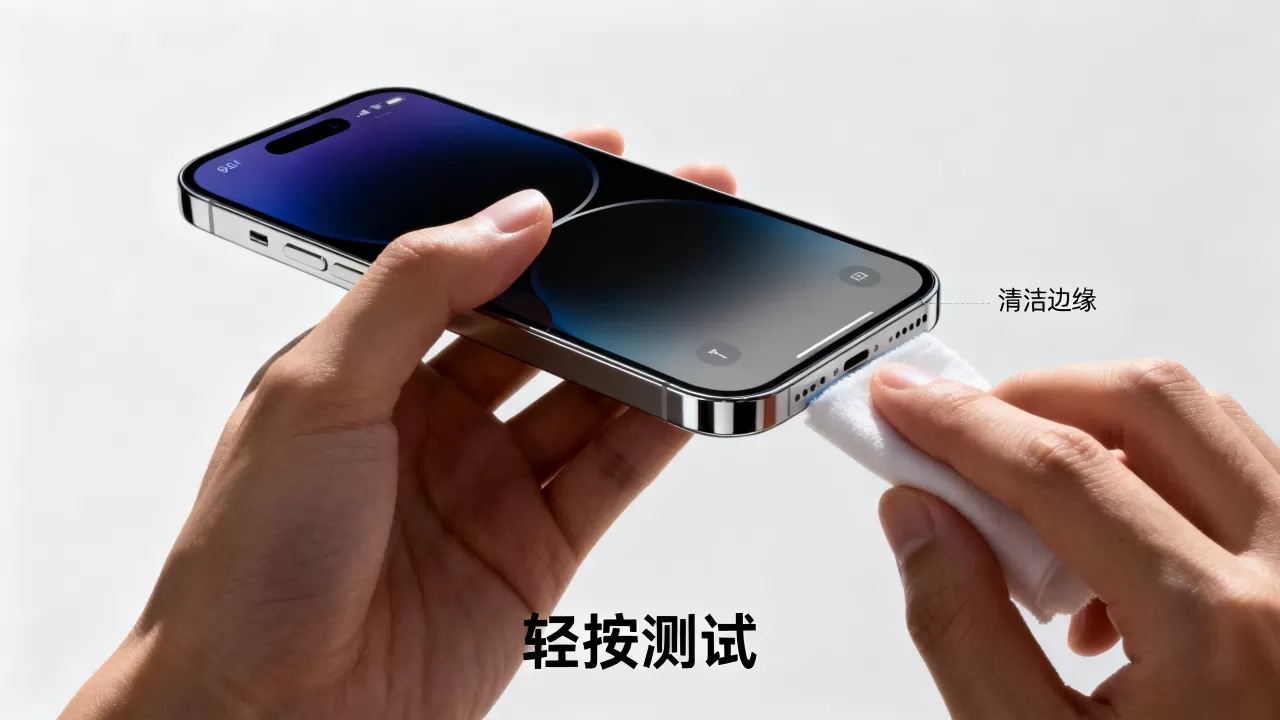
对于没有3D Touch的iPhone用户,苹果引入了Haptic Touch作为替代,它不是通过压力感应,而是通过“长按”来触发类似3D Touch的菜单,虽然操作逻辑略有不同,但功能覆盖面非常接近。
Haptic Touch的操作技巧
Haptic Touch的核心在于“长按”,你需要在屏幕上的元素上保持手指不动,直到感受到震动反馈并弹出菜单。


常见应用场景
- 主屏幕图标:长按任意App图标,进入编辑模式,可移动位置、删除或添加小组件,在较新的iOS版本中,长按图标可直接弹出快捷菜单(Quick Actions),如微信长按图标可直接发起语音通话或扫描。
- 键盘:长按空格键可移动光标,长按标点符号可切换变体(如带声调的字母)。
- 照片:在相册中长按照片,可快速复制、分享或添加到收藏。
如何开启或调整Haptic Touch
虽然Haptic Touch默认开启,但你可以调整其灵敏度或关闭触觉反馈。
- 打开设置。
- 点击辅助功能。
- 选择触控。
- 点击触觉反馈,在此处可开启或关闭触觉反馈,或调整“轻点”与“按压”的灵敏度(部分机型支持)。
3D Touch与Haptic Touch的对比
为了帮助不同机型的用户清晰区分,以下是两种技术的核心差异对比:
| 特性 | 3D Touch | Haptic Touch |
|---|---|---|
| 识别原理 | 压力感应(按压力度) | 时间感应(长按时长) |
| 支持机型 | iPhone 6s - XS (部分) | iPhone XR及之后全面屏机型 |
| 操作方式 | 用力按下屏幕 | 手指按住屏幕不松开 |
| 反馈方式 | 震动+视觉预览 | 震动+视觉菜单 |
| 适用场景 | 快捷预览、快速操作 | 快捷菜单、编辑模式 |
业内共识认为,Haptic Touch虽然操作路径稍长,但降低了硬件成本,并减少了屏幕受压损坏的风险,是更务实的选择。
特殊场景下的按压操作
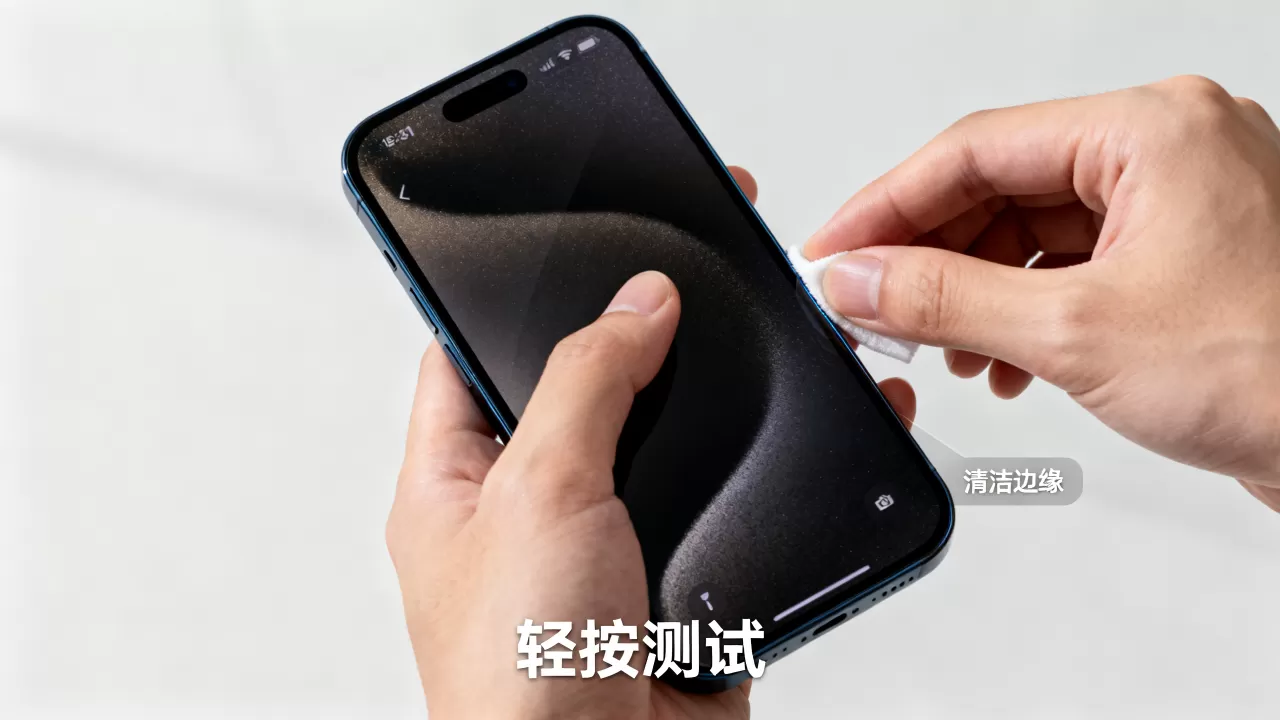
除了常规的系统交互,还有一些特定场景下的“按压”操作,常被用户忽略,但能极大提升效率。
Face ID区域的“按压”
iPhone X及之后的机型,顶部刘海区域包含Face ID传感器,虽然不能物理按压,但有一种“双击”或“长按”操作可用于特定功能。
锁屏界面的操作
- 双击电源键:快速启动计算器或手电筒。
- 长按电源键:调出Siri或关机滑块。
辅助触控(AssistiveTouch)的虚拟按压
如果实体按键损坏,或用户希望自定义按压功能,辅助触控是最佳解决方案,它可以在屏幕上创建一个虚拟按钮,模拟各种按压操作。
设置路径
- 打开设置 > 辅助功能 > 触控 > 辅助触控。
- 开启辅助触控。
- 点击自定义顶层菜单或自定义操作。
- 将“轻点两次”、“长按”或“低按压力”映射到你需要的功能,如“主屏幕”、“Siri”或“截屏”。
通过这种方式,你可以将任何屏幕区域变成“按压”触发点,极大地提升了操作的灵活性,对于担心屏幕损坏的用户,这是一个非常实用的备份方案。
常见问题解答
iphone怎么按压home键
对于带有实体Home键的机型(如iPhone 8、SE 2/3),直接垂直向下轻按Home键即可返回主屏幕或唤醒Siri,对于iPhone 7及之后的机型,Home键为固态,按压时无物理位移,但会有震动反馈,若Home键失灵,可通过“设置”>“辅助功能”>“触控”>“辅助触控”启用虚拟Home键替代。
iphone怎么按压3d touch
3D Touch仅支持iPhone 6s至XS系列(不含Plus),操作时,需在屏幕图标或空白处用力按下,直到感受到明显震动并出现预览菜单,若你的机型是iPhone XR及之后,则不支持3D Touch,需使用Haptic Touch(长按)替代,若3D Touch失效,可尝试重启手机或检查“设置”>“通用”>“辅助功能”>“3D Touch”是否开启。
iphone怎么按压屏幕
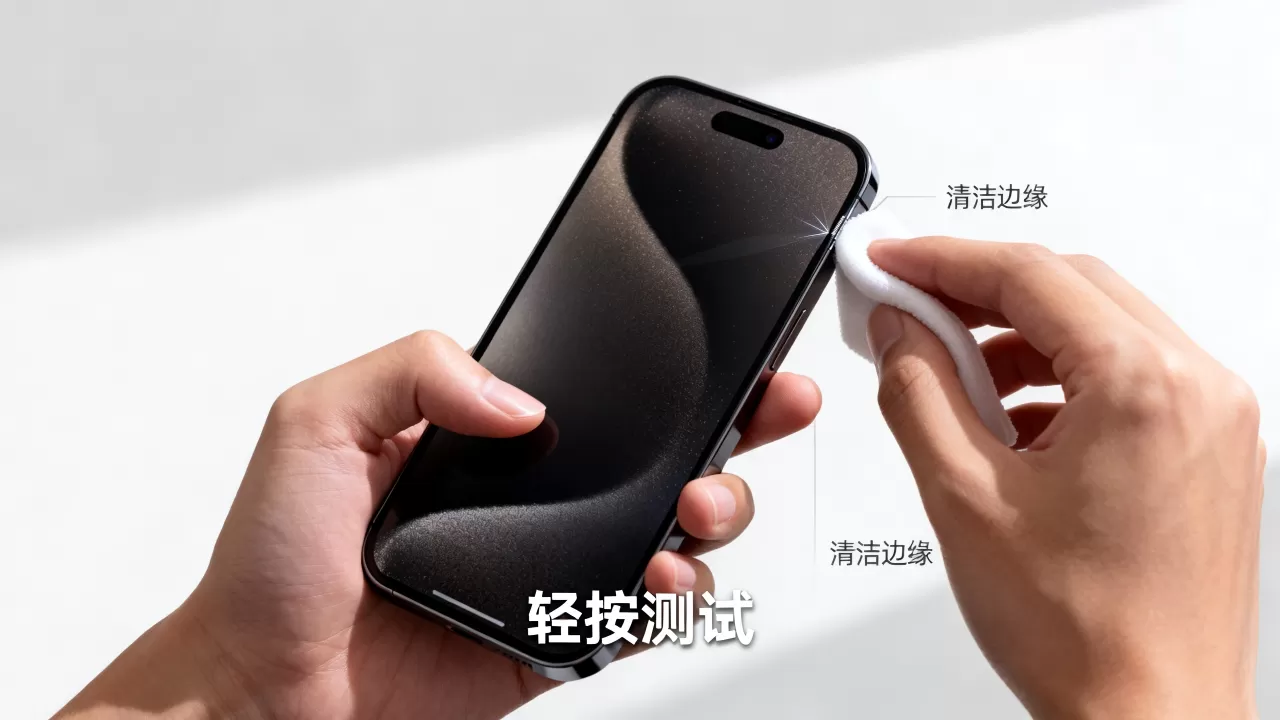
现代iPhone的屏幕按压主要指Haptic Touch(长按),在需要弹出菜单的地方(如App图标、照片、键盘),用手指按住屏幕约1秒,直到感受到震动反馈并出现菜单后松开,若需模拟物理按键按压,可启用“辅助触控”功能,在屏幕上创建虚拟按钮并自定义其按压行为。


