

安卓刷机备份软件哪个好用,安卓刷机备份软件

安卓刷机备份的核心在于使用支持完整系统镜像备份的工具,推荐通过TWRP等第三方Recovery进行Nandroid备份,或使用ADB命令配合电脑端软件实现数据导出,这是确保刷机失败后能一键恢复原状的最可靠方案。
在尝试解锁Bootloader或刷入新ROM之前,备份不仅是建议,更是必须执行的防御性操作,许多用户因为忽略了这一步,导致手机变砖或数据丢失后陷入被动,业内专家指出,完整的系统备份应当包含系统分区、引导分区以及用户数据分区,只有这样才能在出现意外时实现真正的“时光倒流”。


为什么传统备份软件无法应对刷机场景
大多数用户习惯使用手机自带的“备份与重置”功能,或者第三方应用如微信备份助手、QQ同步助手等,这些工具在常规使用场景下表现良好,但在刷机这一极端操作面前存在致命缺陷。
数据隔离与权限限制
普通备份软件通常只能访问应用数据文件夹,无法触及系统底层分区,当你在刷机过程中格式化Data分区或恢复出厂设置时,这些应用内的聊天记录、游戏进度、登录状态会瞬间消失,即使你之前备份了APK文件,重新安装后往往因为缺少私有数据而无法登录或丢失存档。
系统分区的特殊性
刷机涉及到的不仅仅是应用,还包括引导程序(Boot)、内核(Kernel)以及系统核心文件,普通备份工具没有Root权限或Recovery环境,无法读取和写入这些受保护的区域,依赖常规APP进行刷机前备份,相当于只备份了房子的家具,而忽略了房屋结构本身。
主流安卓刷机备份方案深度解析
针对不同的技术水平和设备状态,目前存在几种主流的备份策略,选择哪种方式,取决于你是否已经解锁Bootloader,以及你是否拥有电脑端的操作环境。
基于第三方Recovery的Nandroid备份
这是目前公认最彻底、最安全的备份方式,TWRP(Team Win Recovery Project)和OrangeFox是目前最流行的第三方Recovery工具。
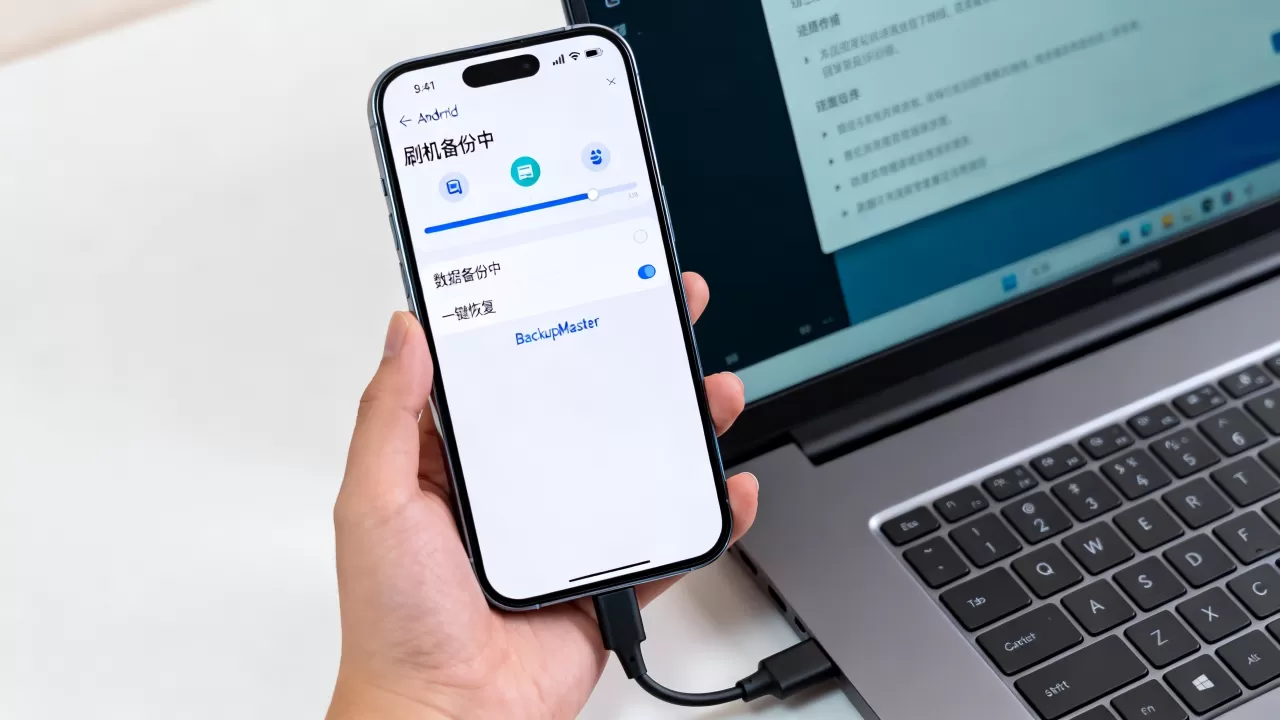
操作步骤详解
- 进入Recovery模式:关机状态下,同时按住音量加和电源键(具体组合视机型而定),进入Recovery界面。
- 连接电脑:部分Recovery需要连接电脑才能挂载存储,确保USB连接稳定。
- 选择备份选项:点击“备份”按钮,勾选需要备份的分区,通常建议勾选Boot、System、Vendor、Data,如果设备支持,EFS分区也必须勾选,它包含IMEI和基带信息,丢失后手机将失去信号。
- 执行备份:滑动确认开始备份,备份文件会存储在内部存储或SD卡的TWRP文件夹中。
- 验证完整性:备份完成后,务必检查文件大小,确保没有中断。
优缺点分析
- 优点:完全镜像,包含所有系统设置、应用数据、ROOT权限状态,恢复时如同从未刷机。
- 缺点:备份文件体积巨大,通常占用几十GB甚至上百GB空间,对存储空间要求高;恢复速度较慢。
基于ADB命令的数据导出方案
对于不想占用大量手机存储空间,或者设备无法进入Recovery的情况,ADB(Android Debug Bridge)是一个强大的替代方案,这需要你在电脑上安装Android SDK Platform-Tools。
关键命令与路径
- 备份应用数据:使用命令
adb backup -apk -shared -all -f backup.ab,这会创建一个名为backup.ab的文件,包含所有应用及其数据。 - 注意事项:部分现代Android版本(Android 6.0+)出于安全考虑,禁止备份某些敏感应用的数据,此时需要Root权限,使用Titanium Backup或Swift Backup等专业工具。
- 恢复数据:刷机完成后,使用命令
adb restore backup.ab进行恢复。
云端与本地混合备份策略
对于非系统级的关键数据,如照片、视频、文档,建议采用本地与云端结合的方式。
- 本地备份:将重要文件复制到电脑硬盘或NAS(网络附加存储)。
- 云端同步:利用Google Photos、百度网盘或OneDrive同步照片和文档,这种方式虽然不能恢复系统设置,但能确保核心资产不丢失。
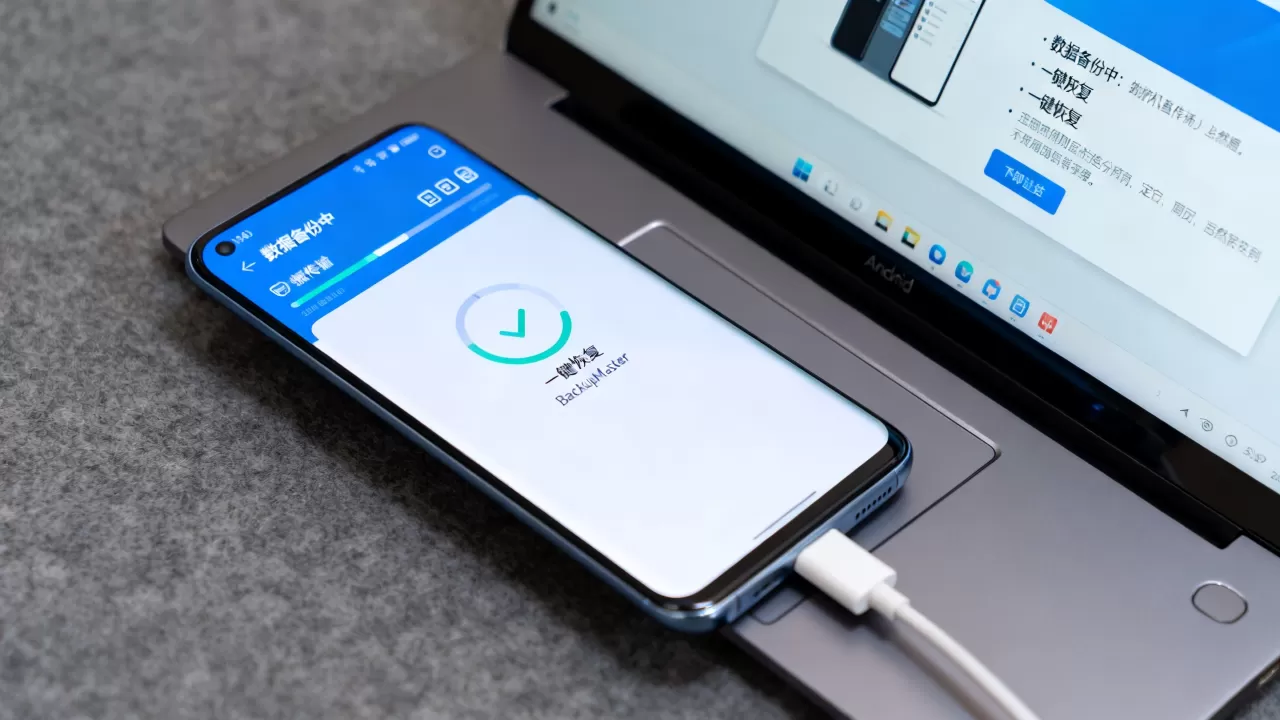
不同场景下的备份软件选择指南
用户在搜索安卓刷机备份软件推荐时,往往面临选择困难,以下是针对不同需求的对比分析。
新手用户
如果你不熟悉命令行,且设备已解锁Recovery,TWRP的Nandroid备份是首选,操作简单,只需勾选分区即可,市面上也有一些图形化界面封装的TWRP工具,但核心逻辑不变。
进阶玩家
对于需要频繁刷机测试不同ROM的用户,Swift Backup(Swift备份)是一个极佳的选择,它支持Root环境下的应用和数据备份,体积小,速度快,且支持将备份文件直接上传到Google Drive或本地存储,相比Titanium Backup,Swift Backup界面更现代,维护更活跃。
数据恢复专家
当手机已经变砖无法开机时,备份软件的作用有限,此时需要使用安卓手机数据恢复软件连接电脑,尝试从备份文件中提取数据,这类软件通常收费较高,且成功率取决于存储芯片的物理状态。
备份文件的存储与管理
备份文件生成后,如何安全存储同样重要。
- 分散存储:不要将所有备份文件存放在手机内部存储,建议将备份文件复制到电脑硬盘,并保留一份在云端。
- 版本管理:每次刷机前,建议重命名备份文件,加上日期和ROM版本号,TWRP_Backup_20260101_MIUI15”,这样在恢复时能准确识别对应版本。
- 加密保护:如果备份文件包含敏感个人信息,建议使用加密软件对备份文件进行压缩加密,防止泄露。
常见误区与避坑指南
在刷机备份过程中,许多用户容易陷入误区,导致备份失效或恢复失败。
备份了应用就万事大吉
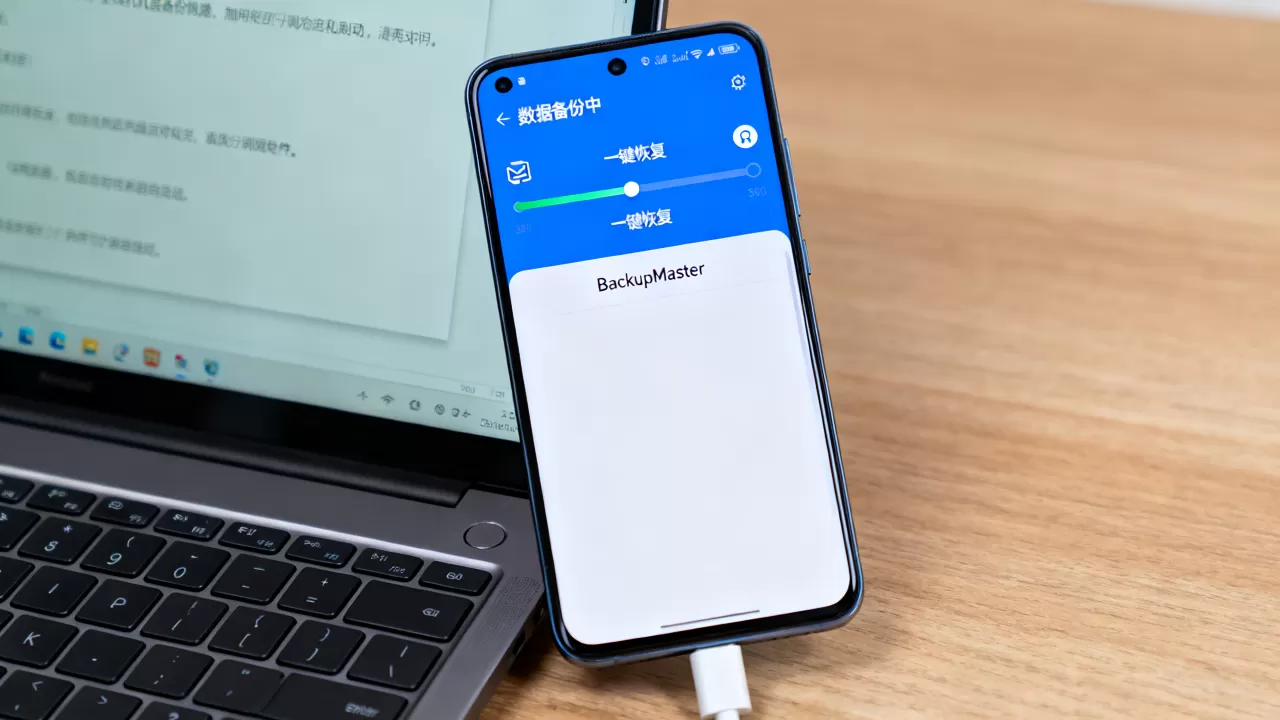
如前所述,仅备份APK文件而无数据备份,在重装系统后无法恢复登录状态和游戏进度,务必区分“应用备份”和“数据备份”。
忽略EFS分区
EFS分区存储着手机的唯一标识信息,如果刷机时误删或损坏EFS分区,手机将失去基带功能,无法打电话、上网,甚至无法激活,在备份时必须勾选EFS分区,并在恢复时优先恢复该分区。
备份过程中断电或中断
Nandroid备份和ADB备份都是IO密集型操作,任何中断都可能导致备份文件损坏,确保手机电量充足(建议50%以上),并使用稳定的USB数据线连接电脑。
Q&A:安卓刷机备份常见问题解答
安卓刷机备份软件哪个最好用?
没有绝对“最好”的软件,只有最适合的方案,对于大多数用户,TWRP的Nandroid备份是最稳妥的系统级备份方案,因为它能完整保留系统状态,对于需要精细管理应用数据的用户,Swift Backup是更好的选择,它支持按应用粒度备份,节省空间且恢复灵活,两者结合使用,能覆盖绝大多数场景。
刷机后数据恢复失败怎么办?
如果恢复备份失败,首先检查备份文件是否完整,文件大小是否与备份时一致,确认恢复的ROM版本是否与备份时的ROM版本兼容,不同版本的Android系统或定制ROM之间可能存在不兼容,如果文件损坏,可尝试使用数据恢复软件从备份文件中提取部分数据,但成功率较低,建议今后采用多重备份策略,避免单点故障。
安卓手机刷机备份需要多少钱?
主流的刷机备份工具如TWRP、Swift Backup(基础版)均为免费软件,Swift Backup的高级功能可能需要付费订阅,但价格通常在几十元人民币以内,远低于数据丢失带来的潜在损失,专业数据恢复服务可能收费数百至数千元,但这属于事后补救,而非预防性备份的成本,从经济角度考虑,免费或低成本的备份工具是极具性价比的选择。


