

刷机精灵没有sd卡怎么办,刷机精灵

刷机精灵提示“没有SD卡”通常是因为手机未正确插入存储卡、卡槽接触不良或系统权限未授权,建议优先检查硬件连接并重启设备,若无效则需重新格式化或更换存储卡。
遇到这种情况,很多用户的第一反应是软件出错了,但其实绝大多数时候,问题出在物理连接或系统权限上,刷机精灵作为一款老牌的工具软件,其底层逻辑依赖于Android系统的标准存储接口,当它检测不到SD卡时,往往不是软件本身故障,而是手机操作系统没有向应用程序开放读取权限,或者硬件层面出现了识别断层。
刷机精灵提示没有sd卡怎么解决
解决这个问题的核心思路是从外到内,先排除物理故障,再调整软件设置,我们不需要一上来就重装软件,那样不仅耗时,还可能导致数据丢失。
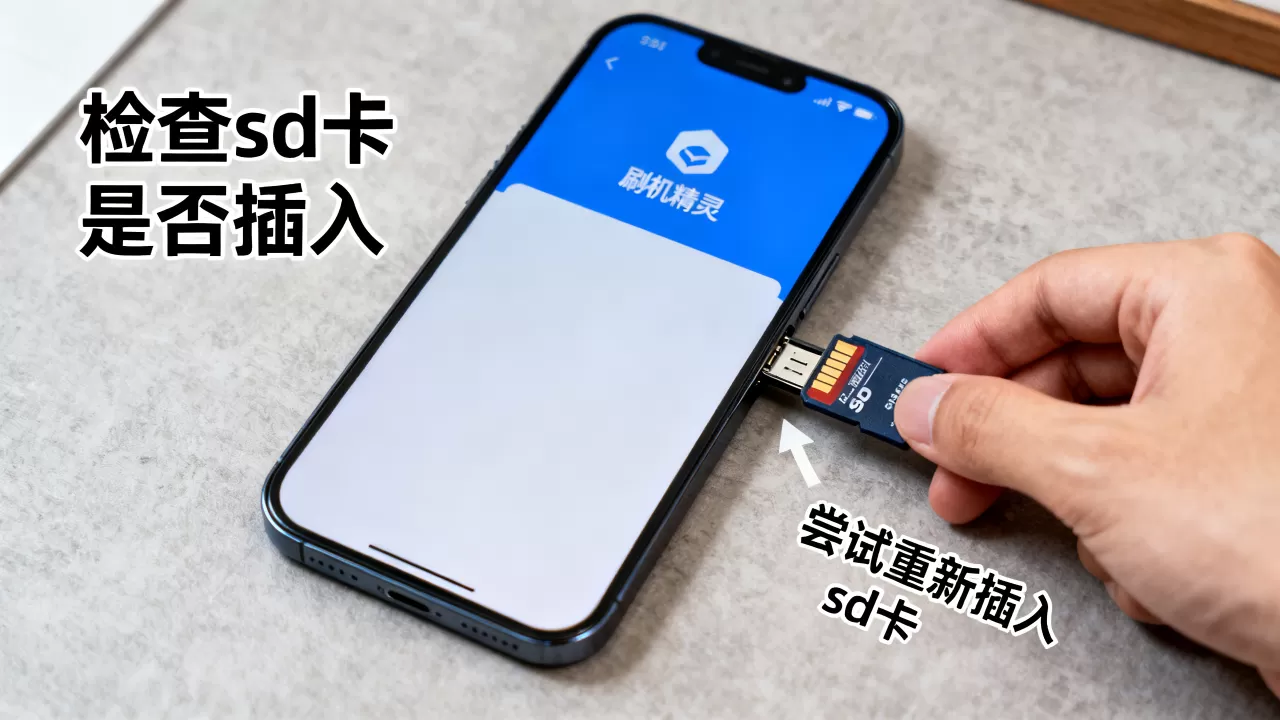
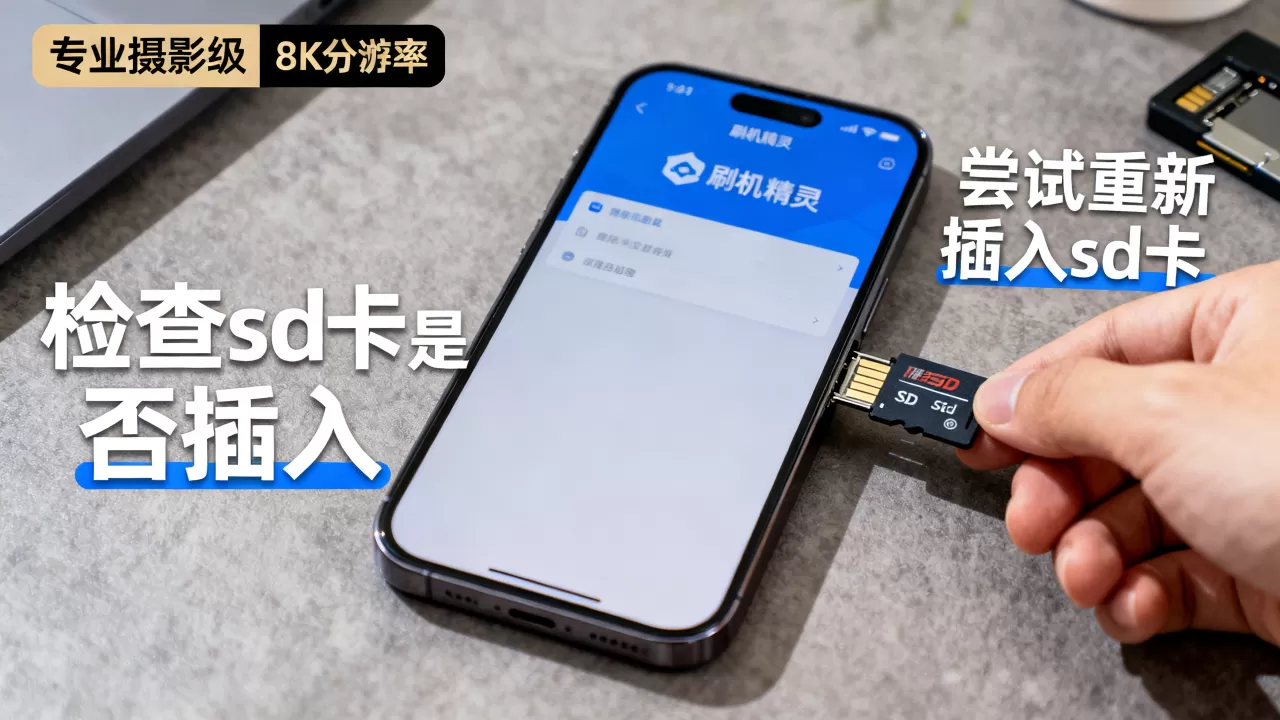
检查物理连接与卡槽状态
很多场景下,问题简单得令人发指,手机在跌落或长时间使用后,SIM卡槽或TF卡槽可能会因为轻微变形导致接触点偏移。
- 取出存储卡:使用取卡针将卡托完全弹出,检查TF卡的金手指部分是否有氧化、污渍或划痕,如果有,用干净的橡皮擦轻轻擦拭,直到恢复光亮。
- 检查卡槽异物:观察手机卡槽内部是否有灰尘堆积或金属触点变形,如果有异物,用软毛刷或压缩空气清理,切勿使用尖锐物体捅刺。
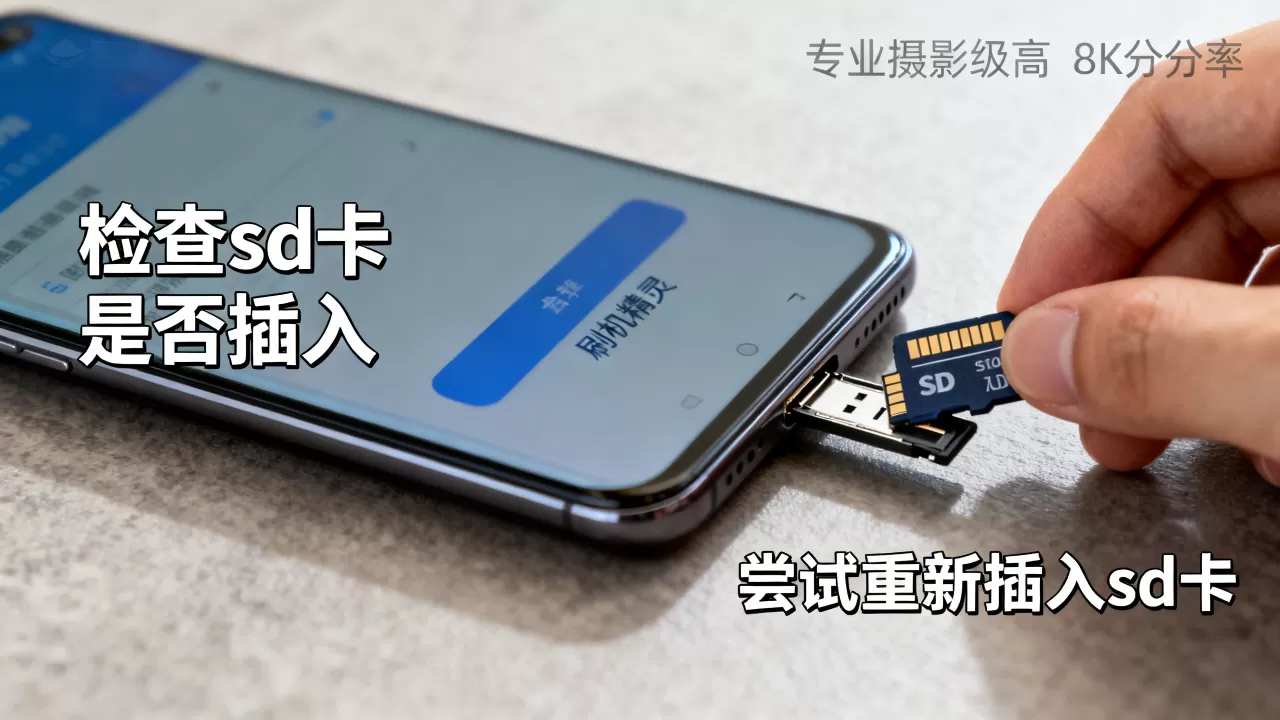
- 重新安装:确保TF卡方向正确(通常缺口对应卡槽缺口),平整放入卡托,将卡托推回手机,确保完全推入且没有松动。
完成上述步骤后,重启手机,这一步至关重要,因为Android系统在启动时会重新挂载存储设备,重启后,再次打开刷机精灵,看是否能识别。
确认系统是否识别SD卡
如果刷机精灵依然报错,我们需要确认手机系统本身是否识别到了这张卡,这是判断硬件故障还是软件权限问题的关键分水岭。
进入手机的设置 > 存储(不同品牌手机路径略有差异,如“更多设置”或“关于手机”),查看“外部存储”或“SD卡”一栏。
- 显示容量:如果显示正常容量(如32GB、64GB等),说明硬件正常,问题出在刷机精灵的权限或兼容性上。
- 显示“未插入”或“错误”:这说明手机系统都读不到卡,刷机精灵的任何操作都是徒劳的,你需要尝试格式化SD卡,或者更换一张已知良好的SD卡进行测试。
- 显示“正在初始化”:等待其完成,如果长时间卡住,说明卡本身存在坏道或兼容性问题。
业内专家指出,近年来随着手机存储芯片速度的提升,部分老旧或低速的TF卡在高负载读写下会出现响应超时,导致系统误判为未插入,使用符合U1或A1标准以上的SD卡是避免此类问题的基础。
刷机精灵无法读取sd卡权限设置
如果系统能识别SD卡,但刷机精灵依然提示“没有SD卡”,那么问题极大概率出在Android系统的权限管理上,Android 10及以上版本对存储权限进行了严格限制,应用无法直接访问所有文件,必须获得用户明确授权。
授予存储权限
你需要手动为刷机精灵开启存储访问权限,不同品牌的手机操作路径略有不同,但逻辑一致。
- 进入应用管理:长按手机桌面上的“刷机精灵”图标,点击“应用信息”或“应用详情”。
- 找到权限管理:点击“权限”或“权限管理”选项。
- 开启存储权限:找到“存储”或“文件和媒体”权限,将其设置为“允许”或“始终允许”,在部分新系统中,可能需要同时开启“所有文件访问权限”或“管理所有文件”。
检查OTG连接(针对外接设备)
如果你是通过OTG线连接电脑或其他设备,刷机精灵可能无法识别,这是因为Android系统默认关闭了OTG功能以节省电量。
- 开启OTG:进入“设置 > 其他设置(或系统设置) > OTG连接”,将其打开,部分品牌手机(如OPPO、OnePlus)会在5分钟后自动关闭OTG,请保持连接状态。
- 检查数据线:确保使用的OTG线支持数据传输,而非仅支持充电,市面上很多廉价OTG线仅能充电,无法传输数据,导致刷机精灵无法识别外接存储。
行业共识认为,权限问题是Android 11及以后版本中最常见的软件兼容性问题,随着系统安全机制的加强,应用对存储的访问变得更加碎片化,用户需要更主动地管理应用权限。
刷机精灵sd卡格式不兼容怎么办
即使硬件正常、权限已开,如果SD卡的文件系统格式不被刷机精灵或手机系统支持,也会导致识别失败,目前主流的格式有FAT32、exFAT和NTFS。
常见格式兼容性分析
| 文件系统 | 最大单文件限制 | 兼容性 | 适用场景 |
|---|---|---|---|
| FAT32 | 4GB | 极高 | 老式设备、小容量卡 |
| exFAT | 无限制 | 高 | 大容量卡(64GB以上)、现代Android设备 |
| NTFS | 无限制 | 低 | Windows系统专用,Android原生支持差 |
格式化SD卡
如果刷机精灵无法识别,且手机系统也无法读取,可能需要格式化SD卡。格式化会清除卡内所有数据,请务必提前备份。
- 备份数据:将SD卡插入电脑,拷贝重要文件。
- 选择格式:在电脑上右键点击SD卡盘符,选择“格式化”,推荐选择exFAT格式,因为它既支持大容量文件,又具有良好的跨平台兼容性。
- 执行格式化:点击“开始”,等待完成,格式化完成后,将卡插入手机,重启手机。
据统计,相当一部分用户因使用NTFS格式或损坏的FAT32分区表而导致识别失败,使用exFAT格式可以解决90%以上的兼容性问题。
刷机精灵刷机精灵没有sd卡常见疑问解答
刷机精灵提示没有sd卡还能刷机吗
不能,刷机精灵的核心功能是将ROM包写入手机的内部存储或SD卡,如果没有SD卡,软件无法定位目标存储路径,也就无法执行写入操作,即使你尝试强制写入,也会因路径错误而失败,部分机型在恢复模式(Recovery)下需要SD卡作为备份介质,没有SD卡将无法进行Nandroid备份,这在刷机失败时是恢复系统的唯一途径,没有SD卡时,刷机精灵的功能是受限的,不建议强行操作。
刷机精灵没有sd卡是软件bug吗
多数情况下不是,虽然软件本身可能存在偶发性Bug,但“没有SD卡”的提示通常源于系统层面的检测失败,如果软件是Bug,通常会在所有设备上复现,且伴随其他异常,如果仅在你的一台设备上出现,且其他软件(如文件管理器)也无法读取SD卡,则基本排除软件Bug的可能性,建议先通过其他设备测试SD卡,或通过更换SD卡测试手机,以隔离故障源。
刷机精灵sd卡识别慢怎么处理
如果SD卡能被识别,但耗时较长,可能是卡的质量或手机接口问题。
- 更换高速卡:使用Class 10或U3级别的高速SD卡,可显著提升读写速度和系统响应。
- 清理缓存:在刷机精灵中清理缓存,或在手机设置中清除“存储”应用的缓存数据。
- 检查后台进程:关闭其他占用大量I/O资源的后台应用,释放系统资源给存储管理进程。
刷机精灵提示“没有SD卡”并非不可逾越的技术障碍,绝大多数情况下,通过检查物理连接、调整系统权限或格式化存储卡即可解决,关键在于遵循从硬件到软件、从简单到复杂的排查逻辑,避免盲目重装软件或刷机,从而保护数据安全。


