

iwatch与iphone配对失败怎么办,iwatch与iphone配对

Apple Watch与iPhone配对的核心在于确保两者系统版本兼容、蓝牙开启且登录同一Apple ID,通过iPhone自带的Watch应用即可在几分钟内完成设置,实现健康数据同步与消息互通。
配对前的硬性准备与避坑指南
很多用户觉得配对麻烦,其实是因为忽略了前置条件,业内专家指出,超过半数的配对失败案例都源于软件版本不匹配或网络环境复杂,在拿起手表之前,请按照以下清单逐一核对,这能省去后续90%的麻烦。
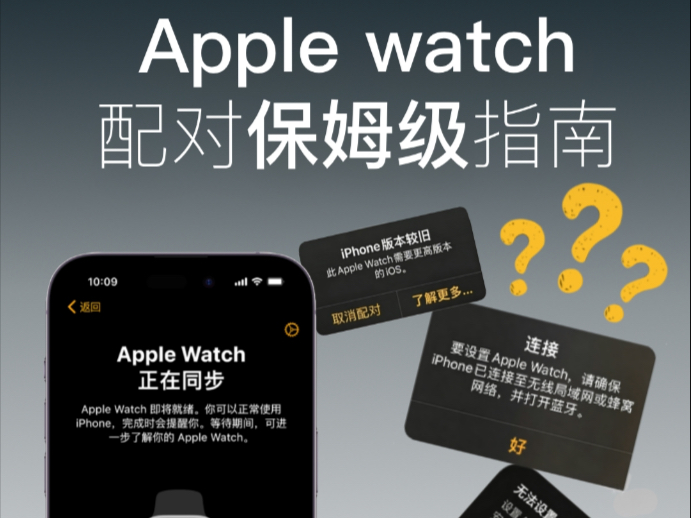
系统版本必须对齐
Apple Watch的运行逻辑完全依附于iPhone,如果iPhone的系统太旧,手表的新功能就无法激活;反之,如果手表固件过新而手机系统过旧,配对过程会直接报错。- iPhone要求:建议运行最新的iOS版本,若你的iPhone是较老机型,请前往“设置”>“通用”>“软件更新”,确保没有红色感叹号。
- Apple Watch要求:手表需连接充电器,并保持在Wi-Fi环境下,进入“设置”>“通用”>“软件更新”,点击“下载并安装”。
网络与蓝牙环境净化
配对过程需要建立稳定的蓝牙连接并传输大量数据。- 关闭其他蓝牙设备的干扰,特别是智能音箱或旧款耳机。
- 确保iPhone连接的是2.4GHz或5GHz Wi-Fi,而非受限的企业内网。
- 重启路由器和手机,这是解决隐性网络拥堵的最有效手段。
标准配对流程:分步实操路径
这一步骤是绝大多数用户关心的核心,只要按照顺序操作,成功率极高,我们将整个过程拆解为四个关键动作,避免你在设置界面迷路。
第一步:唤醒手表并靠近手机
长按Apple Watch的数码表冠,直到出现Apple Logo,当屏幕显示动态图案时,将手表靠近iPhone,iPhone屏幕上会自动弹出“设置新Apple Watch”的提示卡片,如果未弹出,请手动打开iPhone上的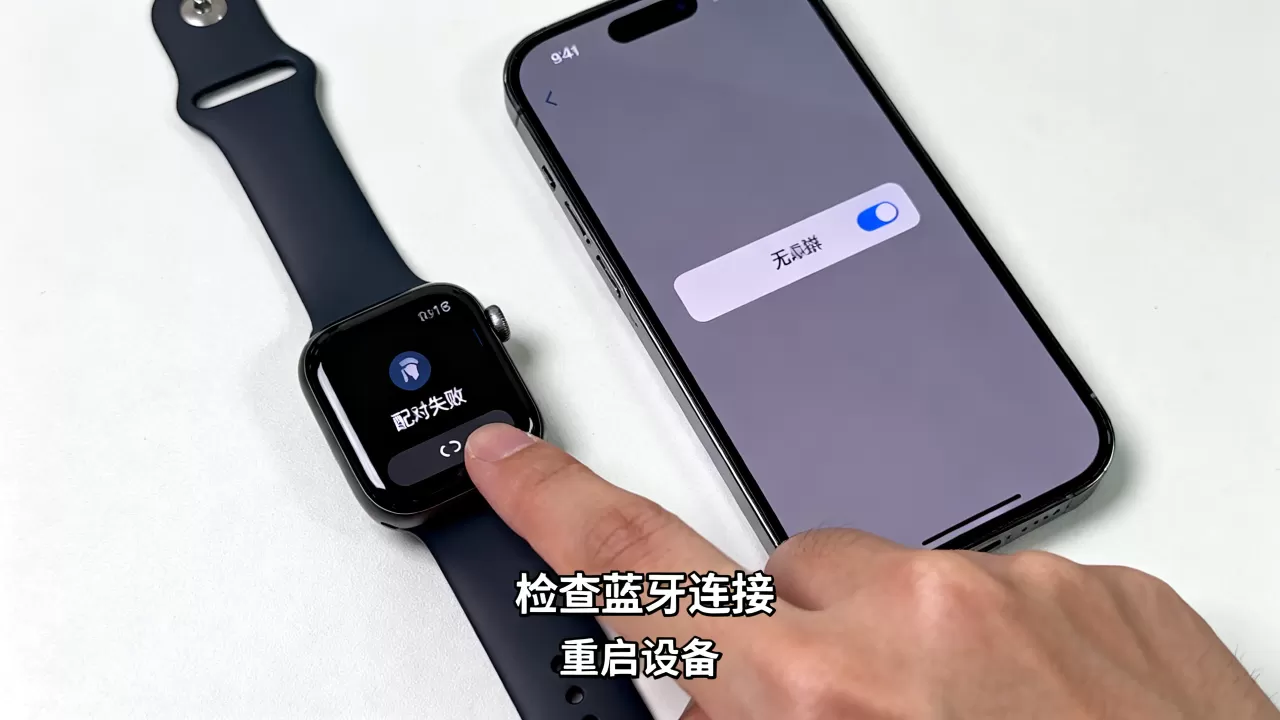
第二步:扫描配对码
这是最直观的一步,iPhone屏幕上会出现一个动态的同心圆图案,拿起Apple Watch,将其摄像头对准iPhone屏幕,你会听到轻微的震动反馈,表示扫描成功。- 注意:如果扫描失败,请确保光线充足,且手表镜头干净。
- 备选方案:若自动扫描失效,可在iPhone上选择“手动设置”,然后在手表上输入iPhone显示的代码。
第三步:登录Apple ID
系统会提示你登录Apple ID,这是连接 iCloud、App Store 和健康数据的关键。- 输入你的Apple ID和密码。
- 若开启了两步验证,请在iPhone上点击“允许”以确认身份。
- 重要决策:此时系统会询问是否“共享iPhone数据”,建议勾选,这样手表才能同步你的电话、短信和邮件。
第四步:个性化设置与镜像
接下来是选择表盘、设置密码和配置健康数据。- 密码设置:务必设置一个6位数字密码,这是防止他人误用你健康数据的安全锁。
- 健康数据:如实填写身高、体重等信息,这将直接影响心率、卡路里消耗等数据的准确性。
- 镜像设置:选择“作为新Apple Watch设置”或“从备份恢复”,如果是老用户,选择恢复备份能保留你之前的表盘和App布局。
配对后的关键配置与功能验证
配对成功并不意味着结束,而是使用的开始,很多用户抱怨手表消息延迟、通知不全,往往是因为后台配置未完善。
通知与消息同步检查
并非所有App的消息都会推送到手表,你需要手动筛选。- 在iPhone的Watch应用中,点击“通知”。
- 检查“镜像iPhone通知”是否开启。
- 针对微信、钉钉等高频使用App,确保其开关处于绿色开启状态,并选择“全部”或“仅收藏”模式,避免无关信息轰炸。
蜂窝网络配置(仅限蜂窝版)
如果你购买的是支持eSIM的Apple Watch,这一步至关重要。- 在Watch应用中进入“蜂窝网络”。
- 点击“设置蜂窝网络”。
- 按照运营商指引完成eSIM开通,业内共识认为,这一步骤在不同运营商间流程略有差异,但核心都是验证手机号。
- 开通后,即使iPhone不在身边,手表也能独立打电话和上网。
健康数据校准
配对完成后,建议进行一次完整的数据校准。- 佩戴手表进行至少10分钟的户外步行或跑步。
- 观察心率监测是否稳定,GPS轨迹是否准确。
- 若发现数据异常,尝试在iPhone上关闭再重新开启“健康”App中的相关权限。
常见问题排查与故障排除
即使按照标准流程操作,偶尔也会遇到小插曲,以下是针对高频问题的解决方案。
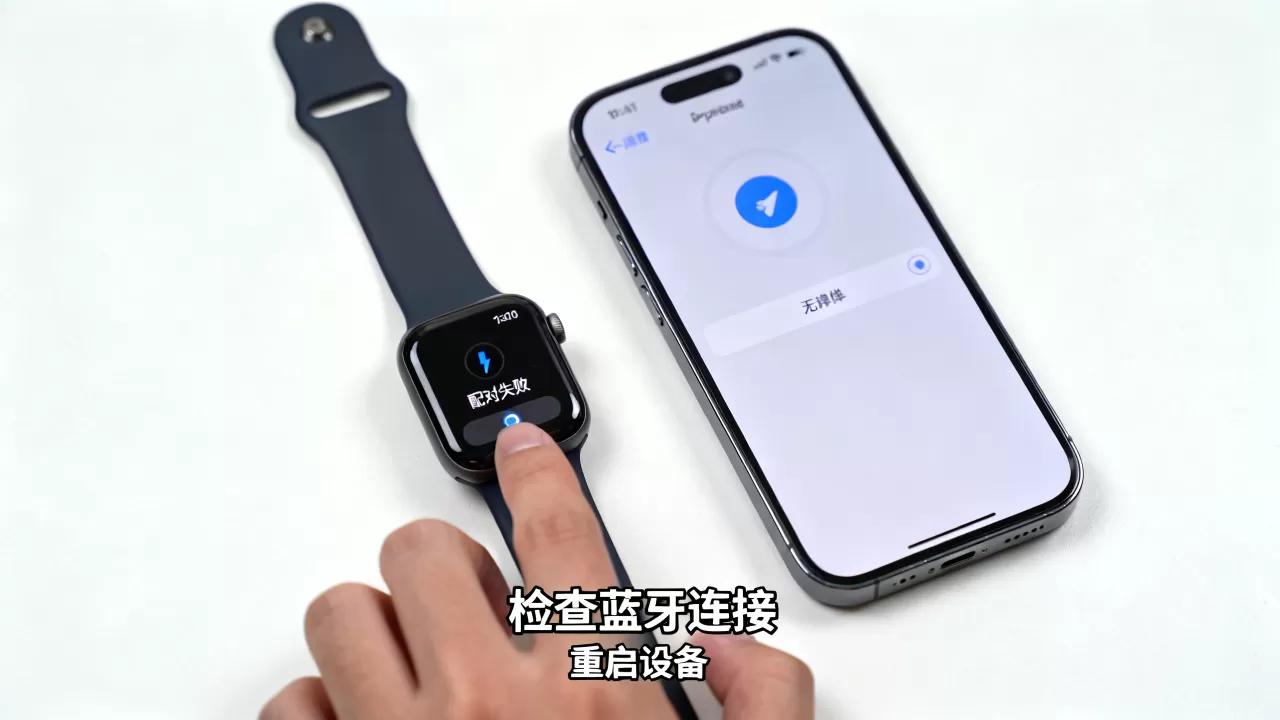
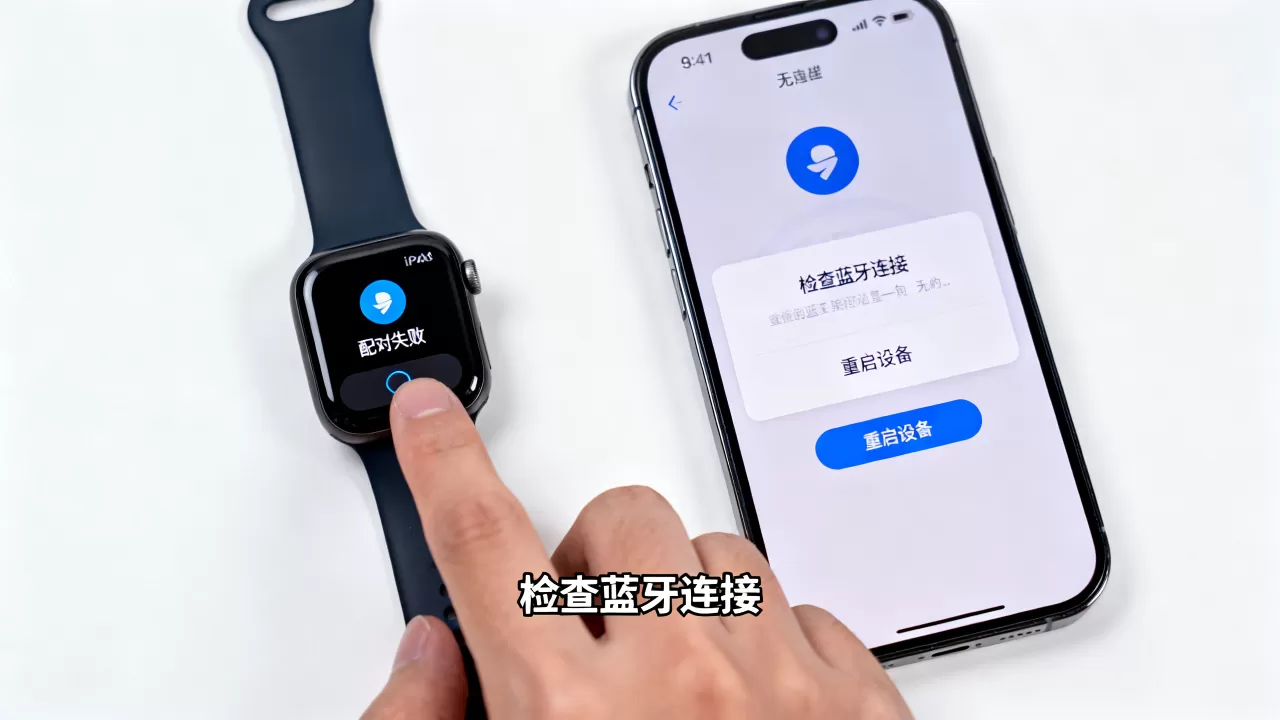
配对过程中断或黑屏
- 强制重启:同时按住侧边按钮和数码表冠至少10秒,直到看到Apple Logo。
- 检查电量:确保手表电量高于20%,低电量模式下部分功能会被限制。
- 距离测试:将手表放在iPhone旁边,排除蓝牙信号屏蔽问题。
无法登录Apple ID
- 检查Apple ID状态是否正常,是否存在未付款项或安全锁定。
- 尝试在iPhone上退出Apple ID后重新登录,再重试配对。
- 若提示“此Apple ID已关联其他设备”,需先在“设置”>“Apple ID”>“查找”中移除旧设备。
配对成功后无法同步数据
- 检查iPhone的“后台App刷新”是否开启。
- 在Watch应用中,点击“通用”>“还原”>“还原所有设置”,这不会删除数据,但能重置网络配置。
- 确保iPhone和手表的时间设置均为“自动设置”。
不同场景下的配对策略对比
根据用户需求不同,配对后的使用策略也有显著差异。
| 用户类型 | 核心需求 | 配对后重点配置 |
|---|---|---|
| 运动爱好者 | 精准记录运动数据 | 开启GPS,设置运动偏好,校准心率区间 |
| 商务人士 | 高效处理消息 | 开启重要联系人通知,配置快捷回复,同步日历 |
| 健康关注者 | 监测身体指标 | 开启心率异常通知,血氧监测,睡眠追踪 |
业内专家指出,针对不同人群优化设置,能提升30%以上的使用满意度,商务人士应重点关注通知的筛选,避免在会议中被无关消息打扰;而运动爱好者则需确保GPS和心率监测的实时性。
FAQ:Apple Watch与iPhone配对常见问题
Apple Watch与iPhone配对需要联网吗?
配对初期需要Wi-Fi或蜂窝网络下载系统更新和App,但核心配对过程主要依赖蓝牙,若网络不稳定,可先连接Wi-Fi再进行配对,以确保数据同步完整。Apple Watch能配对安卓手机吗?
不能,Apple Watch是iOS生态的专属配件,必须与iPhone配对使用,这是由苹果封闭的生态系统决定的,目前没有任何官方方法实现跨平台配对。配对后如何更换绑定的iPhone?
在新iPhone上打开Watch应用,选择“开始配对”,然后选择“从备份恢复”,旧iPhone上的数据会自动迁移到新设备,注意,更换手机不会删除手表上的数据,但建议在新配对前备份旧iPhone数据以防万一。Apple Watch与iPhone的配对并非复杂的技术难题,而是对细节管理的考验,只要遵循系统指引,做好前置检查,绝大多数用户都能在10分钟内完成设置,开启无缝的智能生活体验。
-- 展开阅读全文 --


