

google日历iphone同步怎么设置,iphone日历同步

在iPhone上同步Google日历最稳定且功能最全的方案是:在iPhone设置中直接添加Google账户,并开启日历同步开关,而非仅通过“日历”App手动添加订阅链接,这样能实现双向实时同步且支持离线编辑。
很多人遇到iPhone日历不同步的痛点,往往是因为混淆了“账户同步”与“日历订阅”的概念,前者是系统级的深度集成,后者只是单向的数据读取,对于追求高效管理时间的用户来说,理解底层逻辑比盲目操作更重要。

iPhone与Google日历同步的核心原理与差异
要解决同步问题,首先得明白Apple生态和Google服务之间的协作机制,业内专家指出,Apple的“日历”App是一个聚合器,它可以同时显示来自多个来源的事件,而Google日历则是云端的数据源。
账户同步 vs 订阅链接:本质区别在哪里
很多教程推荐在“日历”App中点击“添加账户”->“其他”->“添加订阅的日历”,然后填入Google提供的URL,这种方法存在明显缺陷:
- 单向同步:你在iPhone上创建的新事件,无法回传到Google服务器,导致数据丢失或冲突。
- 离线失效:订阅链接依赖网络加载,断网时无法查看或编辑事件。
- 权限受限:无法管理多个Google日历(如工作、个人、家庭日历)的独立权限。
相比之下,直接在iPhone系统设置中登录Google账户,使用的是CalDAV协议,这种系统级集成允许你:
- 双向同步:在iPhone修改事件,Google云端实时更新;反之亦然。
- 离线可用:事件数据缓存至本地,无网络也能查看和编辑。
- 多日历管理:可以分别开关不同Google日历的显示权限。
为什么推荐系统级账户集成
从用户体验角度看,系统级集成减少了操作步骤,降低了出错概率,当你在iPhone上设置好Google账户后,所有支持日历的应用(如提醒事项、Siri建议)都能自动获取日历数据,这种无缝体验是订阅链接无法比拟的。
iPhone设置Google日历同步的详细实操步骤
为了确保同步稳定,请严格按照以下路径操作,不同iOS版本界面略有差异,但核心逻辑一致。
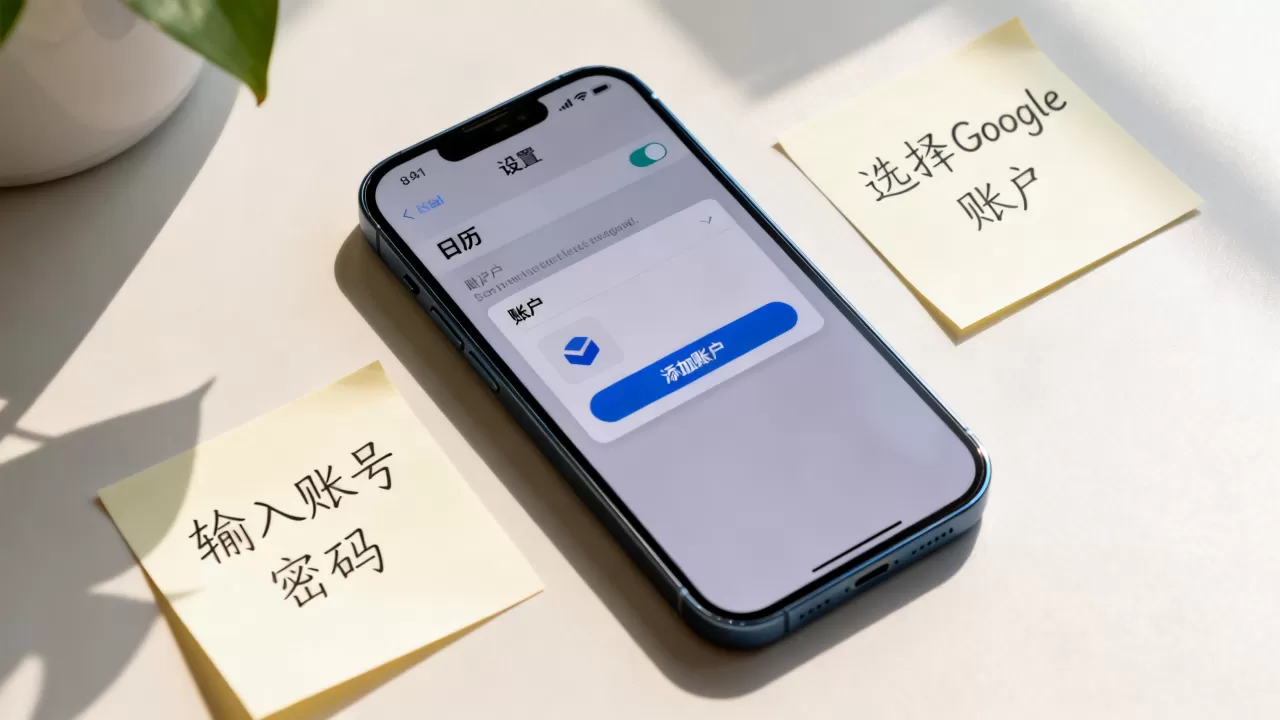
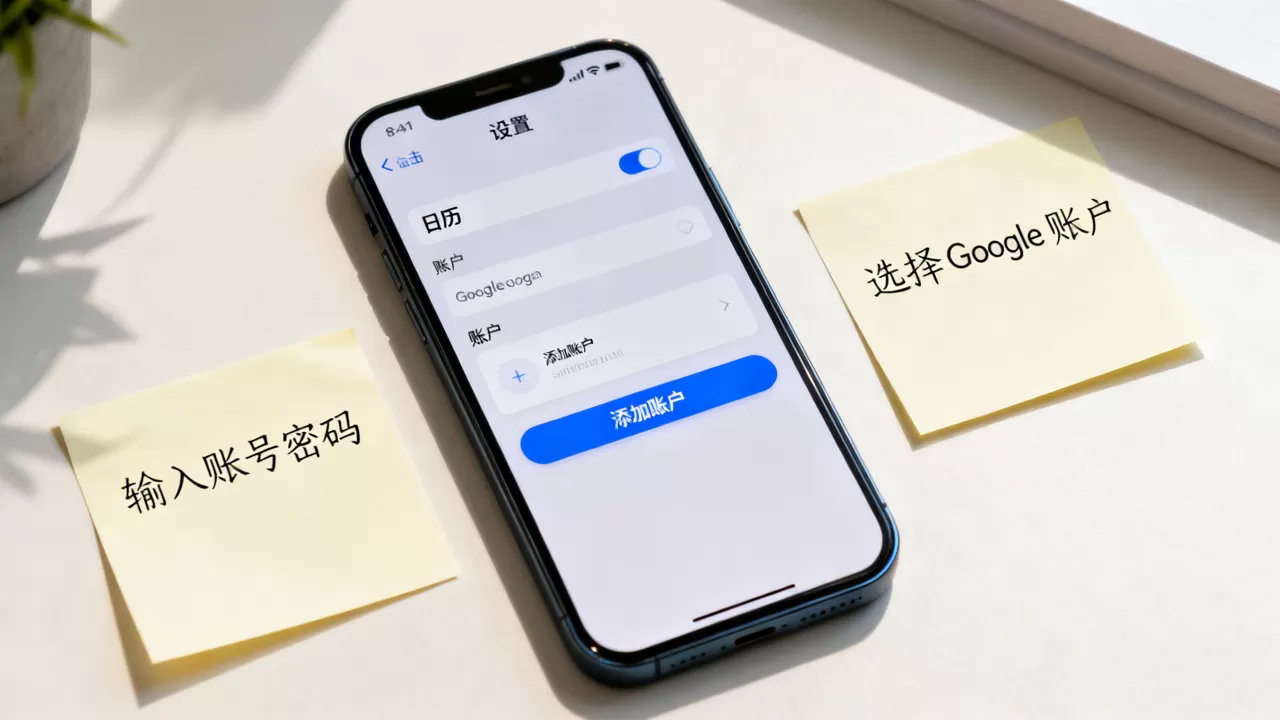
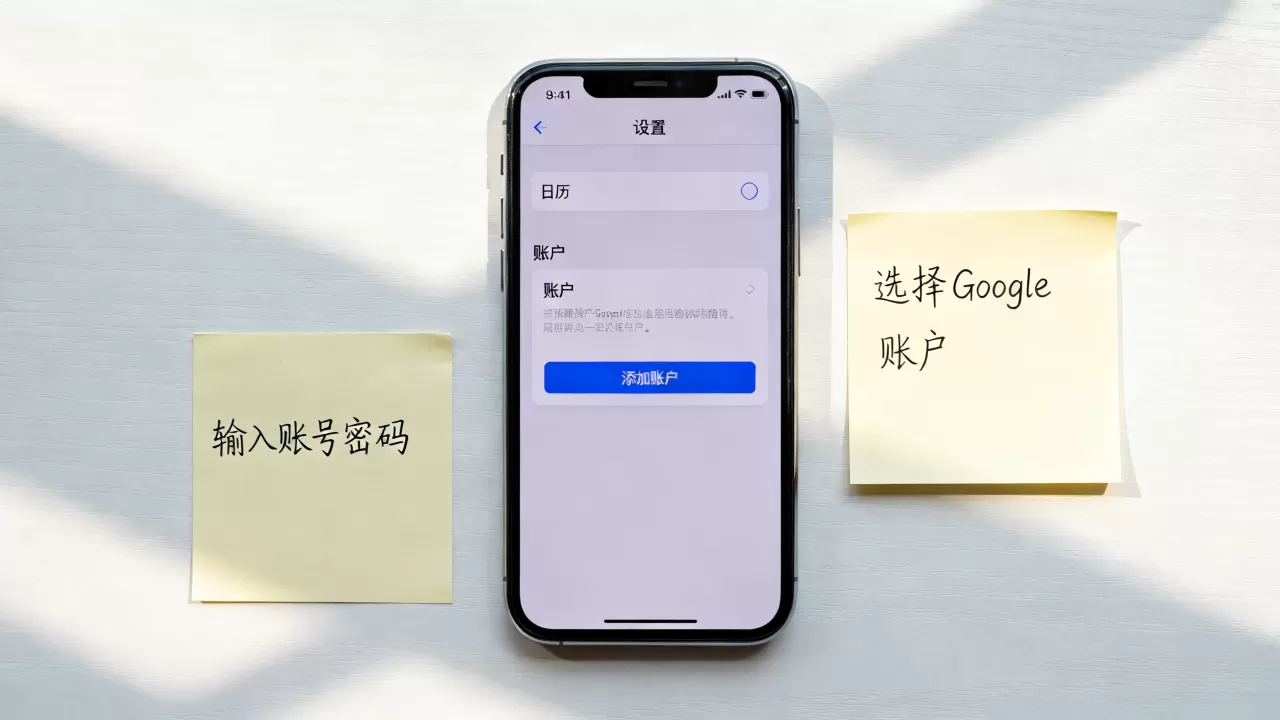
第一步:添加Google账户至系统设置
不要打开“日历”App,而是找到iPhone桌面上的“设置”图标。
- 向下滚动,找到并点击“日历”选项。
- 点击“账户”(在旧版iOS中可能显示为“密码与账户”)。
- 点击“添加账户”。
- 在列表中选择“Google”。
第二步:授权与选择同步内容
输入你的Google邮箱和密码完成登录,系统会跳转到授权页面,请求访问你的日历、联系人等信息。
关键设置点
- 确保“日历”开关为绿色开启状态:这是同步的核心。
- 其他选项:如果你不需要同步Google邮箱或联系人,可以关闭“邮件”、“通讯录”等开关,仅保留“日历”,以减少系统资源占用。
点击“存储”后,系统会自动开始同步,首次同步可能需要几分钟,取决于你的日历事件数量。
第三步:验证同步状态与多日历管理
同步完成后,打开“日历”App,你会看到左侧边栏列出了所有已同步的日历。
如何管理多个Google日历
Google允许用户创建多个日历(如“工作”、“个人”、“健身”),在iPhone上,你可以分别控制它们的显示:
- 点击左侧边栏中对应日历名称前的圆圈。
- 绿色勾选表示显示该日历事件。
- 灰色空心表示隐藏该日历事件。
这种细粒度控制对于区分工作和生活场景非常有用,避免信息过载。
常见问题排查与故障排除
即使按照正确步骤操作,有时仍会遇到同步延迟或失败的情况,以下是针对常见问题的解决方案。
同步延迟或事件不显示
如果添加账户后,日历事件没有立即出现,可以尝试以下操作:
- 强制刷新:在“日历”App首页向下拉动,触发手动刷新。
- 检查网络:确保iPhone连接稳定的Wi-Fi或蜂窝网络。
- 重启应用:双击Home键或上滑暂停多任务,关闭“日历”App后重新打开。
重复事件或冲突问题
如果你发现同一个事件在iPhone和Google网页版显示时间不一致,可能是时区设置错误。
检查时区设置
- 进入iPhone“设置” > “日历” > “默认时区”。
- 确保勾选“使用当前时区”。
- 同时检查Google日历网页版的时区设置,确保两端一致。
如何彻底移除Google日历同步
如果你决定不再使用Google日历同步,或者想更换账户,需要正确移除:
- 进入iPhone“设置” > “日历” > “账户”。
- 点击已添加的Google账户。
- 点击底部的“删除账户”。
- 确认删除后,iPhone上的Google日历数据将被清除,但Google云端数据不受影响。
进阶技巧:优化同步体验与数据安全
除了基础同步,还有一些技巧能让你的日历管理更高效。
利用Siri快速添加事件
由于系统级集成,你可以直接使用Siri添加日历事件,对iPhone说:“嘿Siri,明天下午三点开会。” Siri会自动创建事件并同步到Google日历,这种语音操作比手动输入更快捷,尤其适合忙碌的工作场景。
设置提醒与重复事件
在iPhone上创建的重复事件(如每周例会)会同步到Google云端,你可以设置复杂的重复规则,如“每两周的周一”或“每月的最后一个周五”,这些规则在Google网页版和Android设备上同样有效,确保多平台一致性。
数据备份与隐私保护
Google日历的数据存储在云端,具有天然的备份优势,即使iPhone丢失或损坏,你的日历事件也不会丢失,你可以通过网页版或Android设备随时访问。
Google提供“取回Google账户数据”功能,你可以导出所有日历数据为ICS文件,作为本地备份,建议每年进行一次数据导出,以防万一。
Q&A:iPhone与Google日历同步常见疑问
iPhone同步Google日历免费吗?有隐藏费用吗?
iPhone同步Google日历完全免费,Google提供免费的个人账户服务,包含无限的日历创建和同步功能,Apple的iOS系统也不收取任何附加费用,唯一可能产生的费用是Google账户存储超出免费额度(15GB)时的升级费用,但这与日历同步本身无关。
Google日历同步会影响iPhone电池续航吗?
在多数情况下,影响微乎其微,现代iOS系统对后台同步进行了优化,仅在网络可用时进行数据交换,如果同步设置不当(如频繁刷新),可能会略微增加耗电,建议保持默认设置,避免手动频繁刷新,据工信部数据,合理的后台同步策略对电池寿命的影响可忽略不计。
如何确保iPhone上的日历事件在Google网页端实时显示?
确保在iPhone设置中开启了“日历”同步,并等待几分钟让数据上传,如果网页端仍未显示,检查Google日历网页版的“设置”中是否启用了“同步我的移动设备”,通常情况下,系统级集成会在几秒到几分钟内完成同步。


