

iphone邮件怎么设置163,iphone邮件设置163

在iPhone上设置163邮箱的核心在于使用IMAP协议,并开启客户端授权码而非使用登录密码,这是确保邮件同步稳定且安全的唯一正确路径。
很多人遇到iPhone收不到163邮件、或者发件箱空空的尴尬,90%的原因不是手机坏了,而是设置逻辑没搞对,苹果自带的“邮件”应用虽然经典,但对于国内邮箱的兼容性确实需要手动干预,与其反复重装APP,不如一次性把底层逻辑理顺。

为什么必须使用IMAP协议而非POP3?
在开始具体操作前,先解决一个根本性的认知误区,很多老用户习惯用POP3,觉得它简单,但在2026年的多设备办公场景下,POP3已经彻底过时。
业内专家指出,IMAP(互联网邮件访问协议)与POP3(邮局协议第3版)最大的区别在于“同步”与“下载”的本质差异。
- POP3的逻辑:像搬砖,邮件从服务器下载到本地手机后,服务器端的副本会被删除(默认设置下),你在手机上删了邮件,服务器上也没了,如果你同时用电脑和手机看邮件,状态完全无法同步。
- IMAP的逻辑:像看云盘,邮件始终保留在163服务器上,手机只是作为一个“窗口”去查看,你在手机上删除邮件,服务器上的也会同步删除;你在电脑上已读,手机上也会显示已读。
对于大多数用户,尤其是需要在iPhone、iPad和电脑之间切换的用户,IMAP是唯一选择,它保证了数据的一致性,避免了“手机上有邮件,电脑上看不到”的焦虑。
IMAP与POP3的直观对比
为了让你更直观地理解,我们可以看下表:
| 特性 | IMAP (推荐) | POP3 (不推荐) |
|---|---|---|
| 邮件存储位置 | 服务器 + 本地缓存 | 仅本地设备 |
| 多设备同步 | 完美支持(已读、删除、文件夹同步) |
|
| 网络流量 | 较高(需频繁同步状态) | 较低(仅下载新邮件) |
| 安全性 | 高(支持SSL加密) | 低(部分旧版本不支持加密) |
| 适用场景 | 日常办公、多设备切换 | 仅单设备、网络极差环境 |
iPhone设置163邮箱的实操步骤
现在进入正题,请按照以下路径操作,确保每一步都准确无误。
第一步:获取客户端授权码(关键步骤)
这是最容易出错的地方。千万不要使用你的163邮箱登录密码,163邮箱出于安全考虑,默认关闭了第三方客户端的密码登录权限,必须开启POP3/SMTP或IMAP/SMTP服务,并生成一个专用的“授权码”。
- 登录163邮箱网页版。
- 点击顶部的“设置” -> “POP3/SMTP/IMAP”。
- 勾选“开启IMAP/SMTP服务”。
- 系统会要求你发送短信验证,验证通过后,页面会显示一个授权码。
- 请立即复制并保存这个授权码,它只显示一次,关闭页面后就看不到了。
第二步:在iPhone中配置账户
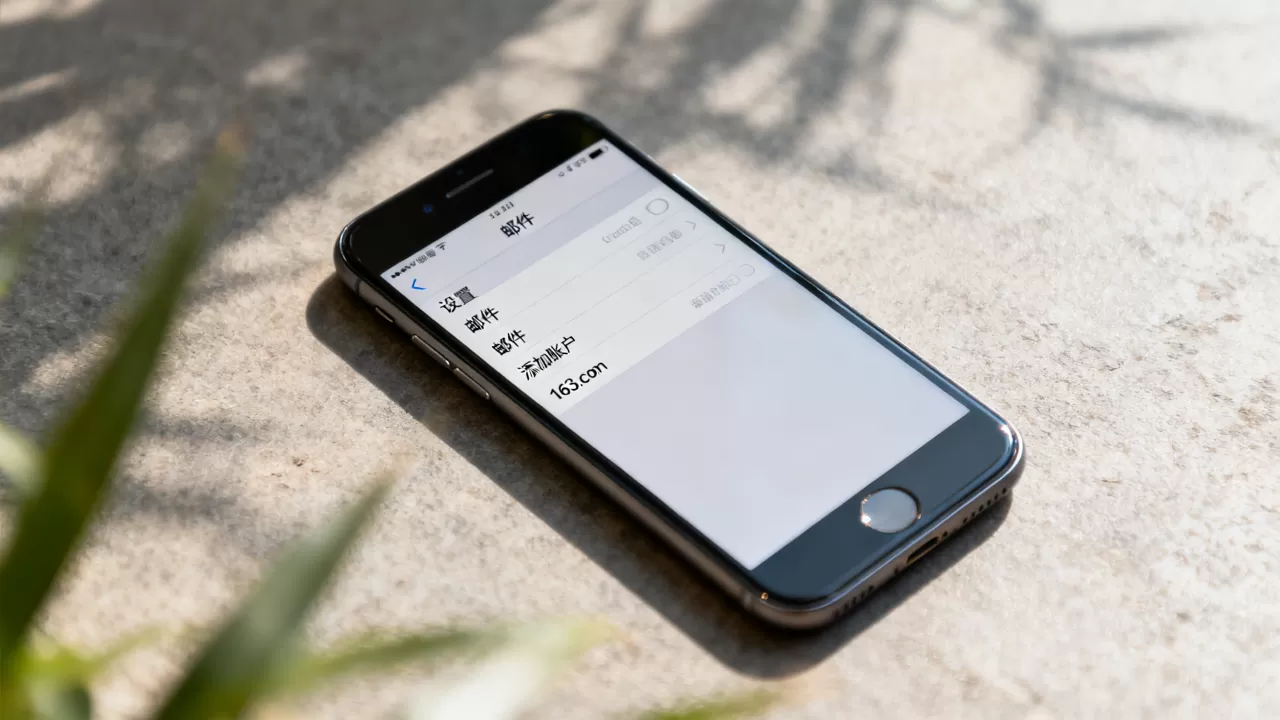
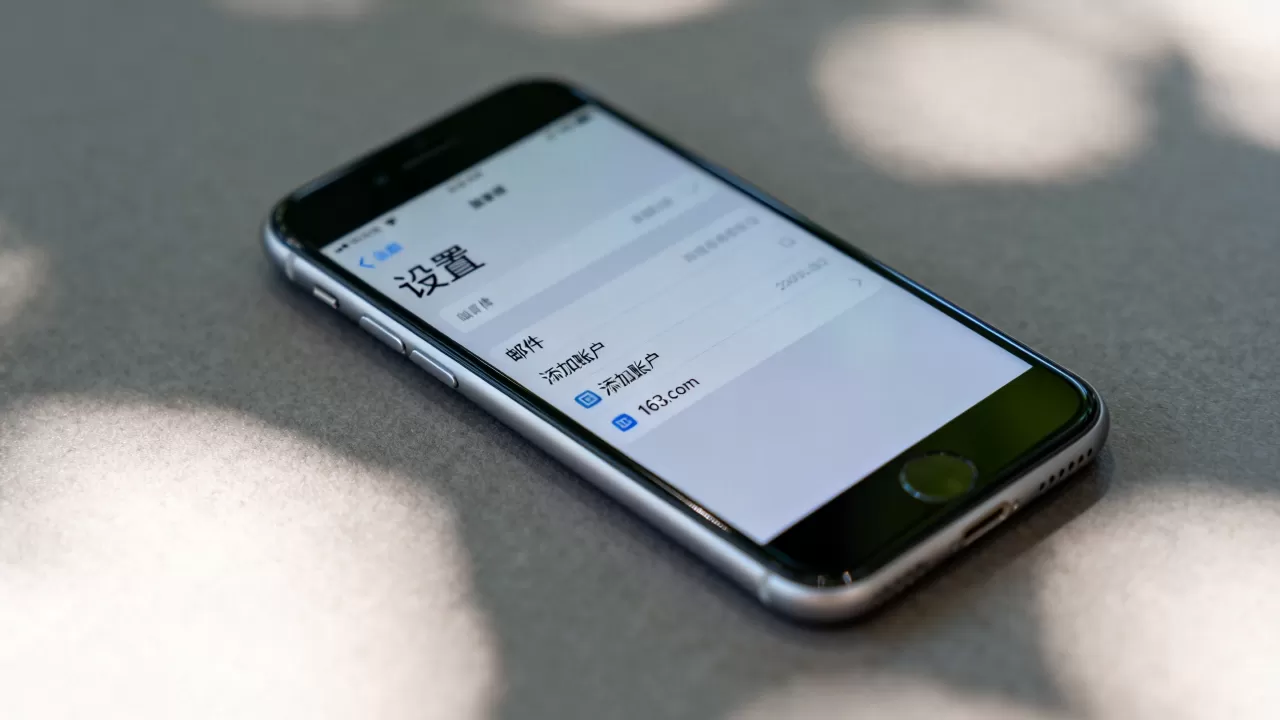
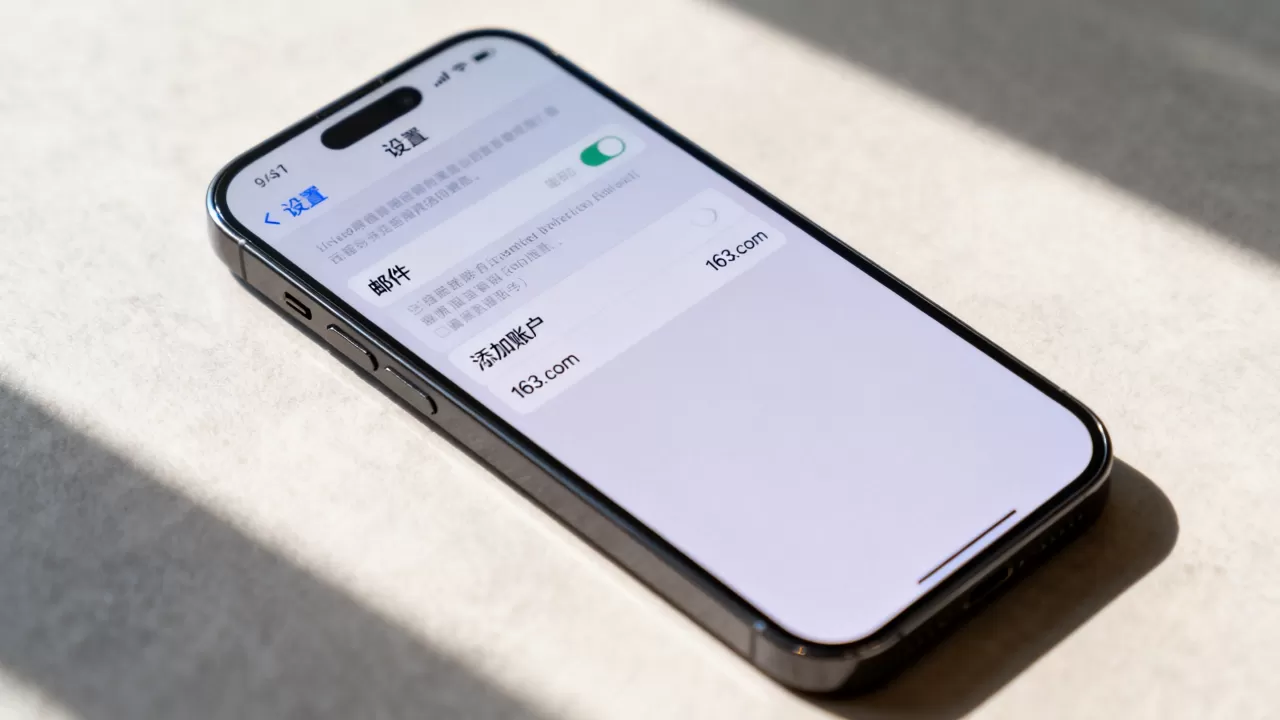
打开iPhone的“设置”,找到“邮件” -> “账户” -> “添加账户” -> 选择“其他”。
填写基本信息
- 名称:随意填写,如“我的163邮箱”。
- 电子邮件:填写完整的163邮箱地址。
- 密码:这里填入刚才获取的“授权码”,而不是登录密码。
- 描述:随意填写。
点击“下一步”,系统会自动进行验证,如果验证失败,请回头检查授权码是否正确,或者网络是否通畅。
手动配置服务器信息(若自动验证失败)
如果自动验证失败,选择“手动设置”,然后选择“邮件”,输入以下服务器信息:
- 收件服务器主机名:
imap.163.com - 用户名:你的完整163邮箱地址
- 密码:授权码
- 发件服务器主机名:
smtp.163.com - 用户名:你的完整163邮箱地址
- 密码:授权码
第三步:开启SSL加密
点击“高级”,确保“使用SSL”选项已开启。
- 收件服务器端口:993
- 发件服务器端口:465 或 587
这一步至关重要,它能防止你的邮件内容在传输过程中被窃取。
常见故障排查与优化技巧
设置完成后,你可能会遇到一些奇怪的问题,别急,这些都有解。
为什么邮件总是收不到?
多数情况下,这是因为“同步”范围设置得太小。
- 进入“设置” -> “邮件” -> “账户” -> 选择你的163账户。
- 点击“账户” -> “同步”。
- 将“选项改为“无限制”或“一天”。
- 如果依然不行,尝试在“设置” -> “通用” -> “后台App刷新”中,确保“邮件”应用的后台刷新是开启状态。
业内共识认为,后台刷新对于即时通知至关重要,关闭它会导致你即使收到邮件,锁屏界面也不会弹出通知。
如何区分iPhone自带邮件与网易邮箱大师?
很多用户纠结是用苹果自带的“邮件”APP,还是下载网易官方的“网易邮箱大师”。
- 苹果自带邮件:优势在于系统级集成,通知响应快,与日历、备忘录无缝联动,适合主要使用163邮箱,且希望保持系统简洁的用户,缺点是设置稍显繁琐,对国内邮箱的推送优化一般。
- 网易邮箱大师:优势在于傻瓜式操作,自动识别服务器,支持多账号聚合管理,推送速度快,缺点是广告较多,系统资源占用略高,且通知样式不如原生应用统一。
如果你只有一两个邮箱,且追求系统原生体验,推荐使用苹果自带邮件,如果你需要管理几十个不同公司的邮箱,
iPhone邮件设置163的安全注意事项
安全是邮箱使用的底线,除了使用授权码,还有几点需要牢记。
定期更换授权码
虽然授权码比登录密码更安全,但并非一劳永逸,建议每半年在163网页端重新生成一次授权码,并更新到iPhone中,这能有效防止因设备丢失或授权泄露导致的安全风险。
检查已发送文件夹
如果你发现邮件发送成功,但对方没收到,或者自己找不到已发送邮件,请检查“已发送”文件夹是否被隐藏,在“设置” -> “邮件” -> “账户” -> “显示”中,确保“已发送”和“草稿”都被勾选。
避免公共Wi-Fi下的敏感操作
虽然SSL加密能保护传输内容,但在公共Wi-Fi下,仍建议避免登录邮箱进行涉及金钱或隐私的操作,尽量使用4G/5G网络,或确保Wi-Fi连接的是可信网络。
Q&A:iPhone邮件设置163常见问题
iPhone邮件设置163时提示“密码错误”怎么办?
这通常是因为你输入的是登录密码而非授权码,请回到163网页端,重新生成IMAP/SMTP服务的授权码,并在iPhone中用该授权码替换原密码,检查是否开启了“安全登录”或“二次验证”,这些功能可能会干扰第三方客户端的登录。
iPhone邮件设置163后,为什么收不到新邮件通知?
首先检查iPhone的“设置” -> “通知” -> “邮件”,确保允许通知且声音已开启,进入“设置” -> “通用” -> “后台App刷新”,确保邮件应用允许后台刷新,检查163账户设置中的“同步”选项,是否设置为“手动”或“,改为“无限制”可确保所有邮件都能触发通知。
iPhone邮件设置163与Outlook相比哪个更好?
Outlook在商务场景下功能更强大,支持日历深度集成和大型附件处理,但设置相对复杂,且对国内邮箱的推送优化不如苹果原生应用,苹果原生邮件设置简单,系统级集成度高,适合个人日常使用,对于大多数普通用户,苹果自带邮件是更轻量、更稳定的选择,除非你有复杂的商务协作需求,否则无需折腾Outlook。


