

iphone7 imovie无法使用,iphone7怎么剪视频

在iPhone 7上运行iMovie完全可行,但受限于硬件老化,建议关闭4K录制并优先使用1080P分辨率以保证剪辑流畅度。
这款发布于2016年的经典机型,如今在二手市场依然活跃,许多用户希望用它记录生活或制作短视频,虽然它的性能无法与2026年的旗舰机相比,但通过合理的设置和技巧,依然能发挥出不错的创作潜力。

iPhone 7运行iMovie的硬件瓶颈与优化方案
业内专家指出,随着iOS系统的迭代,应用对内存和处理器算力的要求逐年提升,iPhone 7搭载的A10 Fusion芯片虽然当年强劲,但在处理现代视频编辑任务时显得吃力。
分辨率选择的关键差异
视频分辨率是决定剪辑流畅度的核心因素,许多用户习惯直接拍摄4K视频,这在iPhone 7上会导致严重的卡顿甚至应用崩溃。
- 1080P的优势:在1080P分辨率下,iMovie的预览和导出速度相对可控,对于大多数社交媒体平台(如抖音、快手、微信朋友圈),1080P画质已经足够清晰,且文件体积更小,传输更快。
- 4K的弊端:虽然iPhone 7支持4K拍摄,但在iMovie中导入4K素材时,加载时间会显著增加,拖拽时间轴时可能出现掉帧现象,导出视频时也容易因内存不足而失败。
存储空间的清理策略
iPhone 7通常配备32GB或128GB存储,随着使用时间增长,系统缓存和碎片化文件会占用大量空间。
- 释放内存技巧:在开始剪辑前,建议关闭所有后台应用,进入“设置”>“通用”>“iPhone存储空间”,清理不常用的应用和照片。
- 外部存储方案:如果内置空间不足,可以考虑使用Lightning接口的U盘或读卡器,将原始素材移至外部存储,仅将需要编辑的片段导入iMovie。
iPhone 7 imovie剪辑流畅度提升技巧
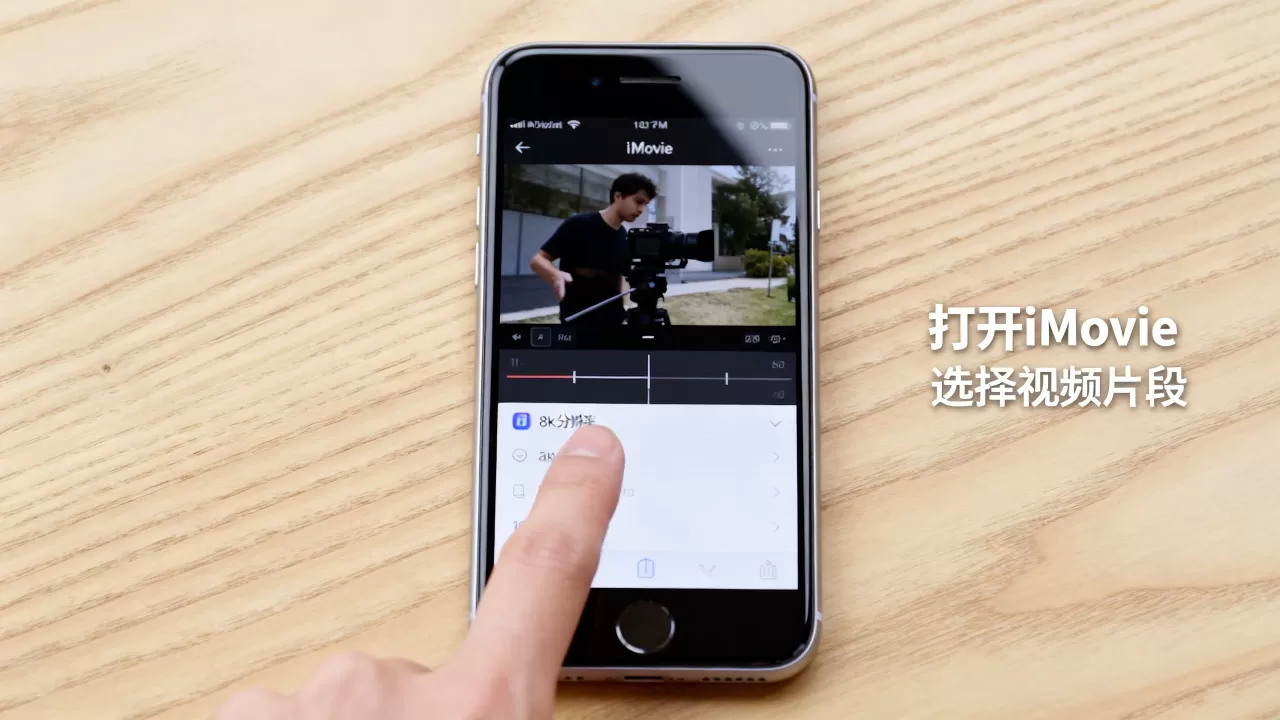
针对“iphone7 imovie卡顿怎么办”这一常见疑问,以下实操步骤能显著改善体验。
预处理视频素材
在导入iMovie之前,对视频进行预处理可以减少剪辑时的计算压力。
- 裁剪多余片段:使用系统自带的“照片”应用,删除拍摄中抖动严重或无意义的片段,只保留核心内容。
- 降低帧率:如果视频并非用于专业展示,可在拍摄时选择30fps而非60fps,较低的帧率能减少数据量,提升处理速度。
简化特效与转场
复杂的特效和转场会占用大量GPU资源。
- 减少特效数量:避免在同一视频片段上叠加多个滤镜或特效,选择1-2个基础滤镜即可满足日常需求。
- 使用简单转场:优先使用“溶解”或“划像”等简单转场,避免使用“缩放”或“旋转”等复杂动画,这些动画在iPhone 7上渲染缓慢。
分段导出与保存
长视频导出时容易因内存溢出而失败。
- 分段剪辑:将长视频拆分为多个短片段分别剪辑,最后再合并。
- 及时保存项目:在剪辑过程中,频繁点击“完成”保存项目,避免意外退出导致数据丢失。
iphone7 imovie与新款手机性能对比分析
用户常纠结于“iphone7 imovie和新款手机区别”,了解这些差异有助于合理预期。
处理速度对比
新款手机搭载的A系列芯片(如A16、A17)拥有更多的核心和更高的主频,处理视频的速度远超iPhone 7。
- 导入速度
:新款手机导入1080P视频几乎瞬间完成,而iPhone 7可能需要数秒至十几秒。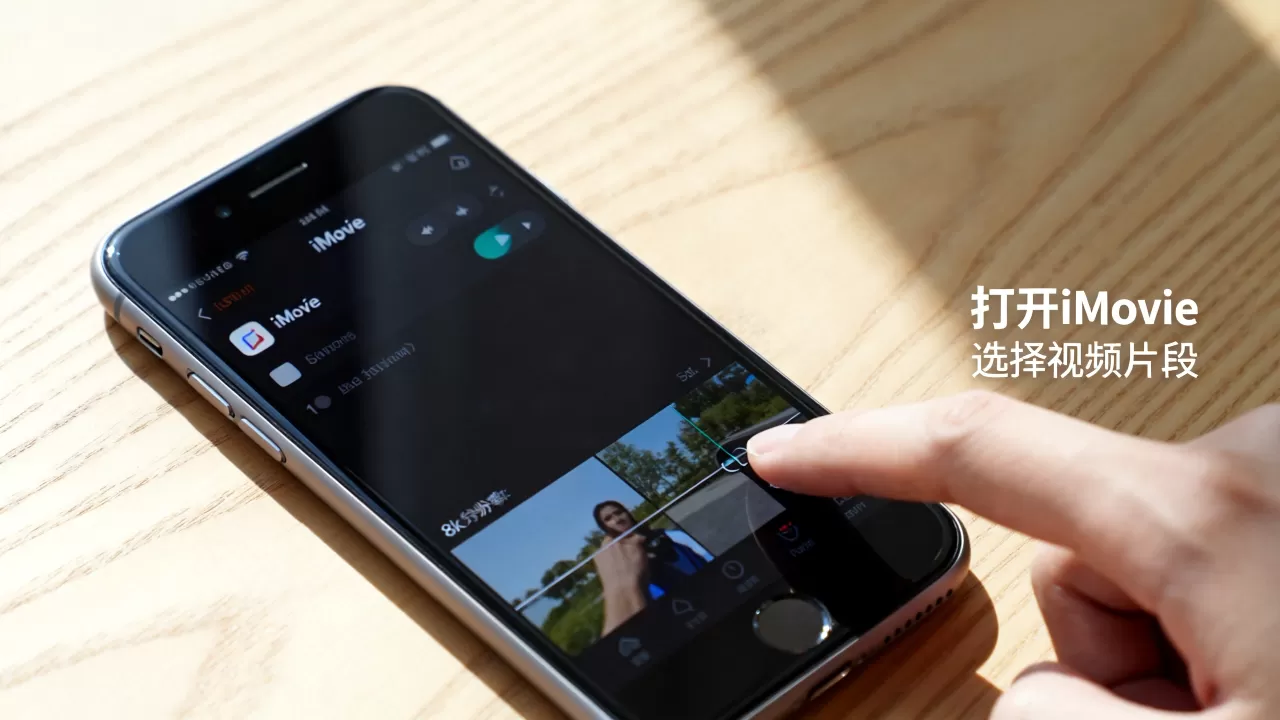
- 预览流畅度:新款手机在时间轴上拖动时能保持60fps流畅预览,iPhone 7在复杂场景下可能降至30fps甚至更低。
导出质量与速度
- 导出时间:剪辑一段1分钟的视频,新款手机可能在10-20秒内完成导出,而iPhone 7可能需要1-3分钟,且发热明显。
- 画质保留:新款手机支持更高码率的导出,能更好地保留细节,iPhone 7在导出时可能会因压缩算法导致画质轻微下降。
功能支持差异
- 新特性支持:新款手机支持HDR视频编辑、杜比视界等高级功能,iPhone 7无法原生支持这些功能。
- 应用兼容性:随着iOS更新,未来版本的iMovie可能会逐步放弃对iPhone 7的支持,导致无法安装或运行不稳定。
iphone7 imovie适合哪些用户场景
尽管性能有限,iPhone 7在特定场景下仍有其价值。
日常记录与分享
对于只需制作简单家庭录像、旅行短片的用户,iPhone 7完全胜任。
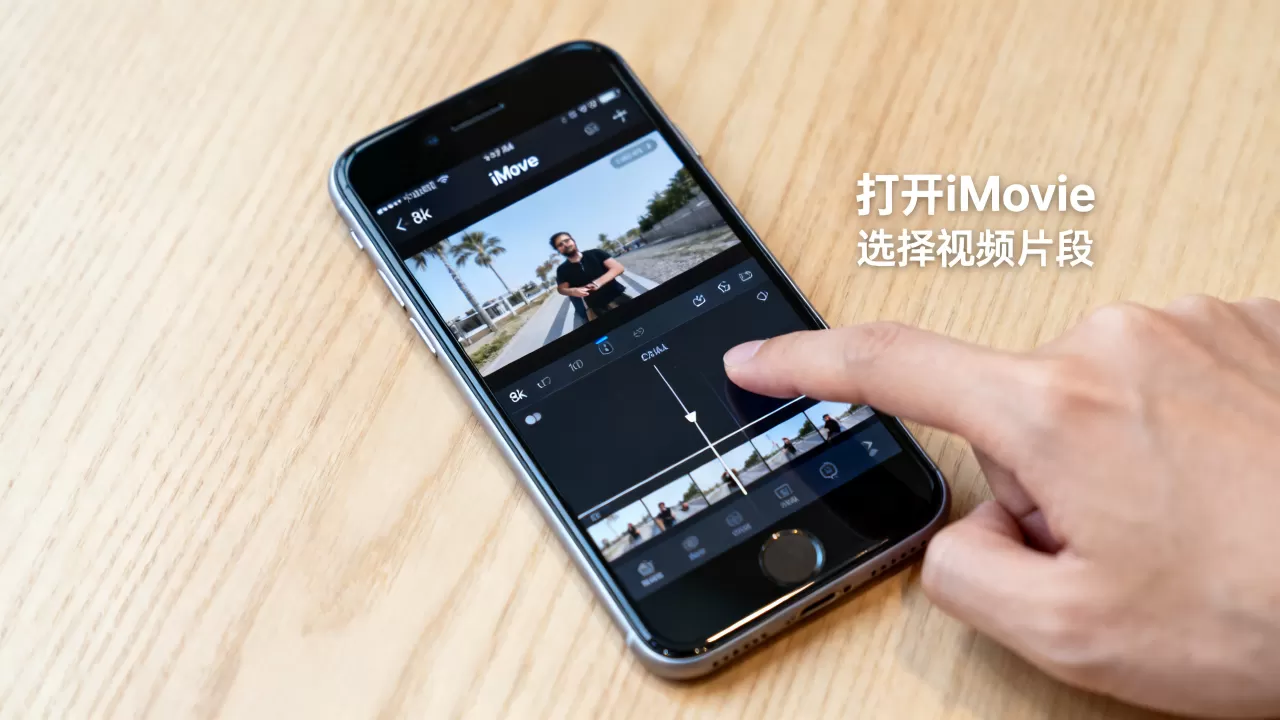
- 操作简单:iMovie的界面直观,适合新手快速上手。
- 社交分享:生成的视频可直接分享至微信、微博等平台,满足日常社交需求。
学习视频剪辑基础
对于想学习视频剪辑的用户,iPhone 7是一个低成本的入门工具。
- 基础功能掌握:通过iPhone 7,用户可以熟悉剪辑、配乐、字幕添加等基本操作。
- 低成本试错:即使设备性能不足,也能帮助用户理解视频制作流程,为后续使用更专业设备打下基础。
备用设备与应急拍摄
在主力机丢失或损坏时,iPhone 7可作为应急拍摄工具。
- 随时可用:老机型通常仍有备用电池或可更换电池,确保关键时刻能记录重要时刻。
- 轻量级创作:对于不追求极致画质的用户,iPhone 7的拍摄质量依然能满足基本需求。
iphone7 imovie常见问题解答
iphone7 imovie导出视频黑屏怎么办
导出黑屏通常由编码错误或存储不足引起,首先检查iPhone 7存储空间,确保至少有2GB以上可用空间,尝试在“设置”>“相机”中更改录制格式,选择“高效”而非“兼容性”,若问题依旧,可在iMovie中重新选择导出分辨率,从4K改为1080P,更新iOS系统至最新版本,修复可能的系统Bug。
iphone7 imovie加载素材慢如何解决
加载慢主要因视频文件过大或碎片化严重,建议将视频转换为MP4格式,并使用H.264编码,这是iPhone 7最兼容的格式,定期清理“最近删除”相册中的视频,释放存储空间,若素材来自电脑,确保通过iTunes或iCloud同步,而非直接拷贝,以减少格式转换带来的延迟。
iphone7 imovie能否剪辑4K视频
可以剪辑,但体验较差,iPhone 7硬件支持4K录制,但iMovie在处理4K素材时占用大量内存,易导致卡顿或崩溃,建议拍摄时选择1080P,或在导入iMovie前使用第三方工具将4K视频压缩至1080P,若必须使用4K素材,请确保手机电量充足且温度适宜,避免过热降频影响性能。
通过上述优化与调整,iPhone 7仍能胜任基本的视频创作任务,用户应根据自身需求,合理设置参数,享受创作乐趣,而非被硬件限制所困扰。


