

a850怎样刷机,a850刷机教程

针对A850芯片设备的刷机,核心结论是:由于该芯片多为入门级或公版方案,官方刷机包极少,强烈建议通过第三方社区获取定制ROM,并严格遵循“备份-解锁-刷入”流程,否则极易导致设备变砖。
A850这个型号听起来很熟悉,但它背后可能对应着不同厂商生产的多种硬件方案,在2026年的今天,我们面对的不是单一的智能手机,而可能是机顶盒、老款平板或者是某些工业控制终端,这类设备最大的痛点在于系统封闭和性能瓶颈,用户想要刷机,通常不是为了炫技,而是为了解决卡顿、去除广告,或者安装最新的应用程序。

刷机前的核心风险评估与准备
在动手之前,必须清醒地认识到,刷机是一把双刃剑,对于A850这种非主流旗舰芯片,风险远高于iPhone或三星Galaxy系列。
硬件方案的识别至关重要
A850并非像骁龙或天玑那样有唯一的官方定义,它可能指向瑞芯微(Rockchip)的RK3588系列中的某个变种,或者是某些国产芯片厂商的定制型号,业内专家指出,不同厂商即使使用相同核心芯片,其底层驱动、分区表甚至 bootloader 锁定的方式都截然不同。
确认具体型号的方法
- 查看设备背面标签:寻找Model或Part Number,这比仅仅知道“A850”更准确。
- 进入系统设置:在“关于本机”中查看详细的CPU型号和Android版本。
- 连接电脑检测:使用AIDA64或Device Info HW等工具,读取真实的硬件ID。
数据备份的黄金法则
刷机过程中,用户数据丢失是大概率事件,不要抱有侥幸心理。
- 系统数据:使用云盘或电脑同步通讯录、照片和重要文档。
- 应用数据:对于支持备份的应用,使用手机自带的迁移工具或第三方备份软件导出APK及数据。
- 分区备份:如果设备已Root,务必通过TWRP等Recovery工具备份Boot、System和Data分区。
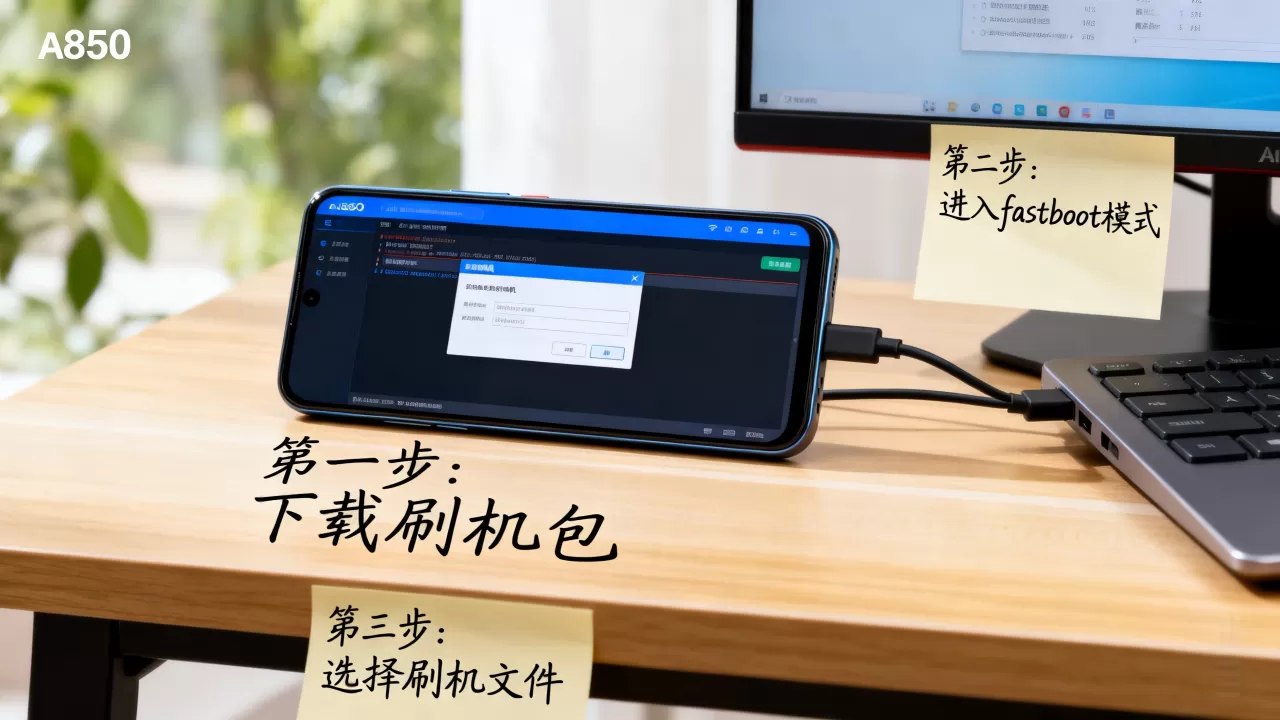
主流刷机方案对比与选择
针对A850设备,目前市场上存在几种主流的刷机路径,选择错误的路径是导致变砖的主要原因。
官方OTA升级 vs 第三方ROM
| 方案类型 | 优点 | 缺点 | 适用场景 |
|---|---|---|---|
| 官方OTA | 稳定、安全、保留保修 | 更新慢、功能少、无法去广告 | 新手、对稳定性要求极高者 |
| 第三方ROM | 功能强、可定制、性能优化 | 风险高、可能失去保修、需技术基础 | 进阶用户、追求极致体验者 |
| 线刷包 | 彻底重置、修复变砖 | 操作复杂、需专用工具 | 设备已变砖或系统崩溃 |
线刷与卡刷的区别
卡刷是在设备能正常开机进入Recovery模式下进行的,它适合日常更新,速度快,但无法解决底层驱动问题。
线刷则是通过USB连接电脑,使用专用工具将固件直接写入闪存,这是修复变砖设备的唯一手段,也是获取最新底层驱动的最佳方式,对于A850这类设备,线刷往往是更彻底的选择。
实操步骤:如何安全执行刷机
以下流程基于通用的Android底层逻辑,具体操作需根据实际芯片方案调整。
第一步:获取正确的固件包
这是最关键的一步,切勿随意下载名为“A850刷机包”的文件,其中可能包含恶意软件。
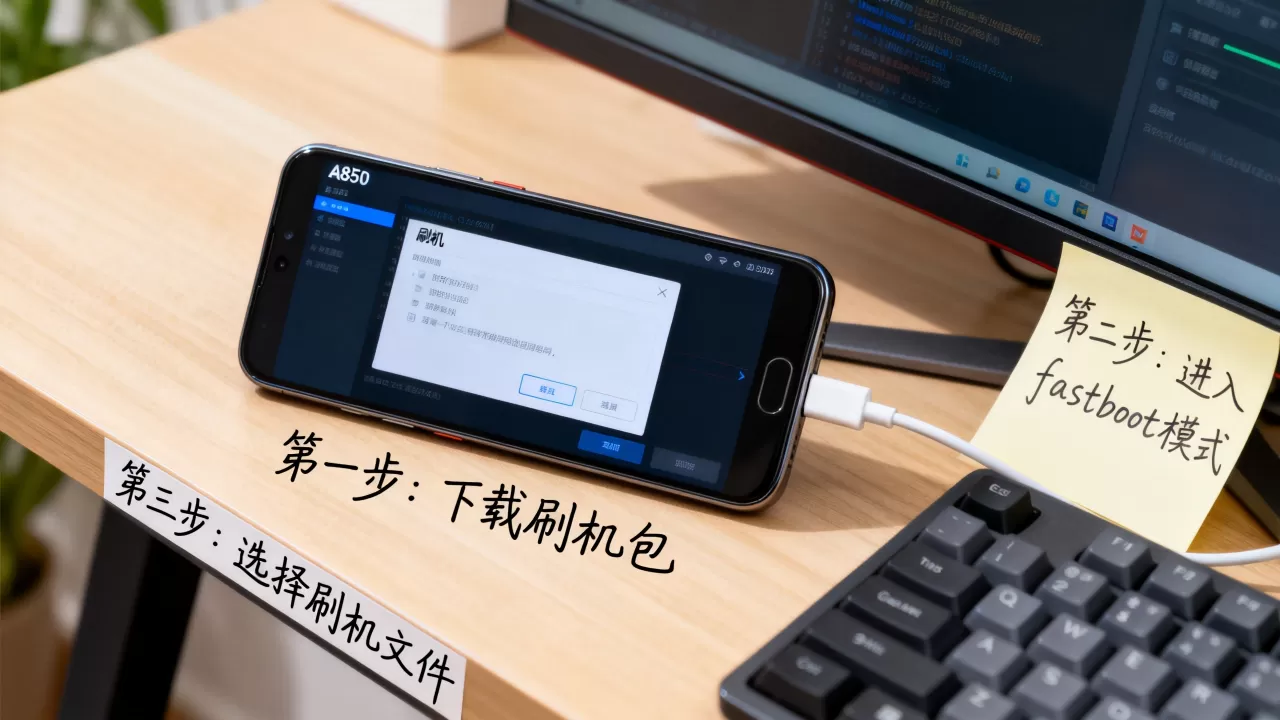
- 寻找源头:访问XDA Developers、ZNDS智能电视网或相关芯片厂商的官方论坛。
- 验证哈希值:下载后,使用MD5或SHA256工具校验文件完整性,确保文件未损坏。
- 检查兼容性:仔细阅读帖子,确认固件是否支持你的具体硬件版本(如内存大小、屏幕分辨率)。
第二步:安装驱动与工具
不同芯片需要不同的刷机工具。
- 瑞芯微方案:通常使用RKDevTool(Rockchip Upgrade Tool),需安装VCOM驱动。
- 高通方案:可能需要QPST或EDL模式工具,以及Qualcomm USB Driver。
- 联发科方案:通常使用MCT Flash Tool或SP Flash Tool。
第三步:进入刷机模式
大多数A850设备需要通过物理按键组合进入刷机模式。
- 断电状态:确保设备完全关机。
- 按键组合:同时按住音量+和音量-,然后插入USB线连接电脑。
- 确认识别:在电脑上的刷机工具中,查看是否检测到设备,如果显示“Found One”或类似提示,说明连接成功。
第四步:刷入固件
- 加载固件:在工具中选择刚才下载的固件文件(通常是.img或.bin格式)。
- 配置选项:勾选“格式化”或“擦除数据”选项,以确保干净安装。
- 开始刷机:点击“开始”或“Download”,过程中切勿断开USB连接。
刷机后的常见问题与解决
刷机完成后,可能会遇到各种意料之外的问题。
设备卡在Logo界面
这通常意味着系统分区损坏或固件不兼容。
- 强制重启:长按电源键10-15秒。
- 重新线刷:尝试更换一个更稳定或不同版本的固件包。
- 检查Bootloader
:确认Bootloader是否已正确解锁并刷入匹配的Boot镜像。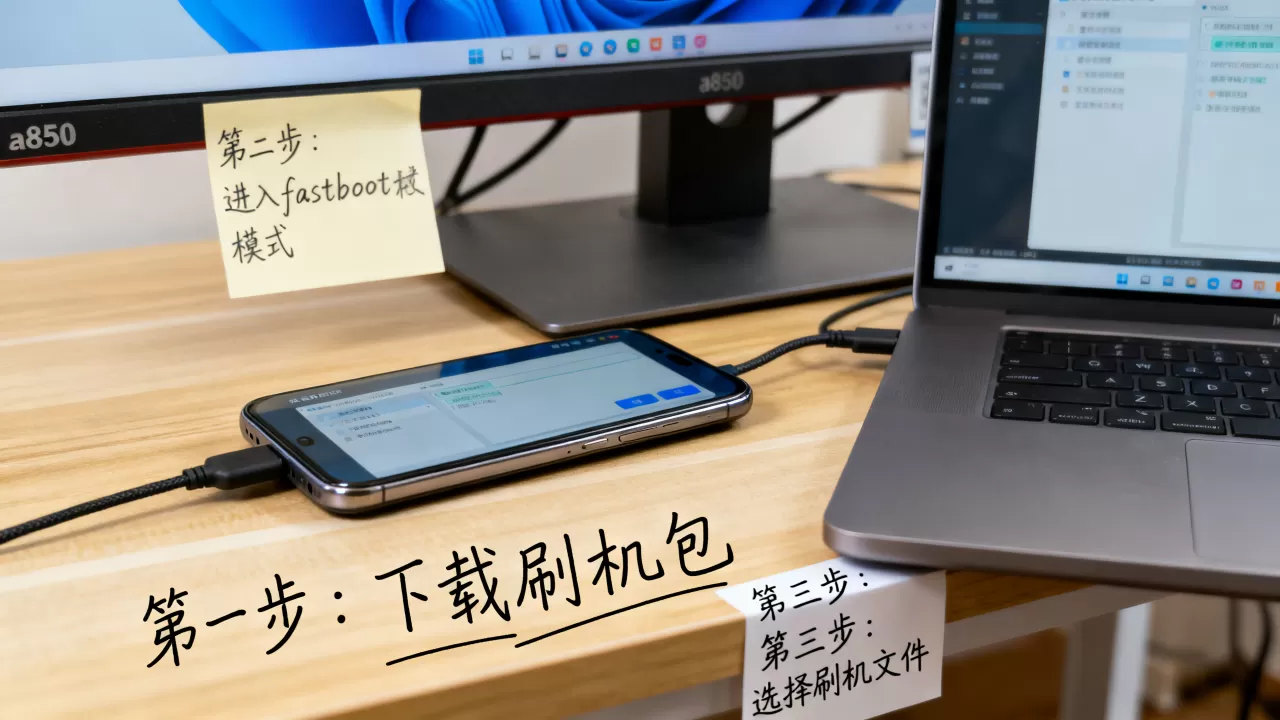
Wi-Fi或蓝牙无法使用
这是驱动缺失的典型表现。
- 检查驱动:进入系统后,查看设置中是否有相关警告。
- 手动安装:从电脑下载对应的WiFi/BT驱动APK进行安装。
- 固件替换:可能需要单独刷入Vendor分区或修改build.prop文件。
性能未提升反而下降
这可能是因为刷入了不适合该硬件配置的ROM,或者内核调度策略过于保守。
- 恢复出厂设置:在Recovery中执行Wipe Data/Factory Reset。
- 更换内核:如果设备已Root,尝试刷入性能版或平衡版内核。
- 清理缓存:清除Dalvik/ART Cache,让系统重新编译应用。
A850刷机FAQ
A850刷机后保修是否失效?
绝大多数情况下,刷机会触发设备的保修失效机制,特别是如果通过解锁Bootloader进行刷机,厂商可以轻易检测到,如果设备仍在保修期内,建议优先选择官方OTA升级,若设备已过保,则无需担心此问题。
刷机变砖后还能救回来吗?
大多数情况下是可以的,对于A850这类设备,只要硬件没有物理损坏,通过进入底层刷机模式(如EDL模式或Maskrom模式),使用官方或第三方工具重新刷入完整固件,通常可以恢复设备功能,如果连底层模式都无法进入,则可能需要送修更换主板。
刷机需要多长时间?
刷机时间取决于固件大小、USB接口版本(USB 2.0还是3.0)以及电脑性能,线刷过程需要5到15分钟,请勿在刷机过程中进行任何操作,耐心等待进度条完成并提示成功。
刷机是一项技术活,也是一场冒险,对于A850这样的设备,谨慎选择固件、严格遵循步骤、做好备份,是成功的关键,不要盲目追求最新或最炫的功能,稳定好用才是硬道理。


