

iphone短信怎么导入电脑,iphone短信导入电脑

将iPhone短信导入电脑最稳定且免费的方式是使用苹果官方“访达”或“iTunes”进行整机备份,若需直接查看和导出特定文本,推荐使用第三方专业工具如iMazing或Tenorshare iCareFone,它们支持将短信批量导出为PDF、HTML或CSV格式,无需越狱即可实现高效管理。
为什么你需要将iPhone短信迁移到电脑?
在数字化办公和日常存储中,手机屏幕的物理限制使得长文本阅读和归档变得极其困难,许多用户面临存储空间不足、设备损坏风险或需要整理重要聊天记录(如工作沟通、法律凭证、家庭回忆)的场景,将数据从移动端转移至PC端,不仅能释放手机存储,还能利用电脑的大屏幕进行高效检索和长期备份,业内专家指出,数据本地化存储是保护隐私和确保数据可访问性的最佳实践。
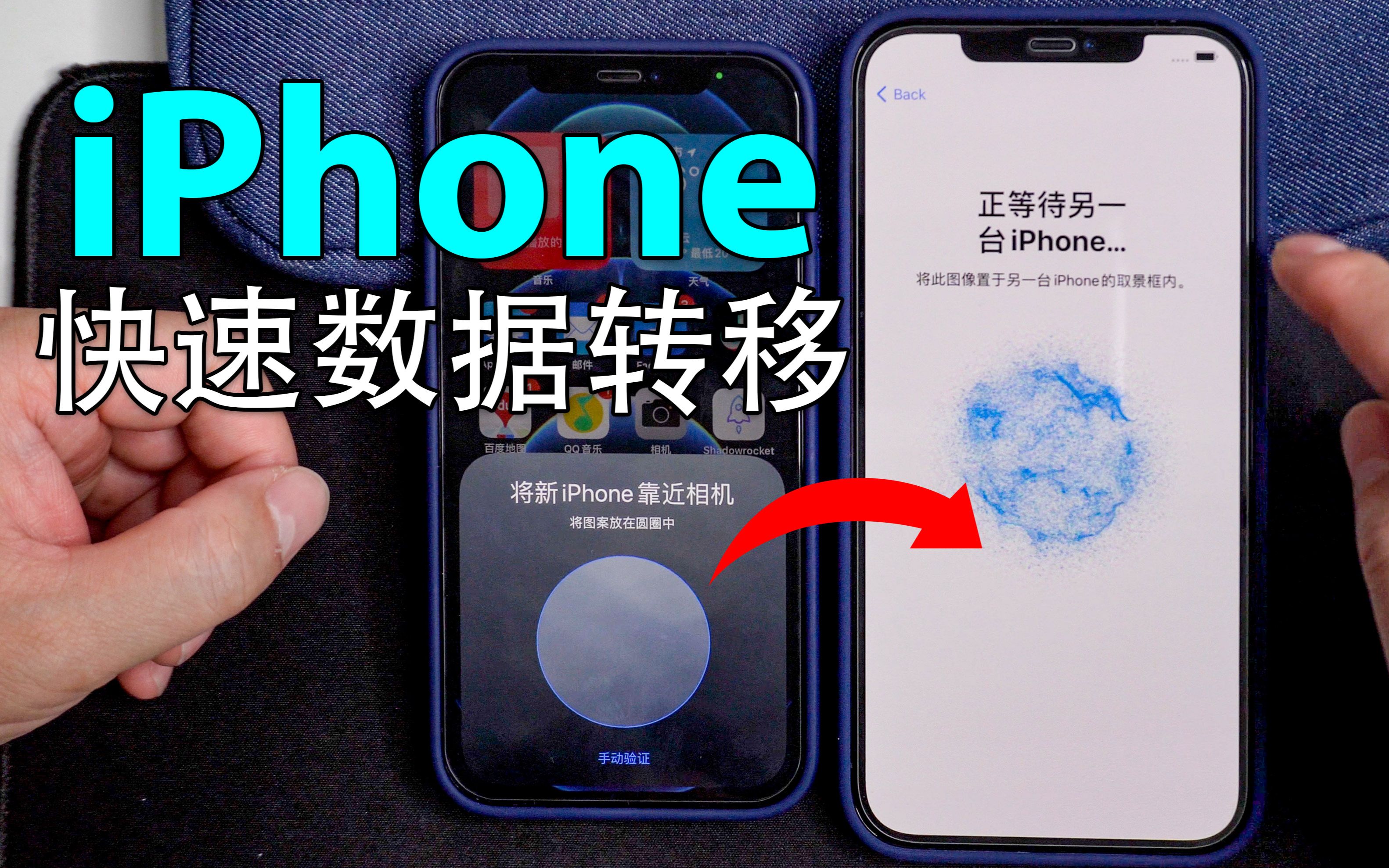

常见痛点与解决方案对比
不同用户群体对“导入”的定义不同,有的希望完整备份以防丢失,有的希望提取文字用于编辑。
- 整机备份型:适合担心手机丢失导致数据全失的用户,通过官方工具备份,数据完整性最高,但恢复时通常需刷回手机,难以单独提取单条短信。
- 文件导出型:适合需要阅读、打印或存档的用户,通过第三方软件直接导出为通用格式,便于在Word、Excel中二次处理,但部分高级功能可能收费。
- 云同步型:适合多设备协同用户,通过iCloud同步,电脑端通过网页版或Mac自带的“信息”应用查看,实时性最强,但依赖网络且网页版功能受限。
官方原生方案:访达与iTunes备份法
这是最安全、无需安装额外软件且完全免费的方法,适用于Mac和Windows用户,虽然它不直接生成“短信文件”,但它是数据安全的基石。
Mac用户操作指南:访达(Finder)
对于macOS Catalina及更高版本,苹果已整合媒体管理功能至访达中。
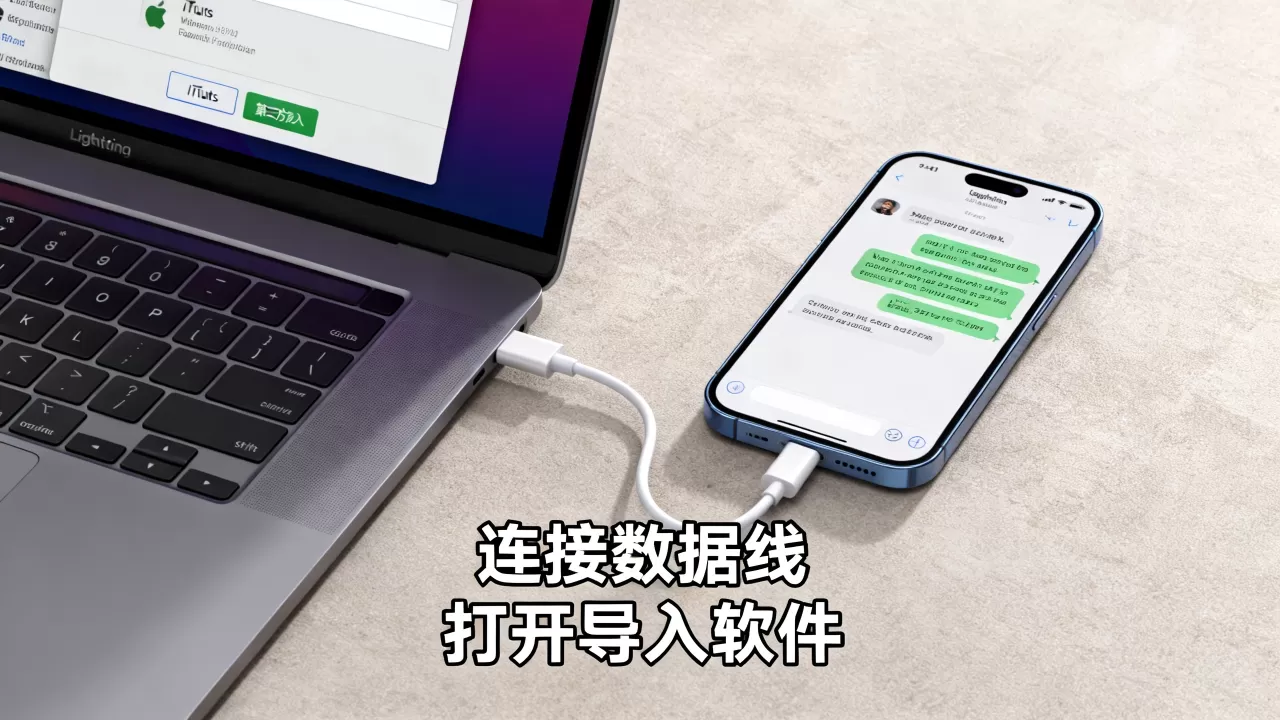
- 连接设备:使用原装或MFi认证数据线将iPhone连接至Mac。
- 信任电脑:若iPhone弹出“信任此电脑”,点击“信任”并输入锁屏密码。
- 选择设备:在访达侧边栏找到你的iPhone图标并点击。
- 关键设置:在“通用”标签页中,务必勾选“将本地加密备份”选项,这一步至关重要,因为未加密的备份不包含健康数据、钥匙串密码及部分短信元数据。
- 执行备份:点击“立即备份”,等待进度条完成。
- 查看备份内容:备份完成后,你可以通过访达查看备份文件,但无法直接双击打开,若需提取,建议使用第三方工具读取该备份文件。
Windows用户操作指南:iTunes
Windows用户需先安装最新版iTunes。
- 安装与连接:确保iTunes为最新版本,连接iPhone并信任。
- 摘要设置:点击iTunes左上角设备图标,进入“页面。
- 加密备份:勾选“加密本地备份”,设置一个你记得住的密码。
- 开始备份:点击“立即备份”。
- 注意事项:Windows下的备份文件位于
C:\Users\[用户名]\AppData\Roaming\Apple Computer\MobileSync\Backup,但文件为加密格式,无法直接读取,必须配合第三方工具才能解析出短信内容。
第三方工具方案:直接导出与可视化查看
当用户明确需要“看到”并“保存”短信文本时,第三方工具提供了更直观的交互体验,这类工具通常支持将短信导出为PDF、HTML或CSV格式,便于打印或导入Excel。
iMazing:专业级管理首选
iMazing被公认为iPhone管理领域的标杆软件,其优势在于无需备份即可直接读取设备数据,且界面友好。
- 下载与安装
:访问官网下载iMazing并安装。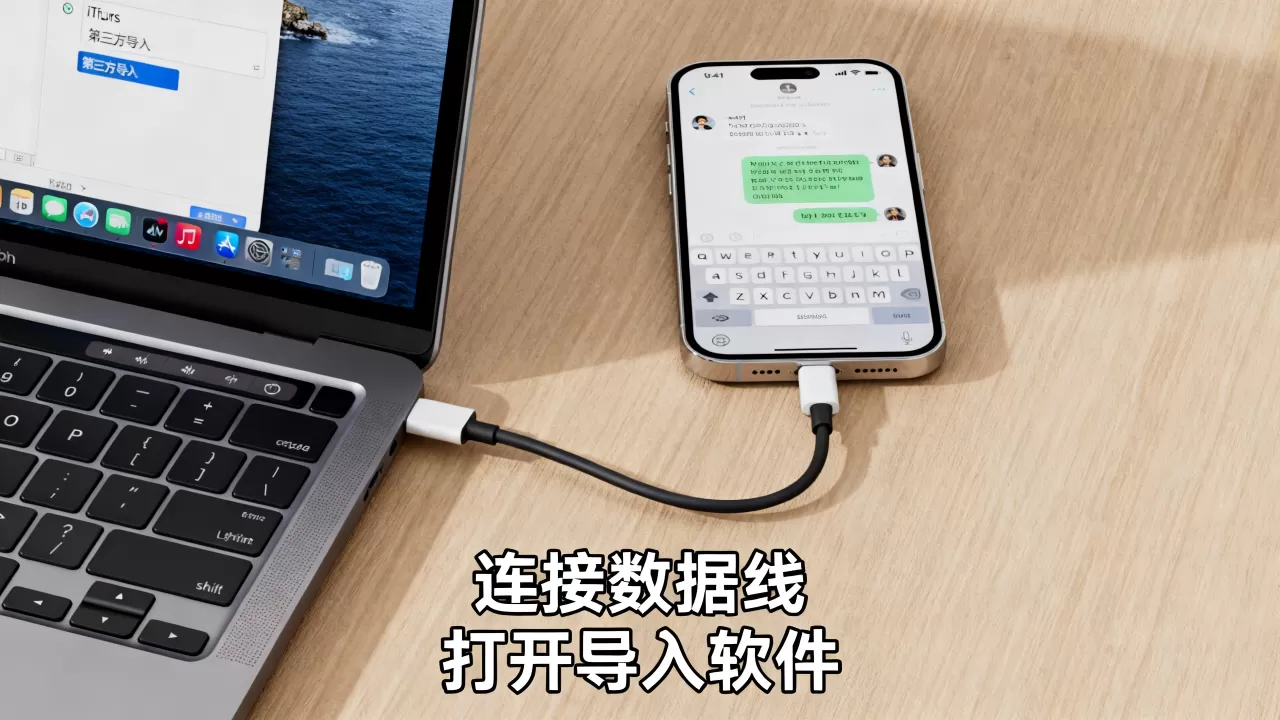
- 连接与扫描:连接iPhone,软件会自动识别设备,点击“管理设备”进入主界面。
- 进入短信模块:在左侧菜单选择“信息”或“Messages”。
- 筛选与导出:
- 你可以按联系人、日期范围筛选短信。
- 点击右上角“导出”按钮,选择格式。
- 推荐格式:选择PDF用于打印和归档,选择HTML用于在浏览器中查看对话流,选择CSV用于数据分析。
- 优势:支持导出附件(图片、视频),保留对话气泡样式,界面直观。
Tenorshare iCareFone:轻量级快速导出
iCareFone以操作简单著称,适合非技术背景用户。
- 模式选择:启动软件后,选择“iPhone数据导出”模式。
- 连接设备:连接手机并信任。
- 选择数据类型:勾选“信息”及附件。
- 导出路径:选择电脑上的保存文件夹,点击“导出”。
- 结果:软件会将短信转换为HTML文件,双击即可在浏览器中查看完整对话,包括图片缩略图。
数据对比:官方备份 vs 第三方导出
| 特性 | 官方备份 (iTunes/访达) | 第三方工具 (iMazing/iCareFone) |
|---|---|---|
| 成本 | 免费 | 部分功能免费,高级导出需付费 |
| 数据完整性 | 极高,包含系统级数据 | 高,主要覆盖应用数据 |
| 可读性 | 低,需专用工具还原 | 高,直接生成PDF/HTML/CSV |
| 操作难度 | 中,需理解备份概念 | 低,可视化界面,一键导出 |
| 适用场景 | 灾难恢复、整机迁移 | 日常整理、证据留存、数据迁移 |
常见问题解答:iPhone短信导入电脑
iPhone短信导入电脑后,图片和视频会一起保存吗?
是的,主流第三方工具如iMazing和iCareFone均支持导出多媒体附件,在导出过程中,软件会自动将关联的图片、视频和文件打包至同一文件夹或嵌入PDF/HTML中,官方备份虽然包含这些数据,但无法直接单独提取,需通过第三方工具读取备份文件后方可获取。
使用第三方工具导出短信是否安全?会泄露隐私吗?
正规商业软件如Tenorshare和iMazing均在本地处理数据,不会将你的短信上传至其服务器,数据读取过程发生在你的电脑内存中,传输仅通过USB线进行,根据行业共识,只要从官方渠道下载软件并保持更新,数据泄露风险极低,建议在使用前断开网络连接,进一步确保数据隔离。
安卓手机短信导入电脑的方法与iPhone有何不同?
安卓生态更为开放,通常无需借助第三方付费软件,用户可直接通过USB连接电脑,在文件管理器中查找/sdcard/Android/data/com.android.providers.telephony/等路径(不同品牌路径略有差异),或直接使用手机自带的“备份与恢复”功能生成VCF或CSV文件,许多安卓手机支持通过Google Messages for Web在电脑网页端实时查看和备份短信,操作比iPhone更为便捷和免费。


