

iPhone插件呼吸灯怎么用,iPhone插件呼吸灯

iPhone本身不支持原生呼吸灯功能,但通过“快捷指令”自动化或第三方辅助应用,可以实现类似呼吸灯的视觉效果,部分用户甚至通过越狱插件在锁屏界面实现更底层的灯光控制。
对于习惯了安卓手机背部闪光灯或RGB灯效的用户来说,iPhone在通知提醒时的单一震动或声音反馈确实显得略微单调,随着iOS系统的不断迭代,苹果虽然保留了丰富的交互细节,但在视觉反馈的个性化上依然保持着克制,这导致许多果粉开始寻找替代方案,试图在iPhone上复刻那种柔和、不刺眼的“呼吸灯”体验,这种需求并非无的放矢,而是源于对夜间使用场景下视觉舒适度的追求,以及对来电、短信等关键信息即时感知的渴望。
iPhone实现呼吸灯效果的三种主流方案
要在iPhone上实现类似呼吸灯的效果,主要依赖于系统自带的自动化功能、第三方工具类应用以及极客向的越狱手段,这三种路径各有优劣,适合不同技术水平的用户群体。
利用“快捷指令”实现屏幕呼吸
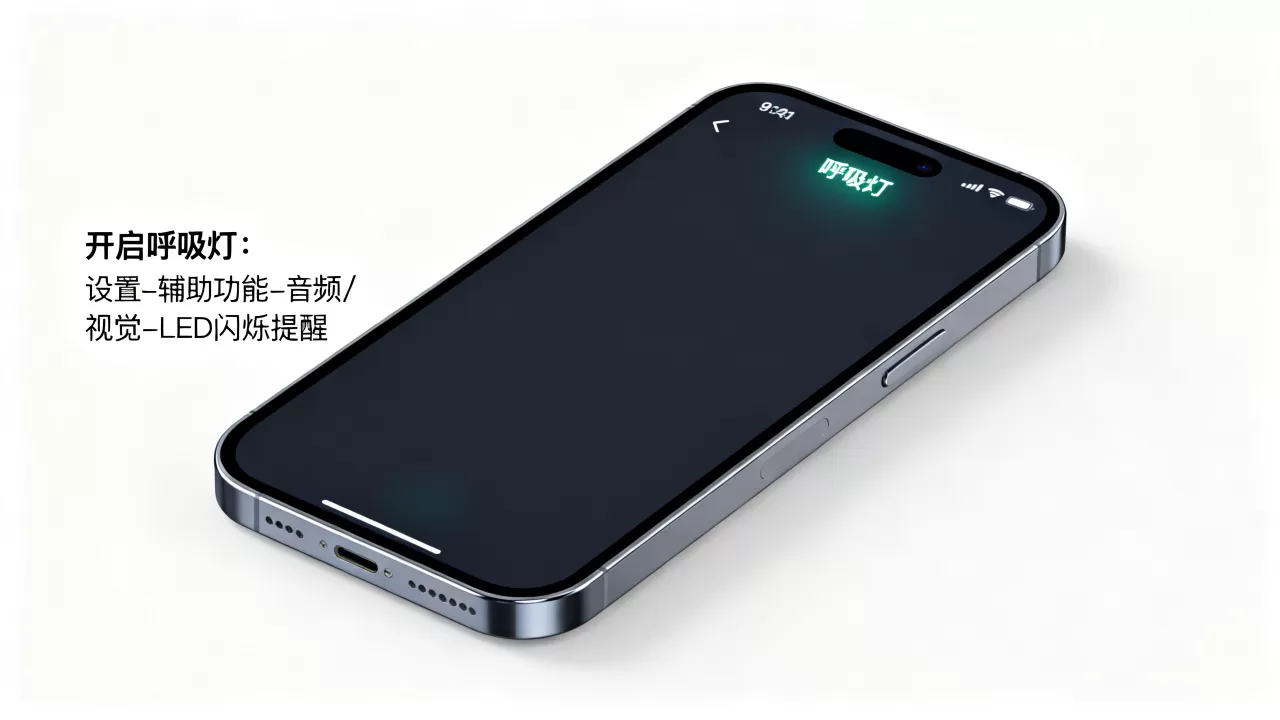
这是目前最安全、最通用且无需额外安装复杂软件的方法,iOS系统内置的“快捷指令”App拥有强大的自动化能力,可以触发屏幕颜色的渐变变化,从而模拟呼吸灯的效果。
具体操作路径如下:
- 打开“快捷指令”App,点击底部的“自动化”标签。
- 选择“创建个人自动化”,这里可以选择“特定时间”或“应用打开时”等触发条件。
- 添加操作,搜索“设置颜色过滤器”或“更改背景颜色”。
- 设置颜色的变化周期,例如从黑色渐变到深蓝色,再回到黑色,持续时间设为2-3秒。
- 关闭“运行前询问”,并开启“运行后暂停”,这样当触发条件满足时,屏幕会自动执行颜色呼吸动画。
这种方法的优势在于完全免费,且不会占用后台资源,缺点是需要用户具备一定的逻辑设置能力,且效果仅限于屏幕显示,无法像安卓那样利用闪光灯硬件。
第三方App的视觉模拟
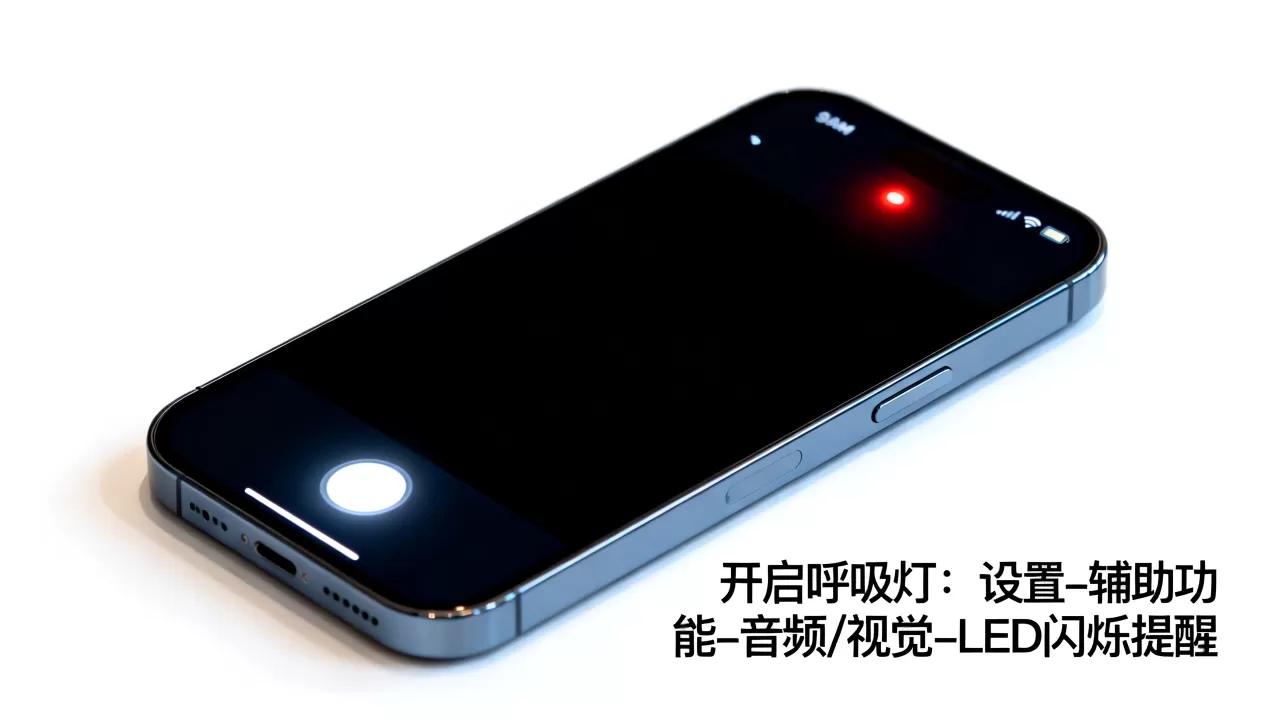
App Store中存在多款名为“Flashlight”或“Notification Light”的应用,它们利用iPhone的屏幕亮度调节功能,模拟呼吸灯的视觉效果,这类应用通常会在后台运行一个常驻服务,当收到通知时,屏幕会闪烁或渐亮。
这类工具在“iPhone呼吸灯插件推荐”相关的搜索中经常出现,它们的核心逻辑是调用系统API调整屏幕亮度曲线,用户只需在设置中开启“允许后台刷新”,并选择需要触发呼吸灯的应用(如微信、短信、电话)。
这种方案存在明显的局限性,持续调整屏幕亮度会显著增加耗电,尤其是在OLED屏幕上,虽然黑色像素不耗电,但频繁的全屏亮度波动仍会影响续航,部分应用可能需要订阅付费才能解锁高级颜色自定义功能,这在“iPhone呼吸灯插件价格”的讨论中是一个常见的痛点。
越狱插件的底层控制
对于拥有非官方渠道设备或旧版本系统的用户,越狱插件提供了最接近原生体验的方案,早期的“Flashlight”插件可以直接控制iPhone的LED闪光灯,使其在收到通知时闪烁。
这种方案的优势在于硬件级的响应速度,视觉冲击力最强,且不依赖屏幕显示,即使在黑屏状态下也能通过闪光灯提醒,但缺点同样致命:随着iOS安全机制的收紧,越狱环境日益萎缩,且越狱会导致设备失去保修、无法使用Apple Pay等安全敏感功能,甚至可能引入恶意软件风险,业内专家指出,除非是极客玩家用于特定测试,否则普通用户不建议尝试此路径。
不同方案的性能与体验对比
为了帮助用户做出更明智的选择,我们将上述三种方案在关键维度上进行对比。
| 对比维度 | 快捷指令自动化 | 第三方App模拟 | 越狱插件控制 |
|---|---|---|---|
| 安全性 | 高(系统原生功能) |
|
低(系统漏洞利用) |
| 耗电影响 | 低(仅触发时运行) | 中(后台常驻服务) | 低(硬件直接控制) |
| 视觉效果 | 屏幕整体变色 | 屏幕局部或全屏闪烁 | 闪光灯硬件闪烁 |
| 设置难度 | 中等(需手动配置) | 低(一键安装) | 高(需刷机环境) |
| 适用人群 | 大多数iOS用户 | 追求简便的用户 | 极客/开发者 |
从表格数据可以看出,对于绝大多数普通用户而言,“快捷指令”方案在安全性、耗电控制和效果呈现之间取得了最佳平衡,它不需要你放弃设备的保修,也不需要承担隐私泄露的风险,仅通过系统自带的工具就能实现个性化的通知反馈。
场景化应用与优化建议
呼吸灯的核心价值在于“不打扰的提醒”,在实际使用中,不同的场景对呼吸灯的需求截然不同。
夜间睡眠模式
在夜间,强烈的闪光会严重干扰睡眠,建议将呼吸灯设置为低频、低亮度的暖色调,通过快捷指令,你可以设置当“睡眠模式”开启时,只有电话和短信触发呼吸效果,而微信等社交软件的通知则静音且不触发灯光,这种细粒度的控制,能确保你在休息时不被无关信息打扰,同时在紧急来电时获得视觉提醒。
会议或静音场合
在会议室或图书馆等需要保持安静的场合,声音提醒是禁忌,呼吸灯成为唯一的通知渠道,你可以设置特定的颜色代表不同的联系人,例如红色代表老板来电,蓝色代表家人短信,这种视觉编码能帮助用户在几秒钟内判断信息的紧急程度,从而做出快速反应。
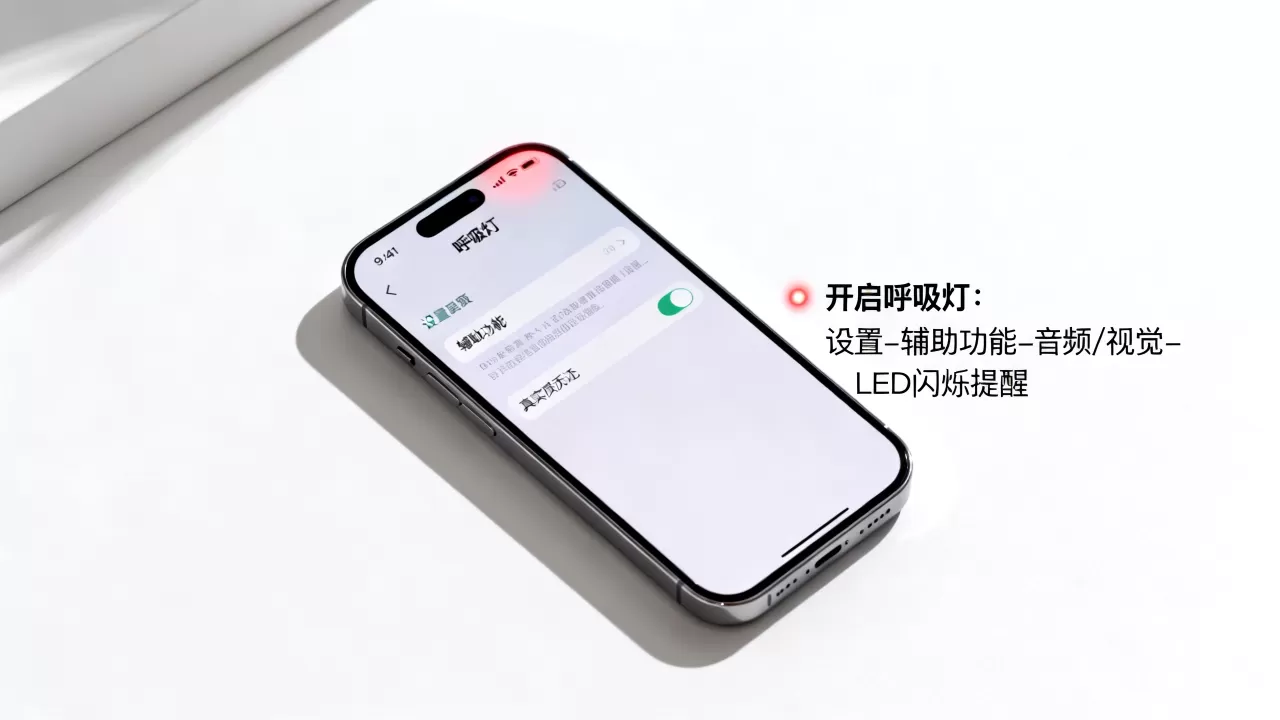
户外强光环境
在阳光直射下,屏幕的呼吸效果可能难以察觉,如果设备支持,结合闪光灯硬件的提醒方式更为有效,虽然iPhone原生不支持直接调用闪光灯作为呼吸灯,但部分第三方应用尝试通过屏幕最大亮度闪烁来模拟,效果有限,在这种情况下,建议用户回归传统的震动反馈,或佩戴智能手表,利用腕部的触觉反馈作为补充。
常见问题解答
iPhone呼吸灯插件哪个最好用且安全?
目前最推荐使用的是iOS系统自带的“快捷指令”自动化功能,它无需安装第三方插件,不存在隐私泄露风险,且能完美适配最新的iOS版本,虽然它不能像安卓那样直接控制LED闪光灯,但通过屏幕颜色渐变模拟的视觉效果已经足够满足日常通知提醒的需求。
iPhone呼吸灯插件收费吗?
使用“快捷指令”实现呼吸灯效果是完全免费的,App Store中部分声称提供“呼吸灯”功能的第三方应用可能会收取订阅费用,以解锁更多颜色预设或自定义动画,这些付费功能往往可以通过免费的快捷指令模板实现,除非你追求极致的UI定制且不愿动手配置,否则无需为此付费。
为什么我的iPhone呼吸灯不亮?
如果通过快捷指令或第三方App设置的呼吸灯未生效,首先检查“快捷指令”中的自动化是否开启了“运行前询问”或“运行后暂停”,这会导致需要手动干预才能触发,检查“专注模式”是否屏蔽了相关通知,确保第三方App拥有“后台App刷新”权限,否则在后台运行时会被系统挂起,导致无法响应通知。
iPhone虽然在硬件上阉割了传统的呼吸灯,但通过软件层面的创新,依然能够提供丰富且个性化的通知体验,选择适合自身技术水平的方案,不仅能提升使用效率,更能让科技真正服务于生活,而非成为负担。


