

iPhone命令行怎么打开,iPhone命令行怎么打开

iPhone 命令行操作主要依赖于第三方终端模拟器应用(如 Termux 的 iOS 移植版或 iSH)以及通过 USB 连接电脑使用 SSH 远程管理,原生系统并不直接提供标准的 Linux Shell 环境。
很多用户认为 iPhone 只是一个封闭的“黑盒”,无法进行底层代码调试或服务器管理,随着移动办公需求的增加,掌握 iPhone 命令行技能已成为开发者和技术爱好者的必备技能,这不仅能让你在没有电脑的情况下临时处理服务器任务,还能在旅途中快速排查网络故障,本文将深入解析如何在 iOS 设备上实现命令行操作,涵盖工具选择、环境配置及实战场景。

iPhone 命令行环境搭建方案
要在 iPhone 上运行命令行,核心在于引入一个兼容的操作系统内核或终端解释器,目前主流方案分为“本地沙盒运行”和“远程 SSH 连接”两类。
本地终端模拟器:iSH 与 Termux
对于希望直接在手机上执行 Linux 命令的用户,iSH Shell 是目前最成熟的选择,它基于 Alpine Linux,通过 QEMU 模拟器在 ARM 架构的 iPhone 上运行 x86_64 指令。
- 安装路径:在 App Store 搜索“iSH Shell”并下载。
- 核心优势:完全免费,无需越狱,支持
apk包管理器。 - 性能局限:由于是软件模拟,执行复杂计算或编译大型项目时速度较慢,适合轻量级运维。
相比之下,Termux 在 Android 上极为流行,但在 iOS 上由于苹果严格的沙盒机制,官方版本无法上架,市面上所谓的“Termux for iOS”多为非官方修改版或已停止维护,存在安全风险,不建议生产环境使用。
远程 SSH 连接:最稳定的生产力工具
对于绝大多数专业用户,iPhone 远程服务器管理 才是命令行操作的终极形态,通过 SSH 协议连接你的云服务器或本地 NAS,iPhone 仅作为显示和输入终端。
- 推荐应用:Termius、Blink Shell、a-Shell。
- 连接方式:输入服务器 IP、端口、用户名及密钥或密码。
- 优势:性能取决于服务器而非手机,支持多标签页、代码高亮、SFTP 文件传输。
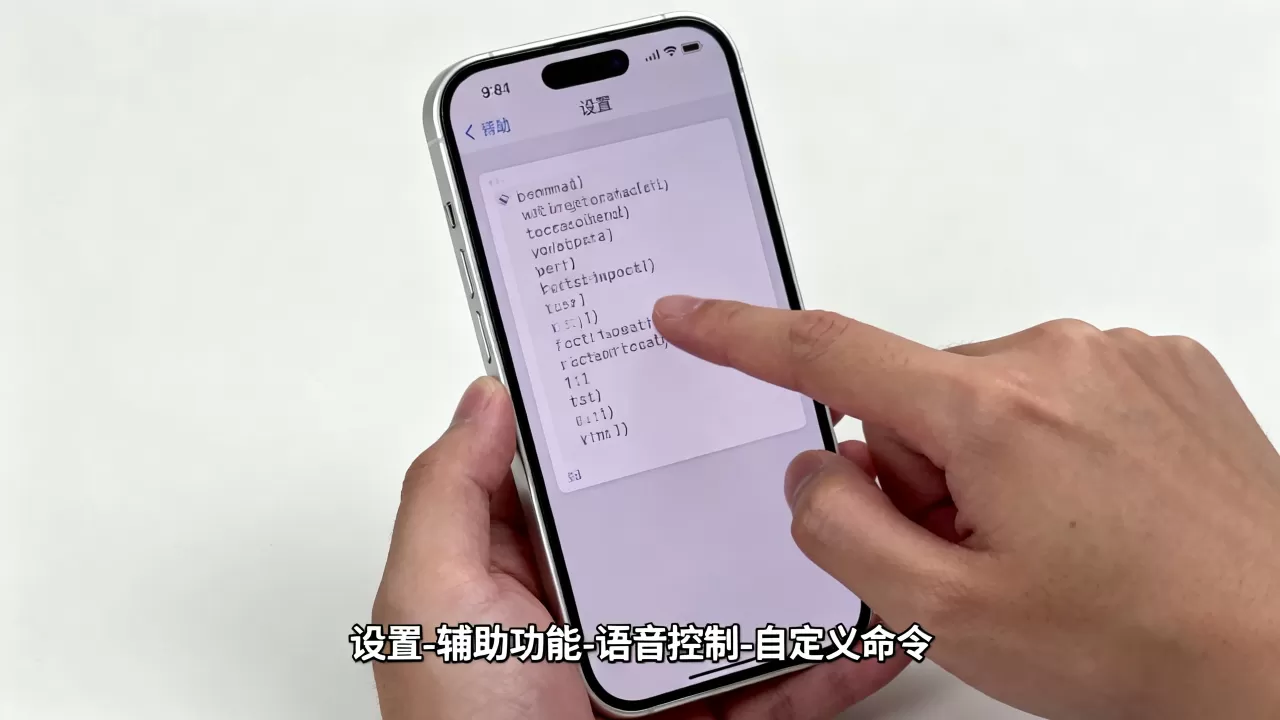
iPhone 命令行常用操作场景
掌握命令行后,你可以在多个具体场景中发挥巨大作用,以下列举三个高频使用场景,展示如何高效利用移动设备。
网络诊断与故障排查
当你的设备无法访问特定网站或 API 时,命令行工具比图形界面更直观。
-
Ping 测试连通性 在 iSH 或 SSH 终端中输入
ping -c 4 google.com,观察返回的延迟时间和丢包率,如果延迟超过 200ms 或出现丢包,说明网络链路存在不稳定因素。 -
DNS 解析查询 使用
nslookup或dig命令检查域名解析是否正确,输入dig example.com,查看返回的 IP 地址是否与你预期的服务器一致,这对于排查“网站打不开但能打开微信”这类问题至关重要。 -
端口扫描与检测 使用
nc(Netcat) 命令检测目标端口是否开放。nc -zv 192.168.1.1 80可以快速判断局域网内某台设备的 Web 服务是否正常运行。
文件管理与传输
虽然 iOS 的文件管理主要依赖“文件”App,但命令行在处理批量操作时效率极高。
- 批量重命名:在 iSH 中,使用
mv oldname.txt newname.txt或结合for循环脚本,瞬间完成数百个文件的批量修改。 - 压缩与解压:使用
tar或zip命令。tar -czf archive.tar.gz ./folder可将文件夹打包,便于通过邮件或即时通讯软件发送。 - 日志查看:对于服务器日志,使用
tail -f /var/log/syslog可以实时滚动查看最新日志,无需下载整个文件。
轻量级代码开发
虽然 iPhone 不适合编写大型应用,但进行脚本编写和简单调试完全可行。
- Python 脚本执行:iSH 支持 Python 3,你可以编写一个简单的爬虫脚本或数据处理脚本,直接在手机上运行。
- Git 版本控制:通过 SSH 连接服务器后,使用
git pull、git commit等命令同步代码,对于紧急修复,无需打开电脑,直接在手机上完成代码提交和推送。
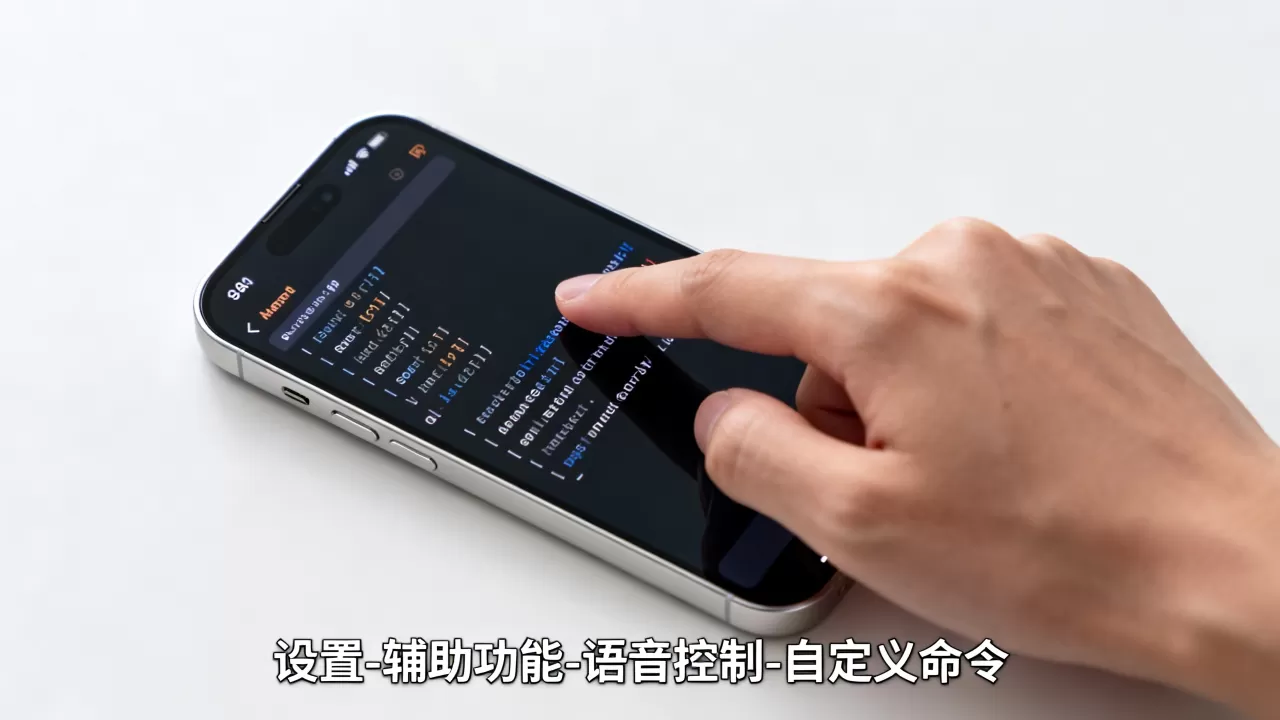
iPhone 命令行与其他设备的对比分析
为了更清晰地理解 iPhone 命令行定位,我们将其与 MacBook 和 Android 设备进行对比。
| 特性维度 | iPhone (iSH/SSH) | MacBook (Terminal) | Android (Termux) |
|---|---|---|---|
| 原生支持 | 无,需第三方应用 | 原生 Zsh/Bash | 无,需第三方应用 |
| 性能表现 | 模拟环境较慢 / SSH 依赖服务器 | 原生高性能 | 原生高性能 |
| 文件系统 | 受限沙盒 / 远程文件系统 | 完整 POSIX 文件系统 | 受限沙盒 / 完整文件系统 |
| 越狱需求 | 否 | 否 | 否(Termux 无需越狱) |
| 适用场景 | 应急运维、轻量脚本 | 全栈开发、重度编译 | 全栈开发、重度编译 |
业内专家指出,iPhone 命令行并非要替代电脑,而是作为“最后一公里”的补充工具,在电脑不在手边的紧急情况下,它能提供关键的应急处理能力。
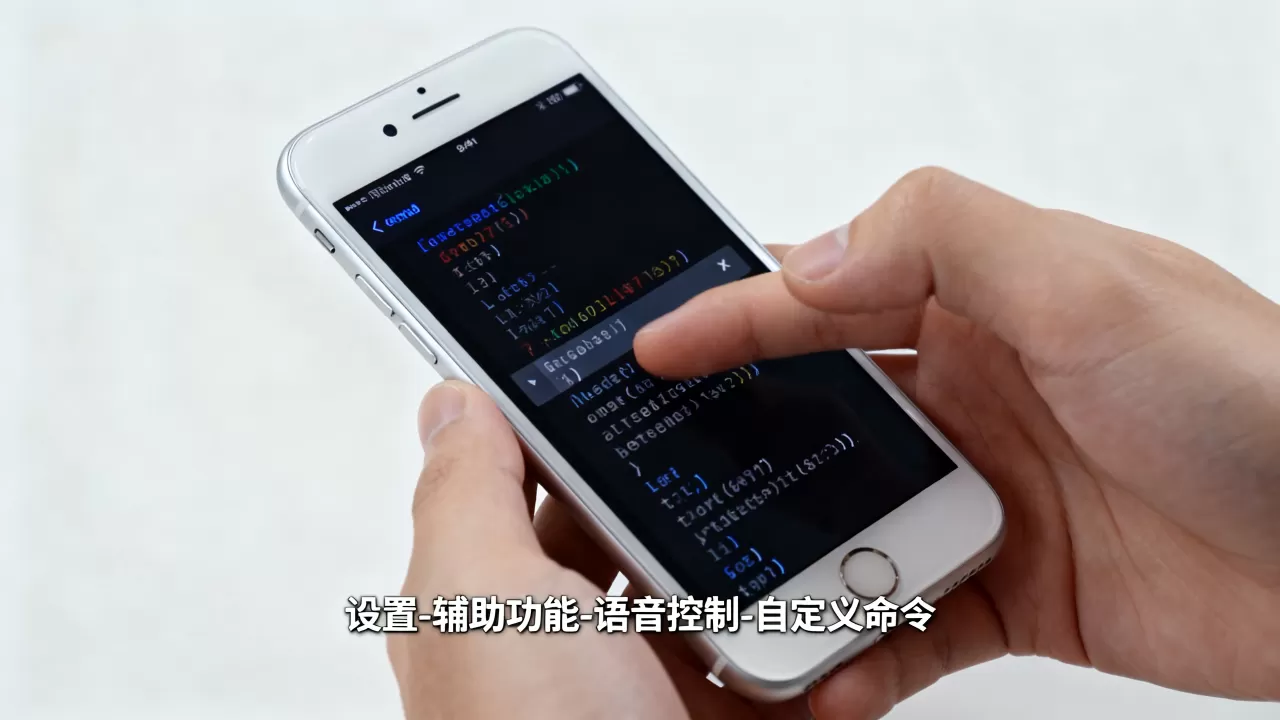
iPhone 命令行常见问题解答
iPhone 命令行能运行图形界面软件吗?
不能,iSH 和 SSH 终端均为纯命令行界面(CLI),虽然 iSH 支持安装轻量级的文本编辑器如 vim 或 nano,但无法运行 Chrome、Photoshop 等图形化应用,若需图形界面,需借助 VNC 等远程桌面协议,但这会极大消耗流量和电量,体验不佳。
如何在 iPhone 上安全存储 SSH 密钥?
安全性是远程管理的核心,建议不要在明文文件中存储密钥。
- 使用应用内置密钥管理:如 Termius 或 Blink Shell 支持导入私钥文件(.pem 或 .ppk),并加密存储在设备的安全 enclave 中。
- 避免明文保存:切勿将密钥保存在备忘录或普通文本文件中。
- 定期轮换:定期更换服务器密钥对,并在 iPhone 终端中同步更新。
iPhone 命令行操作是否会影响电池续航?
持续运行 CPU 密集型命令(如编译代码、加密解密)会显著增加耗电。
- 轻量命令:如
ls、cat、ping,耗电极低,几乎无感知。 - 重度命令:如
make、ffmpeg转码,手机会发热并快速掉电。 - 建议:长时间运行任务时,连接充电器,并将屏幕亮度调至最低或关闭屏幕(仅保持终端应用后台运行,部分应用支持后台保持 SSH 连接)。
iPhone 命令行操作并非遥不可及的黑科技,而是通过合理工具链即可实现的实用技能,无论是通过 iSH 体验 Linux 的轻量乐趣,还是通过 SSH 实现专业的远程运维,关键在于明确使用场景,对于普通用户,掌握基本的 ping、ssh、scp 命令足以应对日常网络排查;对于开发者,结合 Blink Shell 等专业工具,iPhone 可成为高效的移动开发终端,随着 iOS 系统权限的逐步开放,未来命令行工具在移动端的体验将更加流畅和强大。


