

iphone如何与macbook连接,iphone与macbook无缝协作

iPhone与MacBook的高效联动并非依赖第三方软件,而是基于苹果生态原生的“通用控制”、“连续互通”及“随航”功能,通过同一Apple ID登录并开启蓝牙Wi-Fi,即可实现跨设备剪贴板共享、文件拖拽及屏幕扩展,彻底打破硬件壁垒。
在2026年的数字工作流中,单一设备的局限性日益凸显,许多用户依然停留在“手机负责通讯,电脑负责生产”的割裂状态,这实际上浪费了手中硬件的潜能,苹果生态的核心竞争力,正在于其设备间无缝衔接的体验,这种体验不是靠复杂的设置,而是基于底层协议的深度整合,只要你的iPhone和MacBook处于同一网络环境且登录同一账号,它们就能像一台超级计算机的两个终端一样协同工作。
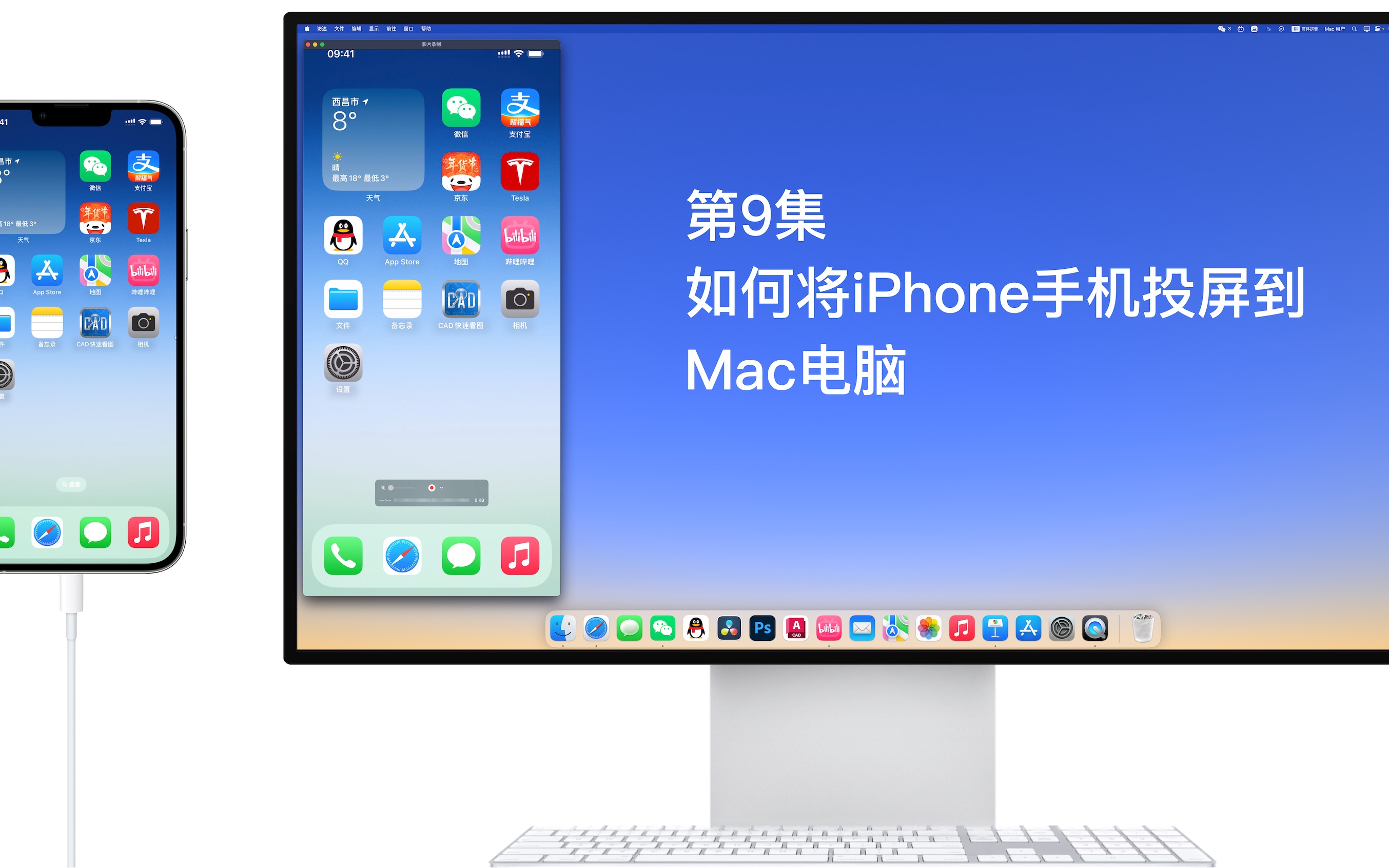

iPhone如何与MacBook建立基础连接
要实现设备间的互动,首要任务是确保底层通信链路畅通,这不仅是物理层面的连接,更是身份认证与网络协议的握手,业内专家指出,绝大多数连接失败的原因并非硬件故障,而是基础设置中的细微疏漏。
账号与网络环境配置
所有生态功能的基石是统一的Apple ID,请确保你的iPhone和MacBook登录的是同一个苹果账户,这一步至关重要,它是设备间发现彼此并建立信任关系的唯一凭证。
无线局域网与蓝牙开启
在MacBook的系统设置中,进入“通用”->“AirDrop与接力”,确认“允许在这台Mac与附近的AirDrop用户进行通信”处于开启状态,iPhone上需开启蓝牙和Wi-Fi,无需连接同一Wi-Fi热点,但建议保持在同一局域网内以获得最佳稳定性。接力功能的激活
在MacBook的“系统设置”中,找到“通用”下的“AirDrop与接力”,勾选“允许在这台Mac与附近的AirDrop用户进行通信”,在iPhone上,进入“设置”->“通用”->“隔空投送与接力”,确保“接力”开关已打开,这是实现剪贴板共享和电话转接的前提。iPhone如何与MacBook实现文件与剪贴板互通
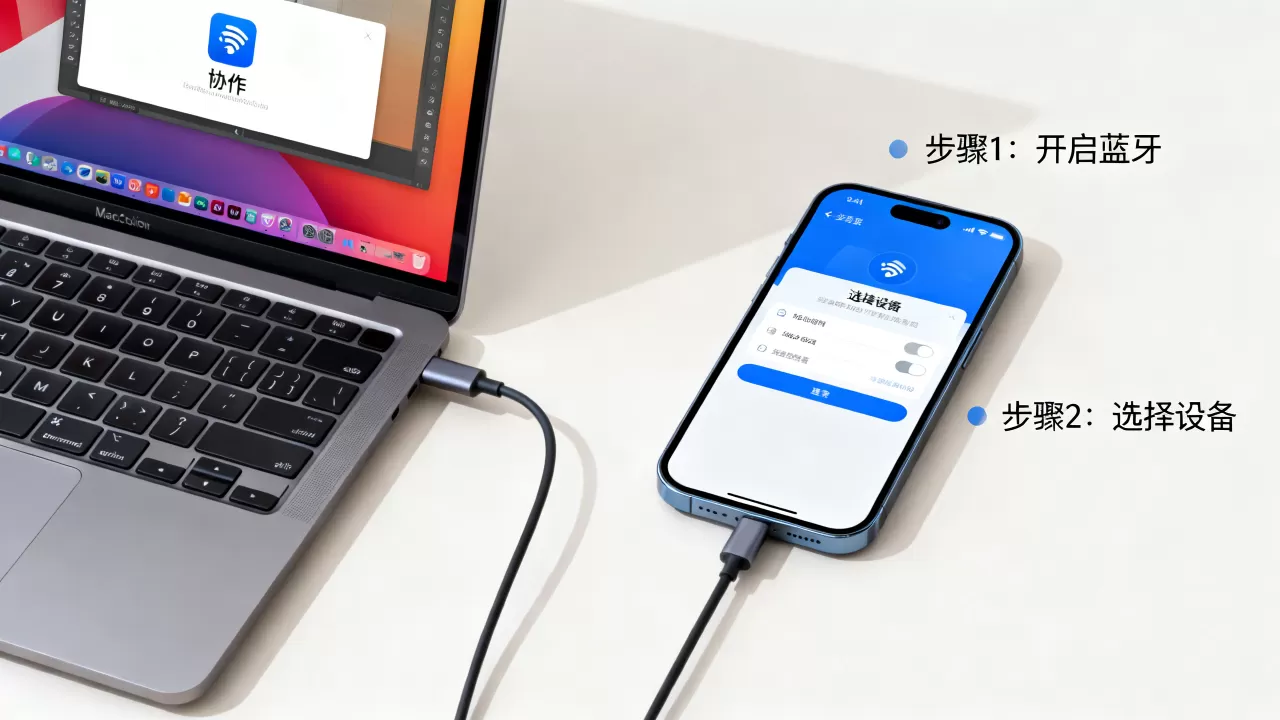
解决了连接问题,接下来是最高频的使用场景:数据流转,这里涉及两个核心概念:通用剪贴板和隔空投送。
通用剪贴板的无缝复制
这是提升效率最显著的功能,你不再需要在手机和电脑之间反复传输文本或图片。
- 文本同步:在iPhone上复制一段文字,只需在MacBook的任意输入框中按下Command+V,文字即刻出现,反之亦然。
- 图片同步:复制手机截图或照片,可直接粘贴到Word文档或邮件中,注意:此功能支持JPEG、PNG等常见格式,对于HEIC格式,Mac通常会自动转换。
- 限制条件:两台设备需距离较近(通常10米内),且最近操作过其中一台设备,若失效,检查蓝牙是否开启,或尝试重启蓝牙模块。
隔空投送的大文件传输
当需要传输视频、大型压缩包时,通用剪贴板显得力不从心。iPhone如何与MacBook传输大文件的最佳答案是使用隔空投送(AirDrop)。
- 在MacBook上,打开访达(Finder),在左侧边栏点击“隔空投送”,将“允许接收”设置为“仅限联系人”或“所有人(10分钟)”。
- 在iPhone上,从屏幕右上角下滑打开控制中心,长按网络模块,点击“隔空投送”,选择你的MacBook名称。
- 在MacBook上点击“接受”,文件将直接存入“下载”文件夹,这种传输速度远超微信或QQ,且无压缩损失。
iPhone如何与MacBook扩展屏幕与工作流
对于创意工作者或需要多屏协作的用户,屏幕扩展是刚需,苹果提供了两种主要方案:随航(Sidecar)和通用控制(Universal Control)。
随航:将iPhone变为副屏
虽然iPhone屏幕较小,但在特定场景下,如查看参考资料或监控数据,它可作为MacBook的辅助显示器。
操作路径
确保两台设备开启蓝牙和Wi-Fi,且登录同一Apple ID,在MacBook上,点击顶部菜单栏的控制中心图标,点击“显示器”或“随航”按钮,如果iPhone支持,它会立即弹出连接请求,点击“开始随航”,iPhone屏幕将镜像或扩展你的Mac桌面。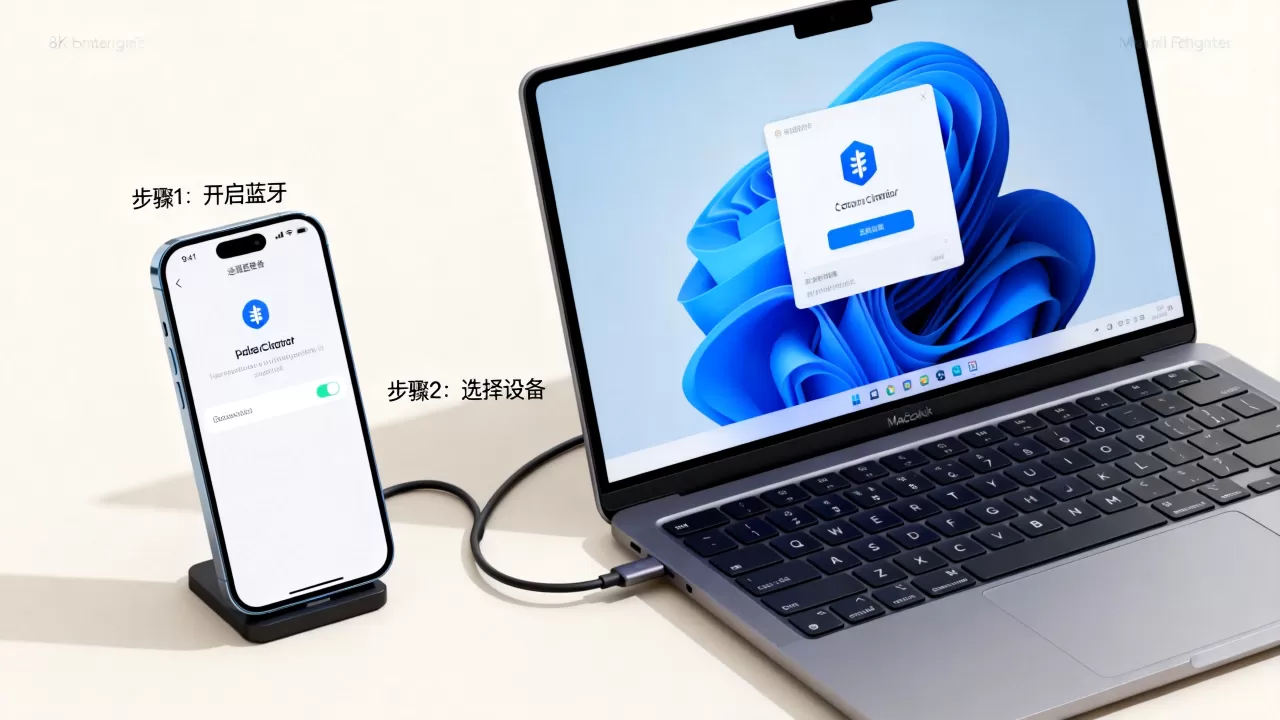
通用控制:一套键鼠操控多台设备
这是2026年生态体验的巅峰之作,它允许你使用MacBook的键盘和触控板,直接控制iPhone,甚至将鼠标移出Mac屏幕边界,直接“滑”入iPhone屏幕进行操作。
设置步骤
1. 在MacBook和iPhone上,进入“系统设置”->“通用”->“隔空投送与接力”,确保“通用控制”已开启。 2. 将iPhone放置在MacBook旁边,屏幕朝上。 3. 将鼠标光标移至Mac屏幕边缘,稍作停留,光标会自动跨越边界进入iPhone。 4. 你可以直接在iPhone上滑动、点击,如同操作触控板一样流畅。优势分析
相比传统的远程桌面软件,通用控制无需安装额外应用,延迟极低,且支持多设备协同,你可以在Mac上写代码,同时用iPhone查看API文档,鼠标在两个屏幕间自由穿梭,极大提升了多任务处理效率。iPhone如何与MacBook进行电话与短信同步
这一功能解决了“手机不在身边”的焦虑,是职场人士的高频需求。
电话与短信的跨设备接听
当你的iPhone在口袋中,而你在电脑前开会时,你可以直接在MacBook上接听电话或回复短信。
开启方法
在MacBook上打开“信息”或“电话”应用,确保登录同一Apple ID,在iPhone上,进入“设置”->“电话”->“在其他设备上通话”,勾选你的MacBook名称,在Mac的“电话”应用中,勾选“允许来自任何设备的通话”。实际体验
来电时,MacBook会弹出接听界面,你可以直接使用电脑麦克风通话,对于短信,Mac的“信息”应用会实时同步所有iMessage和普通短信,支持发送图片、表情及文件,体验与手机端几乎一致。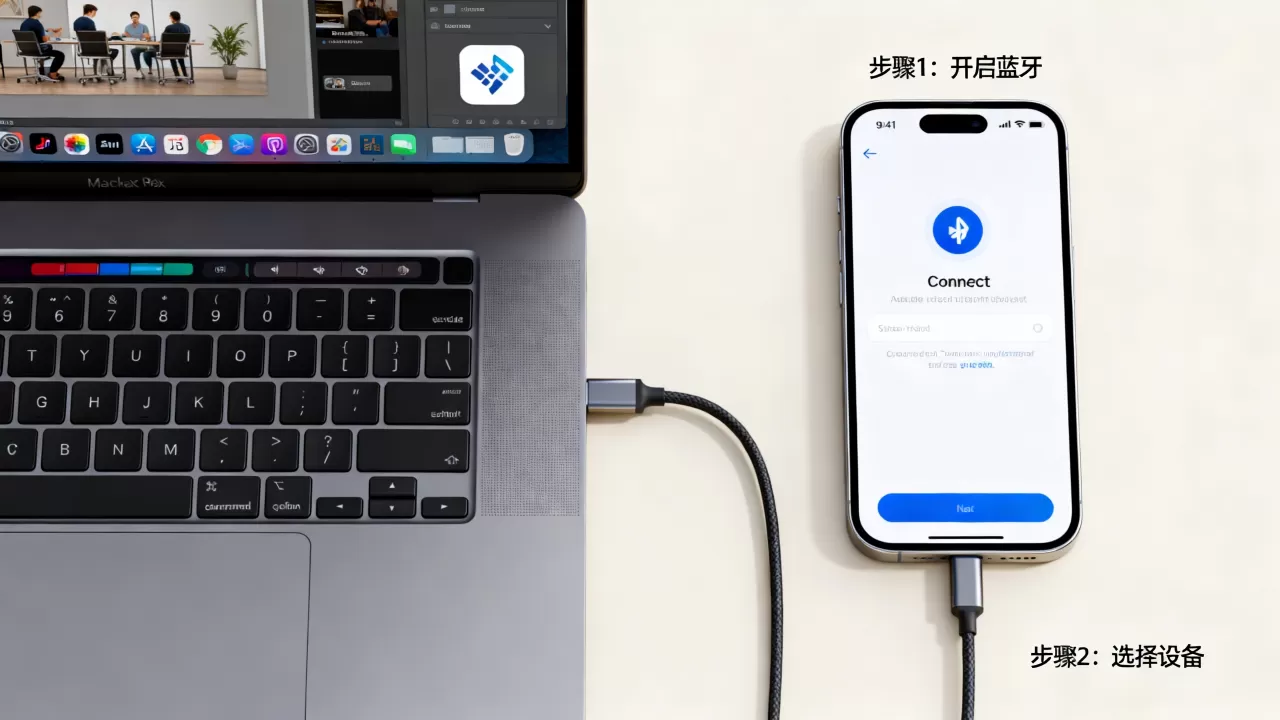
常见问题与故障排除
iPhone如何与MacBook连接失败怎么办
若上述功能无法使用,请按以下顺序排查:
- 重启设备:简单而有效,重置网络栈。
- 检查Apple ID:确认两台设备登录的是同一账号,且已启用双重认证。
- 更新系统:确保iPhone和MacBook均运行最新版本的iOS和macOS,旧版本可能存在兼容性问题。
- 重置网络设置:在iPhone上进入“设置”->“通用”->“传输或还原iPhone”->“还原”->“还原网络设置”,这会清除Wi-Fi密码,但能解决深层连接问题。
iPhone如何与MacBook同步照片
若需自动同步照片,建议使用“iCloud照片”库,在iPhone和MacBook上均开启“设置”->“照片”->“同步此iPhone”或“系统设置”->“Apple ID”->“iCloud”->“照片”,这样,新拍摄的照片会自动上传至云端,并在MacBook的“照片”应用中显示,注意:此举会占用iCloud存储空间,建议根据需求购买扩容。
iPhone如何与MacBook进行蓝牙配对
生态功能无需手动蓝牙配对,只要开启蓝牙并登录同一账号,系统会自动完成配对,若需连接蓝牙外设(如耳机),请在MacBook的“系统设置”->“蓝牙”中添加,无需经过iPhone中转。
iPhone与MacBook的联动,本质上是苹果生态对“碎片化”工作流的整合,通过通用控制、随航及接力功能,用户可将多台设备视为一个整体,掌握这些原生功能,不仅能提升效率,更能享受科技带来的无缝体验,在2026年,善用生态优势,是数字游民的核心竞争力。


