

iphone恢复备份应用后APP不见了,iphone恢复备份应用

iPhone恢复备份应用的核心在于通过iCloud云备份、iTunes/Finder本地备份或第三方工具,在设置中重新登录Apple ID并选择“从备份恢复”,即可完整还原应用及其数据。
为什么你的应用恢复后图标还在却打不开?
很多用户在换新机或重置手机后,发现应用图标已经出现在桌面上,但点击后显示“正在加载”或直接闪退,这通常是因为应用本体已经下载,但关联的本地数据(如聊天记录、游戏进度、文档)尚未同步完成,业内专家指出,这种“半恢复”状态往往发生在网络波动或备份文件过大时,理解这一机制,能帮你避免盲目重启设备,从而节省大量排查时间。

区分“应用”与“应用数据”
在iOS系统中,应用本体和数据是分开存储的,恢复备份时,系统会先拉取应用安装包,再解压数据文件,如果两者不同步,就会出现图标存在但功能失效的情况。
- 应用本体:存储在App Store服务器,恢复时自动下载最新版本。
- 应用数据:存储在备份文件中,包含登录状态、缓存、设置等。
常见故障场景分析
微信聊天记录丢失
这是最典型的痛点,许多用户误以为只要恢复备份,微信里的所有聊天就能回来,如果备份时微信处于未登录状态,或者备份文件损坏,聊天记录可能无法完整还原。游戏进度清零
部分游戏使用云端账号绑定而非本地备份,如果游戏本身依赖第三方账号(如Game Center或官方账号),仅恢复iPhone备份可能无法同步最新的游戏进度,因为备份只记录了旧版本的数据。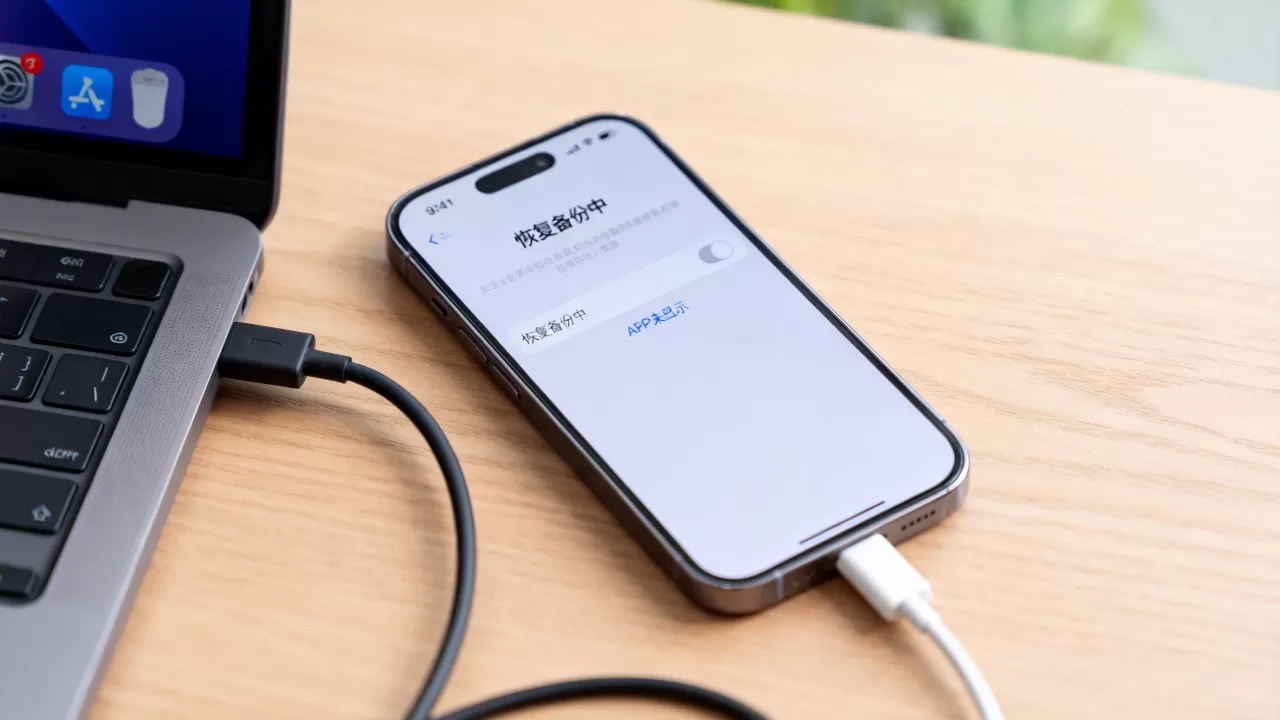
选择哪种恢复方式,取决于你的备份类型、网络环境以及对数据完整性的要求,以下是三种主流方案的详细操作路径及优劣对比。
iCloud云备份恢复
这是最便捷的方式,适合拥有稳定Wi-Fi环境且备份文件不大的用户。
- 前提条件:确保iPhone已连接Wi-Fi,且Apple ID与备份时的ID一致。
- 操作步骤:
- 抹掉所有内容和设置(如需重新初始化)。
- 进入“你好”欢迎界面,连接Wi-Fi。
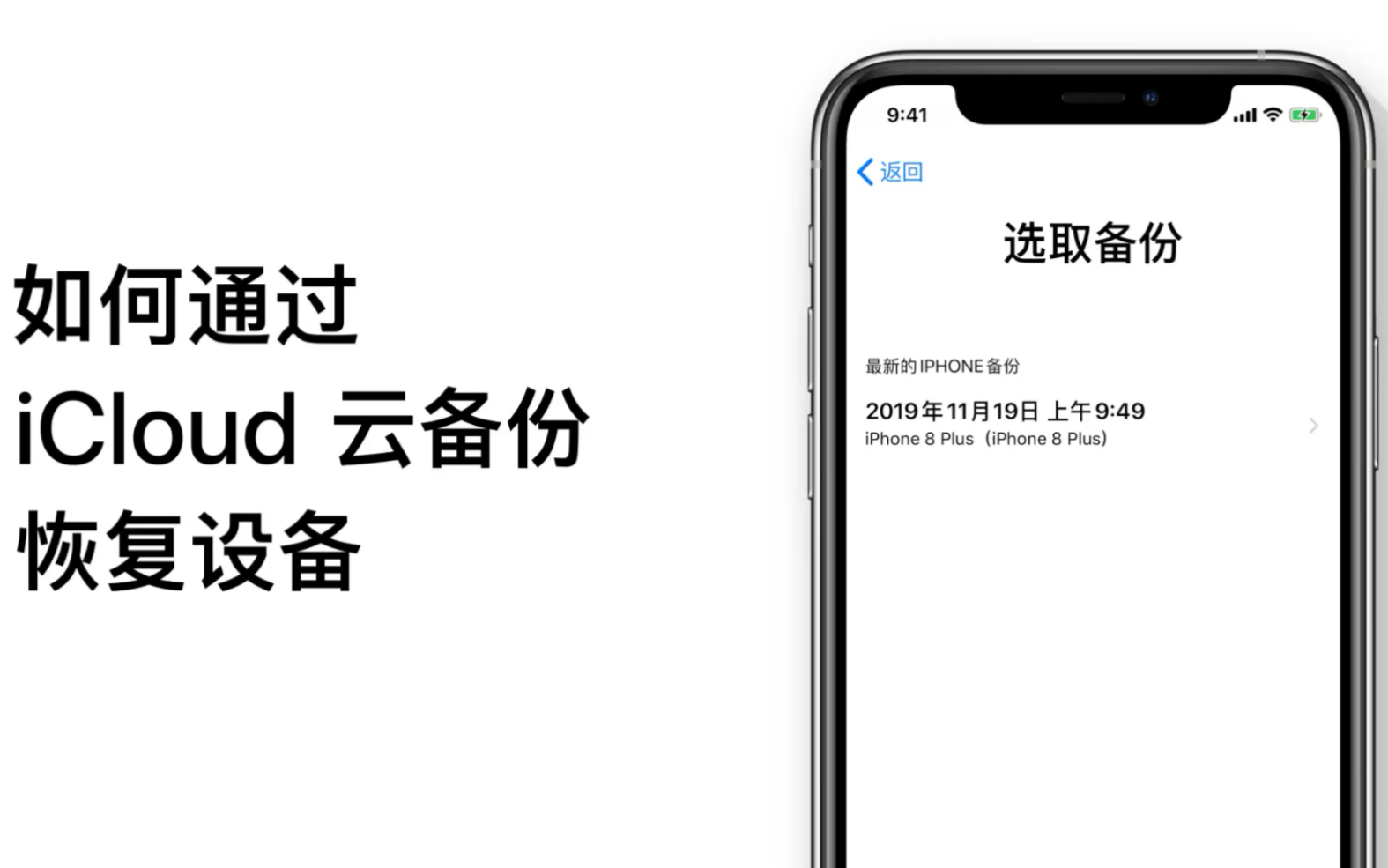
- 选择“从iCloud云备份恢复”。
- 登录Apple ID,选择最新的备份文件。
- 耗时预估:取决于备份大小和网络速度,通常需30分钟至数小时。
iTunes/Finder本地备份恢复
适合备份文件巨大(如包含大量视频、照片)或网络不稳定的用户,本地备份速度更快,且数据安全性更高。
- 前提条件:需要使用Mac(Finder)或Windows PC(iTunes),并确保电脑系统为最新版本。
- 操作步骤
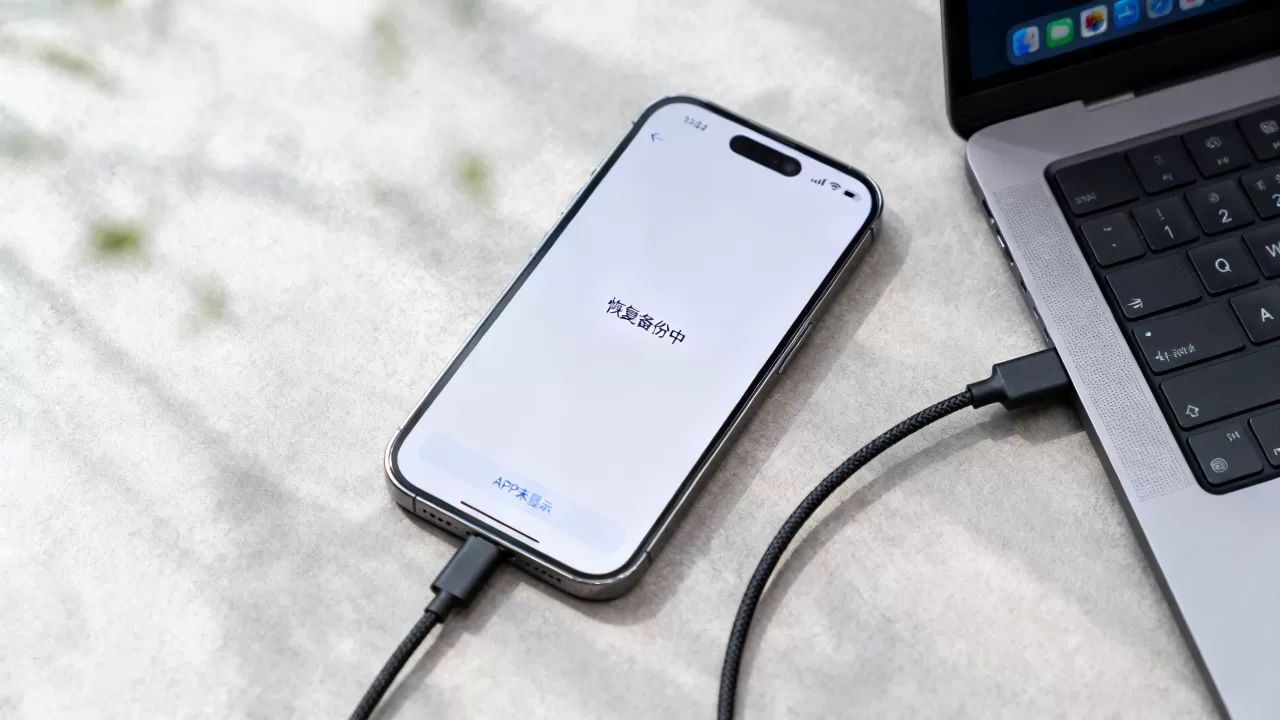
- 用数据线将iPhone连接至电脑。
- 信任此电脑,输入锁屏密码。
- 在电脑端选择“恢复备份”。
- 选择对应的备份文件,输入密码(如有)。
- 优势:恢复速度快,不依赖云端带宽。
第三方数据迁移工具
部分用户选择使用第三方软件(如爱思助手、iMazing等)进行迁移,这种方式灵活,但需注意隐私安全。
- 适用场景:跨版本升级(如iOS 15到iOS 18)、选择性恢复特定应用。
- 风险提示:部分工具可能需要越狱或修改系统权限,存在潜在安全风险。
恢复过程中的关键注意事项
为了确保应用和数据能够顺利恢复,以下细节至关重要,忽视这些细节可能导致恢复失败或数据丢失。
存储空间检查
恢复备份前,务必确认新设备的可用存储空间大于备份文件的大小,如果空间不足,恢复过程会在中途报错并中断。
- 检查方法:前往“设置”>“通用”>“iPhone存储空间”,查看可用容量。
- 建议:如果备份文件为50GB,建议设备剩余空间至少为60GB。
应用兼容性
如果新设备运行的是更高版本的iOS系统,而备份来自旧版本,大多数应用能自动适配,但极少数老旧应用可能因API变更而无法运行。
- 解决方案:恢复完成后,打开App Store,更新所有应用至最新版本。
- 特殊情况:若应用显示“不可用”,可能是开发者已下架该应用,需联系开发者获取替代方案。
网络稳定性
对于iCloud恢复,网络中断是最大敌人,建议在恢复过程中保持Wi-Fi连接稳定,避免使用公共热点。
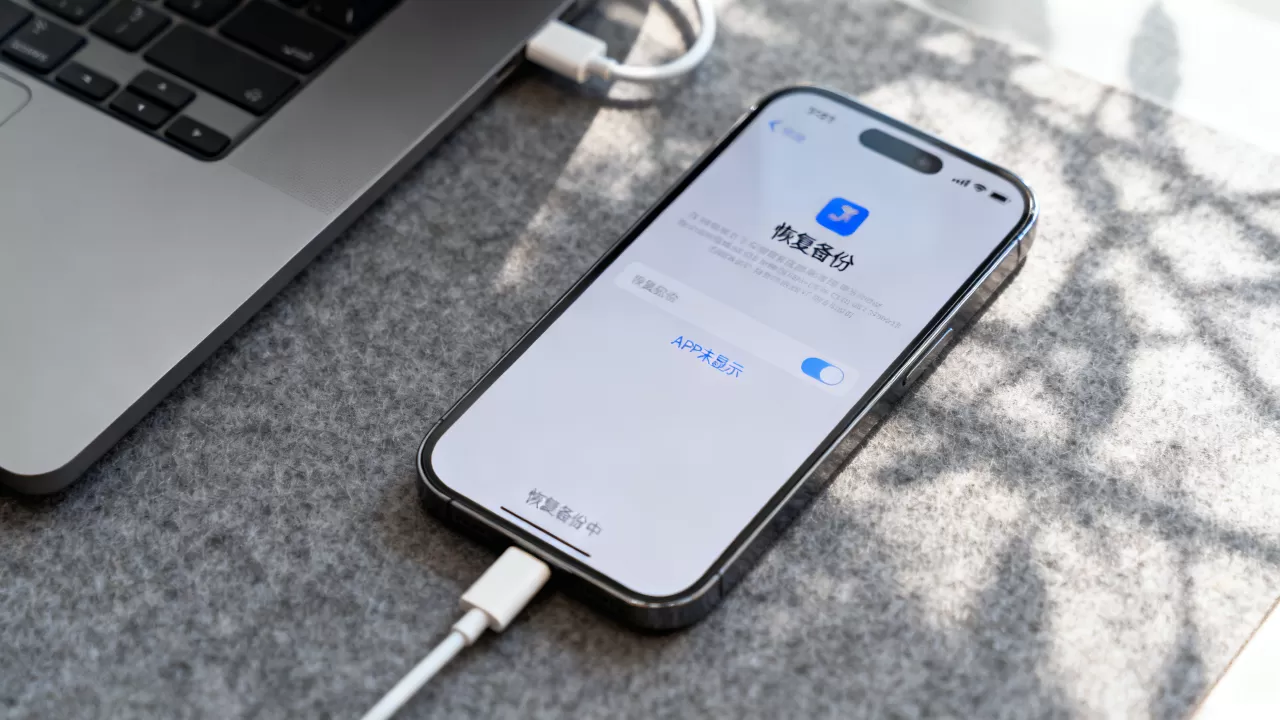
- 技巧:在恢复过程中,不要频繁切换网络或关闭屏幕。
- 监控:观察“设置”>“通用”>“iPhone存储空间”中的进度条,确保数据正在写入。
Q&A:关于iPhone恢复备份的常见疑问
iPhone恢复备份后应用图标消失怎么办?
如果应用图标消失,通常是因为应用尚未下载完成或需要从App Store重新获取,请前往App Store,搜索该应用名称,点击“云下载”图标即可重新安装,若应用已安装但图标不见,可能是主屏幕布局被重置,可在“设置”>“主屏幕”中调整布局,或从App库中拖拽图标至主屏幕。
如何查看iPhone备份的具体内容和大小?
用户可通过以下方式查看备份详情,对于iCloud备份,前往“设置”>“[你的名字]”>“iCloud”>“管理账户存储空间”>“备份”,可查看备份大小及包含的应用列表,对于本地备份,连接电脑后,在iTunes或Finder中选择设备,点击“管理备份”,可查看备份日期、大小及应用列表。
恢复备份会覆盖现有数据吗?
是的,恢复备份会覆盖当前设备上的所有数据,在恢复前,如果新设备上有重要数据,请先将其备份至其他位置(如电脑或另一台iPhone),恢复过程是不可逆的,一旦开始,当前数据将被新备份中的数据替换,据工信部数据,多数用户在恢复前未做二次备份,导致部分临时文件丢失,因此建议重要数据多重备份。


