

iphone删除升级文件,iphone怎么删除升级文件

删除iPhone升级文件最直接有效的方法是通过电脑端iTunes或Finder进行“更新”而非“更新固件”,或者直接在手机设置中清除已下载的OTA安装包,这能立即释放被占用的存储空间。
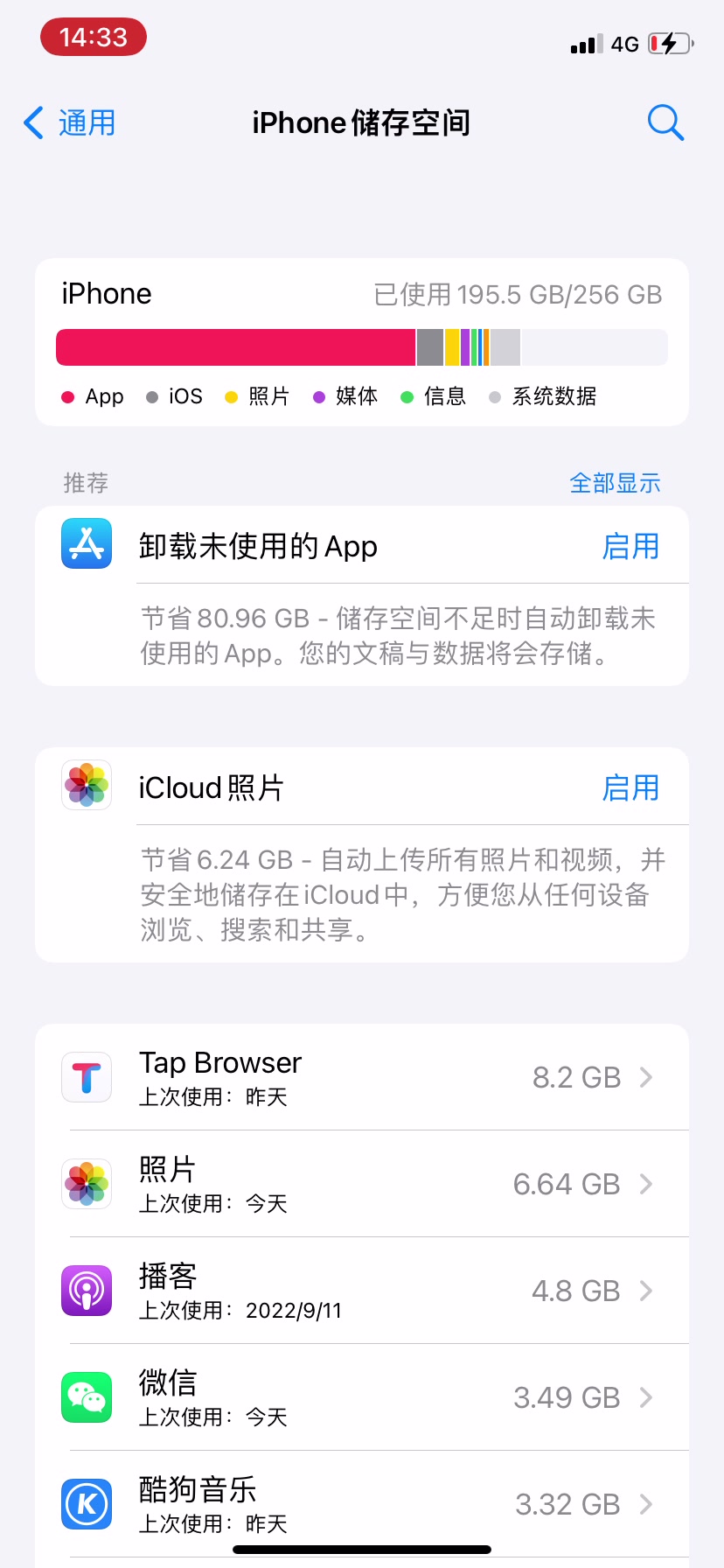
当我们看到iPhone提示“存储空间不足”时,那个名为“iOS xx.x”的巨大文件往往是罪魁祸首,很多用户的第一反应是恐慌,担心误删系统导致手机变砖,或者试图在文件管理器里寻找删除按钮却一无所获,苹果的系统设计逻辑决定了这些文件有着特殊的“身份”,它们不是普通的APP缓存,而是待安装的完整系统镜像,理解这一点,是高效清理的第一步。

为什么升级文件会占据巨大空间
iOS系统的更新机制不同于安卓,它通常采用增量更新或全量下载的方式,当你在Wi-Fi环境下点击“下载并安装”时,iPhone会先下载一个完整的.ipsw文件或其解压后的临时数据,这个文件的大小通常与你的机型、当前系统版本以及新系统的复杂度成正比。
业内专家指出,随着iOS功能的日益丰富,单个更新包的大小近年来呈现上升趋势,对于iPhone 13及后续机型,一个完整的OTA(空中下载)更新包可能高达3GB至5GB甚至更多,这些文件在下载完成后,并不会自动消失,而是等待用户确认安装,如果你中途取消,或者下载后决定暂不安装,这些文件就会一直躺在你的系统分区里,像一块巨石压在你的可用空间上。
OTA更新与电脑更新的差异
这里需要厘清一个常见的误区:通过手机“设置”下载的更新包,和通过电脑“iTunes/Finder”下载的固件,处理方式完全不同。
- OTA更新包:存储在手机的“系统数据”或“其他”分类中,直接通过设置即可删除。
- 电脑端固件:存储在电脑的硬盘中,与手机无关,删除电脑上的文件即可,不影响手机。
通过手机设置直接清除OTA文件
这是最安全、最快捷,也是绝大多数用户应该首选的方法,无需连接电脑,无需复杂操作,只需几步点击即可释放空间。
具体操作步骤
请按照以下路径操作,确保你清除的是“已下载”的更新文件,而不是系统本身:
- 打开iPhone的设置。
- 点击通用。
- 点击iPhone存储空间
。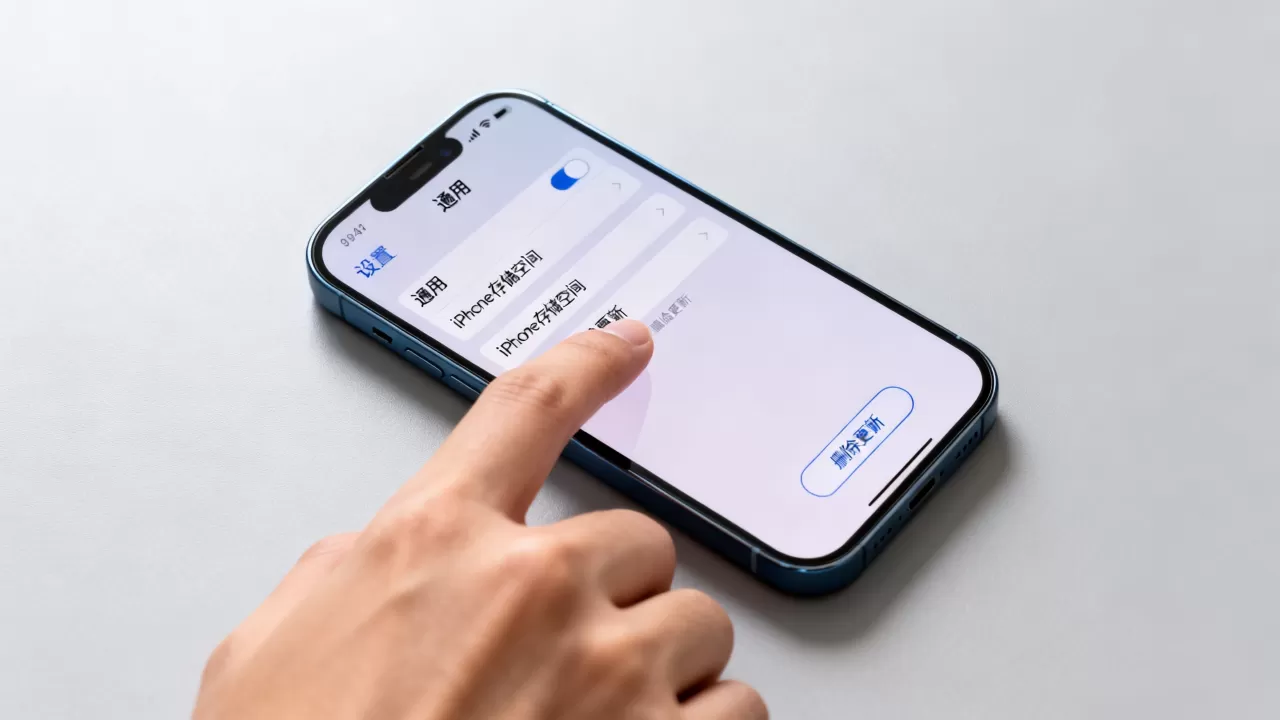
- 等待加载完成,在应用列表上方,你会看到一个名为“iOS xx.x”的条目(如果没有看到这个条目,说明没有未安装的更新文件,或者文件已自动清理)。
- 点击该条目,选择删除更新。
注意事项
- 确认文件名:务必确认删除的是“iOS xx.x”,而不是“系统服务”或“其他数据”。
- 即时生效:点击删除后,存储空间会立即回升。
- 重新下载:如果你之后还想安装更新,需要重新进入“软件更新”页面下载,这会消耗流量或时间,但能确保你获得最新的系统版本。
通过电脑端iTunes或Finder强制清理
当手机端的“删除更新”按钮灰色不可点,或者删除后空间仍未释放时,电脑端工具是强有力的补充手段,这种方法尤其适用于那些卡在“正在准备更新”状态的文件。
Windows用户操作指南
- 在电脑上安装最新版的iTunes(Windows 10/11用户建议从Microsoft Store下载)。
- 使用数据线将iPhone连接至电脑。
- 信任电脑,进入iTunes主界面。
- 点击iPhone图标,在“页面,点击检查更新。
- 如果检测到更新,点击下载并更新。
- 关键步骤:在文件下载完成后,不要点击“安装”,你可以选择取消下载,或者在iTunes偏好设置中清理缓存。
Mac用户操作指南
Mac用户使用的是Finder,操作逻辑类似:
- 连接iPhone至Mac。
- 在Finder侧边栏找到你的设备。
- 点击“通用”标签页。
- 点击“检查更新”。
- 同样,在下载完成后,选择取消或忽略,即可避免文件驻留。
深度清理“系统数据”中的残留文件
即使你删除了OTA更新包,iPhone存储空间里依然显示有几十GB的“系统数据”(旧称“其他”),这部分数据包含了缓存、日志、Siri语音数据等,虽然这不是直接的“升级文件”,但往往与系统更新过程中的缓存堆积有关。
为什么“系统数据”会膨胀?
行业共识认为,当系统经历多次更新、或进行大规模数据迁移时,会产生大量的临时文件和索引数据,如果这些文件没有被系统自动清理机制及时回收,就会长期占用空间。
有效清理策略
- 重启手机:这是最简单且常被忽视的方法,重启可以触发系统的后台清理机制,清除部分临时缓存。
- 同步音乐和照片:通过电脑同步大量媒体文件,有时能“挤占”系统数据的空间,促使系统重新分配存储结构。
- 备份后恢复:系统数据”异常庞大(超过20GB),且上述方法无效,最彻底的解决方案是备份iPhone,然后抹掉所有内容和设置,再从备份恢复,这一步会重建文件系统,清除所有深层缓存。
数据对比:不同清理方式的效果
| 清理方式 | 操作难度 | 风险等级 | 释放空间预估 | 适用场景 |
|---|---|---|---|---|
| 设置中删除更新 | 低 | 无 | 3GB-5GB | 常规OTA更新文件 |
| 电脑端取消下载 | 中 | 低 | 3GB-5GB | 手机端无法删除时 |
| 重启手机 | 极低 | 无 | 几百MB-1GB | 日常缓存清理 |
| 备份后恢复 | 高 | 中(需备份) | 10GB+ | 系统数据异常膨胀 |
常见误区与避坑指南
在处理升级文件时,许多用户会陷入一些误区,导致操作无效甚至数据丢失。
删除“其他”数据中的所有内容
有些用户试图通过第三方工具强行删除“其他”数据,这不仅风险极高,可能导致系统不稳定,而且往往无法真正释放空间,因为这些数据中包含了Siri语音、邮件附件等必要文件。
认为删除升级文件会丢失手机数据
请放心,删除OTA更新文件绝不会影响你手机里的照片、联系人、APP数据。它仅仅是一个待安装的“安装包”,就像你下载了一个游戏安装包,删除它不会影响你已安装的游戏。
频繁更新导致空间循环紧张
有些用户为了保持系统最新,频繁下载更新包,建议在不急需新功能或安全补丁的情况下,可以稍作等待,待系统稳定后再更新,或直接在下载完成后立即删除,避免文件堆积。
Q&A:关于删除升级文件的疑问解答
删除升级文件后,还能安装更新吗?
可以,删除升级文件只是清除了本地的安装包,当你再次进入“设置”>“通用”>“软件更新”时,系统会重新检测并下载最新的更新包,你可以选择重新下载并安装,或者等待下一个版本。
为什么删除了更新文件,存储空间还是没变化?
这通常是因为iOS的存储管理机制存在延迟,系统可能需要几分钟到几小时来重新计算和释放空间,你可以尝试重启手机,或等待一段时间再查看,如果长时间无变化,可能是“系统数据”中包含了其他缓存,建议尝试重启或备份恢复。
删除升级文件会影响保修吗?
不会,删除升级文件是用户正常的存储管理行为,不涉及修改系统底层代码或越狱,完全符合苹果的使用规范,不会影响设备的保修状态。
如何防止升级文件再次占用大量空间?
目前苹果没有提供“自动删除已安装更新包”的开关,最佳实践是:在Wi-Fi环境下下载更新,下载完成后,如果暂时不安装,立即通过“设置”>“通用”>“iPhone存储空间”手动删除,这样既能保持系统可选更新,又能避免文件长期占用空间。
电脑端的iTunes固件文件需要手动删除吗?
需要,iTunes下载的.ipsw文件会永久保存在电脑硬盘中,直到你手动删除,建议定期清理电脑上的“iTunes”文件夹中的“iPhone Software Updates”子文件夹,以释放电脑存储空间。
删除升级文件后,手机会变慢吗?
不会,相反,释放存储空间有助于提升手机性能,iOS系统需要一定的可用空间来进行虚拟内存交换和缓存写入,存储空间越满,系统运行越可能卡顿,清理升级文件是优化手机性能的有效手段之一。


