

f200刷机模式进不去怎么办,f200刷机模式

f200刷机模式通常指通过特定按键组合进入Fastboot或Recovery状态,用于解决系统卡顿、恢复出厂设置或升级固件,操作前务必备份数据以防丢失。
很多人拿到设备后遇到死机、变砖或者想精简预装软件时,第一反应就是“刷机”,对于f200这类设备而言,进入刷机模式并非难事,但其中的门道不少,它不仅仅是按几个键那么简单,更涉及到数据安全和系统稳定性的平衡,业内专家指出,盲目追求刷机往往得不偿失,但在系统严重故障且常规手段无效时,刷机模式确实是最后的救命稻草,理解其底层逻辑,才能避免把“救命”变成“毁机”。

f200刷机模式的核心定义与应用场景
什么是真正的刷机模式?
很多人混淆了“重启”、“安全模式”和“刷机模式”,f200的刷机模式,在技术层面通常指Fastboot模式或特定的Recovery模式,Fastboot模式允许用户通过电脑端工具直接写入底层镜像,而Recovery模式则主要用于执行用户级别的操作,如清除缓存、恢复出厂设置或安装更新包。
这两种模式的区别在于权限层级,Fastboot权限极高,操作不当可能导致设备彻底无法启动;Recovery权限相对受限,主要用于系统维护,对于普通用户,90%的情况只需要使用Recovery模式即可解决问题。
典型使用场景分析
刷机模式并非日常功能,而是应急或高级维护工具,以下是几个高频场景:
- 系统崩溃无法开机:当设备卡在开机Logo,或频繁重启时,进入Recovery模式清除缓存分区往往能恢复基本功能。
- 解决软件冲突:安装了不兼容的第三方应用导致系统不稳定,通过恢复出厂设置(Wipe Data)可以重置系统环境。
- 升级或降级固件:官方推送更新失败,或用户希望刷入更稳定但非最新的版本,需要通过Fastboot模式刷入完整的系统镜像。
- 解锁Bootloader:部分f200设备默认锁定引导加载程序,禁止修改底层系统,解锁是刷入非官方ROM的前提,但这会清除所有用户数据。
f200进入刷机模式的具体操作步骤
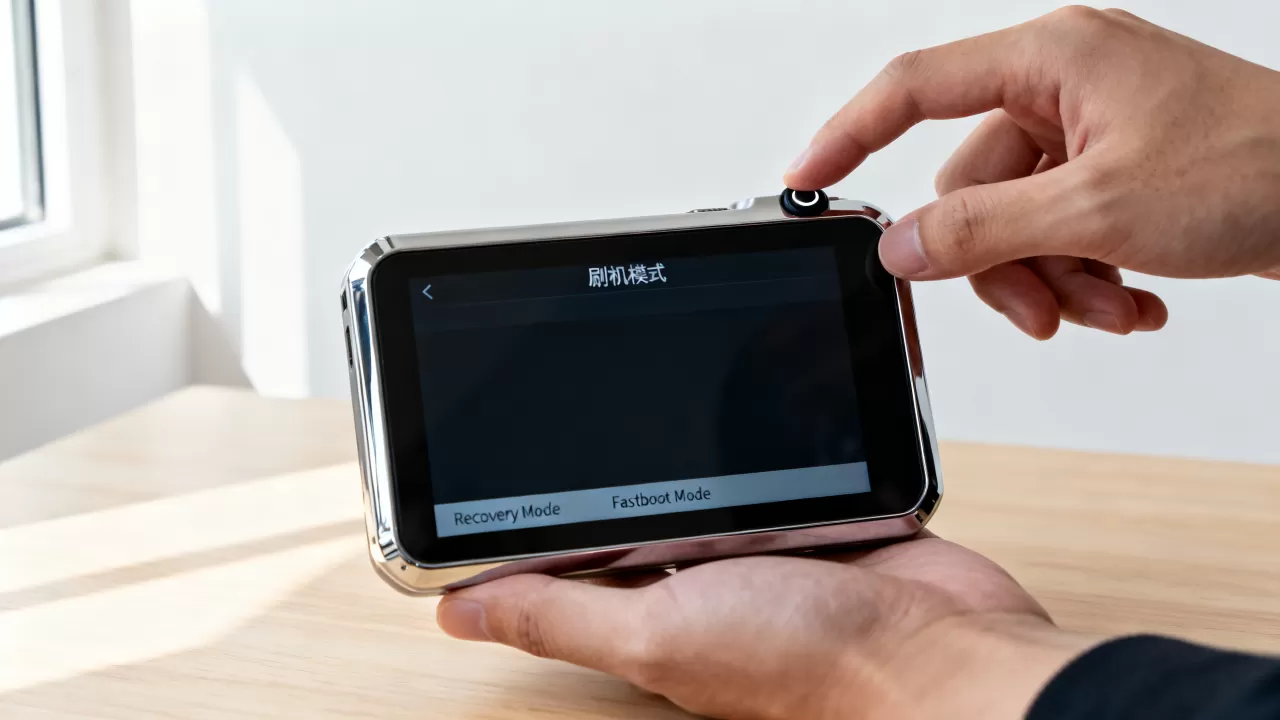
不同批次的f200设备可能在按键组合上存在细微差异,但主流方案遵循以下逻辑,操作前,请确保设备电量充足,建议保持在50%以上,以防中途断电导致硬件损坏。
进入Fastboot模式的方法
Fastboot模式是进行深度刷机的前提,请按以下步骤操作:
- 完全关机:长按电源键,选择“关机”,等待屏幕完全黑屏。
- 按键组合:同时按住音量减键和电源键。
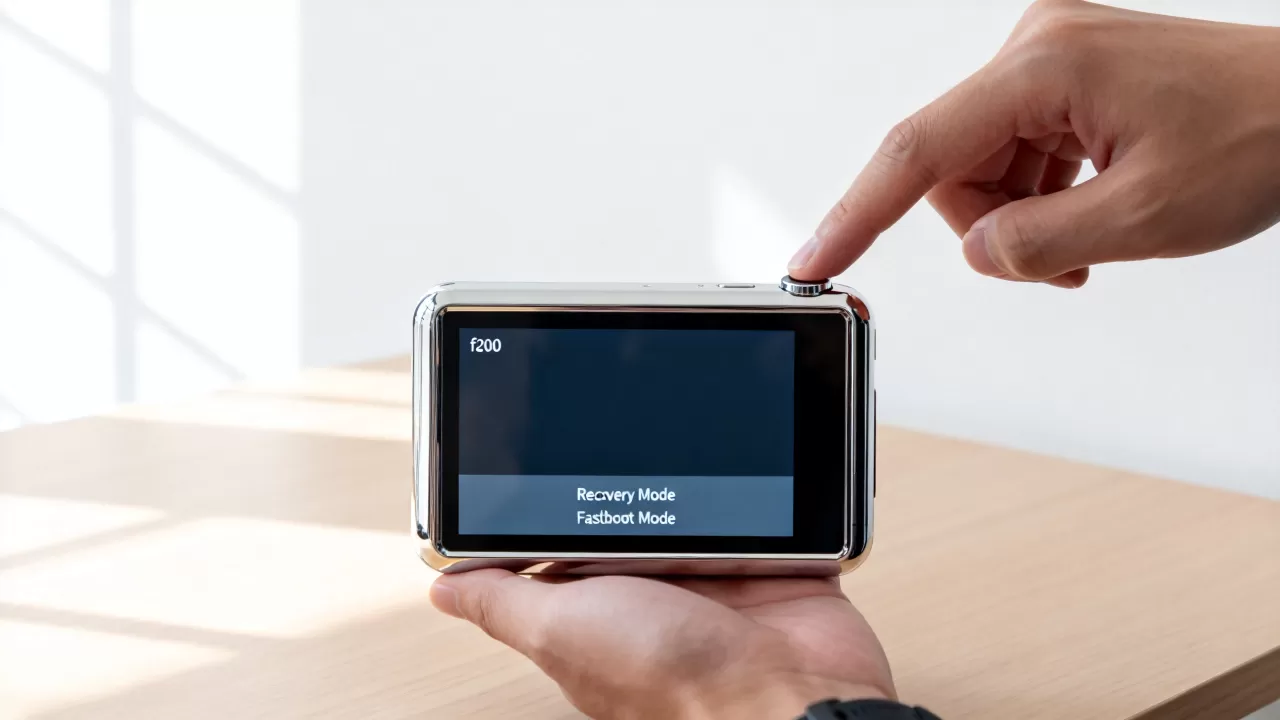
- 保持按压:持续按住这两个键约3-5秒,直到屏幕出现Fastboot图标(通常是一个安卓机器人躺在维修箱上的图案)或显示“Fastboot”字样。
- 连接电脑:使用原装或高质量数据线将设备连接至电脑,此时电脑端应识别到设备。
进入Recovery模式的方法
如果只是想恢复出厂设置或清除缓存,Recovery模式更安全:
- 完全关机:确保设备已关闭。
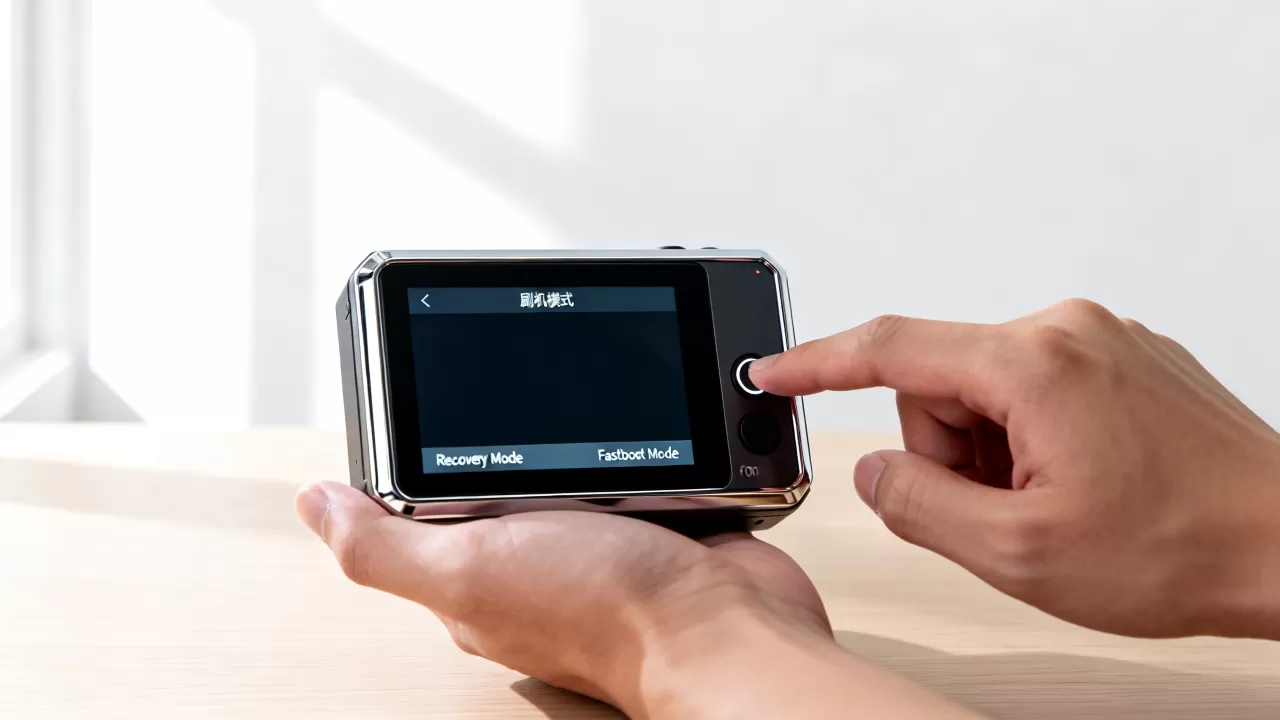
- 按键组合:同时按住音量加键和电源键(部分型号可能是音量减键,若音量加无效,请尝试音量减)。
- 识别界面:松开按键,进入Recovery界面,界面通常由黑色背景和白色文字组成,支持音量键上下移动,电源键确认。
- 执行操作:使用音量键找到“Wipe data/factory reset”或“Clear cache partition”,按电源键确认。
常见问题排查
- 按键无反应:检查音量键是否卡死,或数据线连接是否稳定。
- 进入的是正常系统:说明按键时机不对,需在关机瞬间立即按下,或尝试在开机Logo出现时快速切换按键。
- 电脑无法识别:安装官方驱动程序,或更换USB接口。
刷机风险与数据保护策略
刷机是一把双刃剑,它既能修复系统,也可能让设备变成“砖头”,行业共识认为,数据备份是刷机前不可省略的第一道工序。
数据丢失风险详解
- 恢复出厂设置:会清除手机内部存储的所有用户数据,包括照片、视频、联系人、应用及登录信息,即使你之前同步过云端,本地数据一旦丢失,恢复难度极大。
- 刷入新ROM:大多数刷机操作会格式化系统分区,导致预装应用和用户数据清空。
- 变砖风险:如果刷入不兼容的固件,或刷机过程中断电,可能导致设备无法开机,此时数据恢复成本极高,甚至需要专业机构介入。
备份与预防措施
在操作前,请务必执行以下备份步骤:
- 云端同步:将联系人、照片、文档同步至厂商云服务或第三方云盘。
- 本地备份:使用电脑端备份工具,将重要文件拷贝至电脑硬盘。
- 记录IMEI码:在拨号盘输入*#06#记录IMEI码,以防刷机后需要重新激活或解锁。
- 电量检查:确保电量高于50%,最好连接充电器操作。
f200刷机模式相关疑问解答
f200刷机模式解锁bootloader会影响保修吗?
解锁Bootloader通常会触发设备的安全机制,导致保修状态变更,多数厂商规定,一旦解锁Bootloader,设备将失去官方保修资格,除非你能通过特定手段重新锁定且未造成硬件损坏,解锁后设备的安全等级降低,可能影响银行类应用的安全支付功能,在解锁前,务必查阅f200的具体保修政策,权衡利弊。
刷机后设备变慢或发热正常吗?
刷机初期,系统会进行后台索引重建和缓存优化,这可能导致短暂的发热和耗电增加,通常持续1-2天会恢复正常,如果长期发热或卡顿,可能是刷入了不兼容的ROM,或驱动未正确安装,建议检查ROM版本是否与f200硬件完全匹配,并尝试清除Dalvik/ART缓存,若问题依旧,考虑刷回官方稳定版固件。
f200刷机模式操作失败导致黑屏怎么办?
黑屏可能是“软砖”或“硬砖”,首先尝试强制重启:长按电源键10-15秒,若无效,尝试进入Fastboot模式,通过电脑端工具重新刷入官方固件,若Fastboot也无法进入,则可能是底层引导区损坏,需联系官方售后或使用专业刷机盒进行底层修复,切勿反复尝试不明来源的修复工具,以免扩大故障范围。
刷机模式是f200设备的底层维护工具,掌握其正确用法能有效应对系统故障,但操作需谨慎,数据备份是底线。


