

iphone小米随身wifi怎么用,小米随身wifi怎么用

iPhone用户无法直接连接小米随身WiFi,必须通过“网络共享”或“第三方App”实现,核心在于将小米设备作为无线热点发射源,而非传统USB驱动识别。
在2026年的移动互联生态中,流量焦虑依然存在,但解决方案早已从单一的硬件依赖转向软硬结合的生态协同,许多持有iPhone的用户在入手小米随身WiFi后,常陷入“连不上”或“速度慢”的困境,这并非硬件故障,而是iOS系统封闭性与Android生态硬件之间的适配壁垒,解决这一痛点,关键在于理解iOS的网络协议限制,并掌握正确的配置路径。
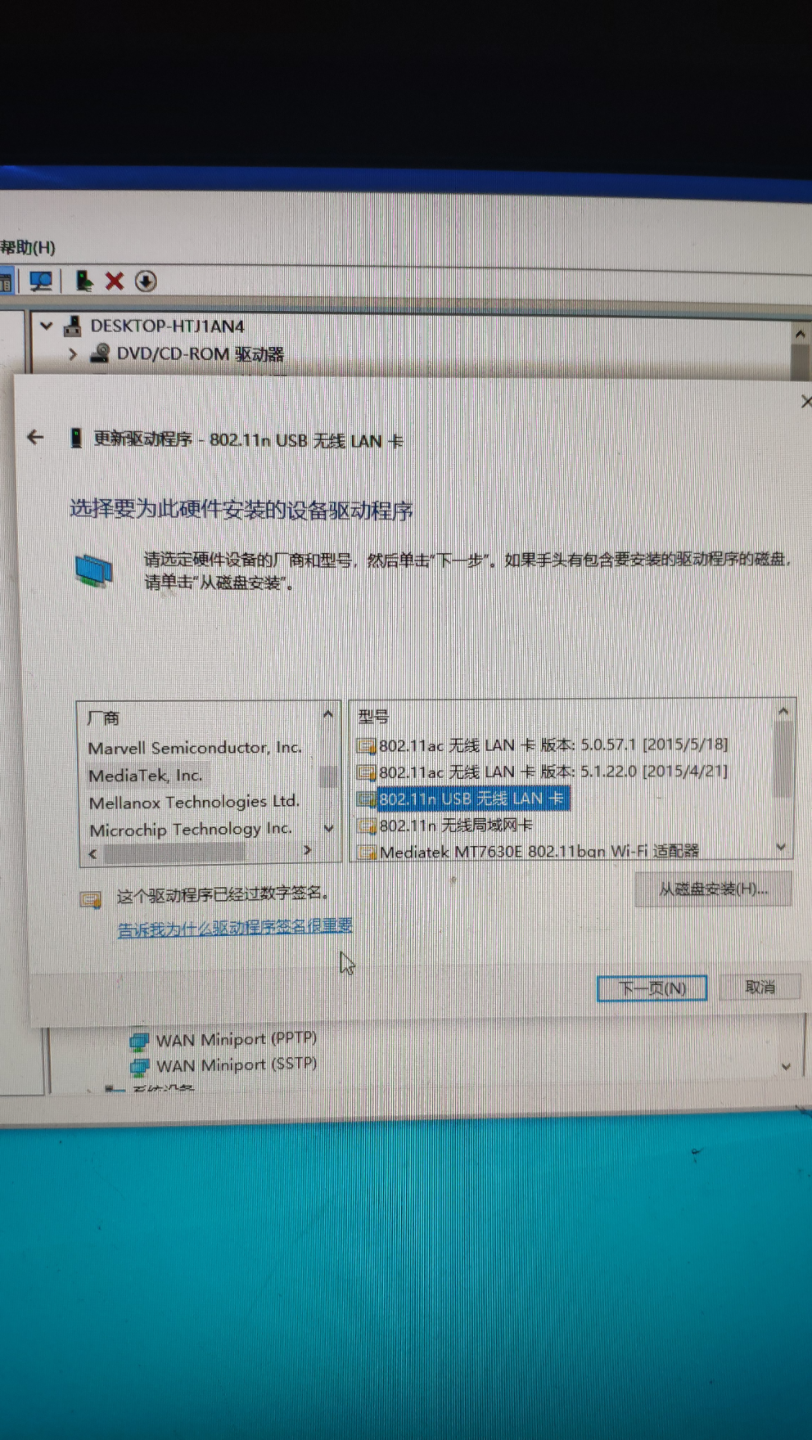

iPhone与小米随身WiFi的连接原理与痛点解析
小米随身WiFi本质上是一个集成了4G/5G模块和Wi-Fi发射功能的微型路由器,对于Android手机而言,它通常被视为一个可插拔的存储设备或网络适配器,系统底层有完善的驱动支持,iOS系统出于安全和稳定性考虑,屏蔽了大部分非MFi认证的外部硬件直接访问权限,这意味着,iPhone不能像Android那样直接读取小米设备的内部文件,也不能通过简单的USB线实现“即插即用”的网络桥接。
业内专家指出,这种差异导致了用户在使用初期的认知偏差,许多用户误以为插上数据线就能自动共享网络,iPhone需要的是Wi-Fi信号,而非USB数据通道,正确的使用逻辑是:小米设备负责接收蜂窝网络信号并转换为Wi-Fi热点,iPhone则像连接普通路由器一样,通过无线方式接入该热点。
为什么直接连接会失败?
直接连接失败的主要原因包括驱动缺失和协议不兼容。
- 驱动缺失:iOS系统没有为小米随身WiFi的特定芯片组提供通用驱动程序。
- 协议限制:部分旧款小米随身WiFi依赖特定的管理App进行配置,而该App可能仅支持Android或iOS的旧版本,导致在2026年的最新iOS系统上无法运行。
- 电源管理:iPhone的USB-C或Lightning接口供电策略较为严格,部分高功耗的5G版小米随身WiFi可能因供电不足而无法启动。
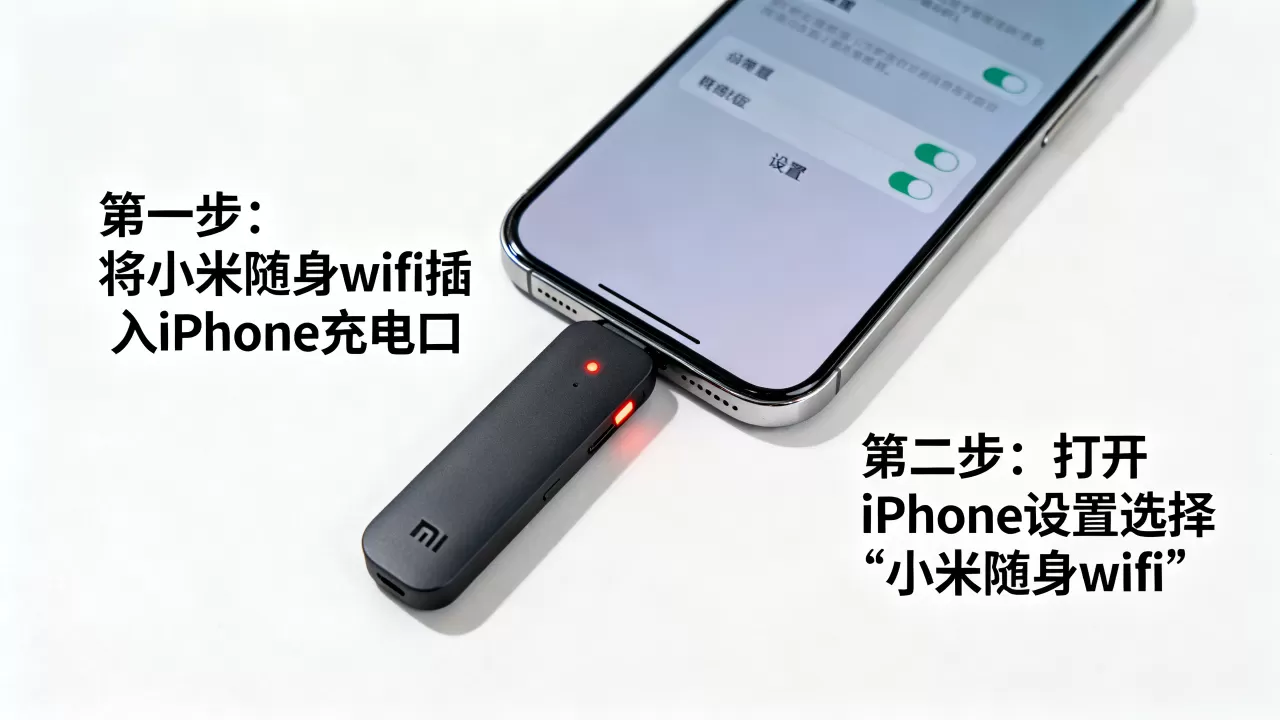
场景化解决方案:从有线到无线的转换
要解决这个问题,必须将连接方式从“有线直连”转变为“无线热点共享”,以下是具体的操作路径。
第一步:初始化小米设备
无论使用何种手机,首先需要通过Android手机或电脑完成小米随身WiFi的初始化设置。
- 将小米随身WiFi插入Android手机或电脑的USB接口。
- 打开浏览器,访问设备默认的管理地址(通常为192.168.0.1或192.168.1.1,具体见说明书)。
- 设置SIM卡PIN码(如有)、Wi-Fi名称和密码。
- 保存设置,重启设备。
第二步:iPhone接入热点
初始化完成后,将小米随身WiFi插入电源适配器或充电宝,使其独立工作。
- 打开iPhone的“设置”。
- 点击“无线局域网”或“Wi-Fi”。
- 在可用网络列表中找到小米随身WiFi发出的Wi-Fi信号。
- 输入之前设置的密码,点击连接。
2026年iPhone连接小米随身WiFi的进阶技巧
随着5G技术的普及和iOS系统的迭代,连接体验已大幅提升,但仍有一些细节需要注意,以优化“小米随身wifi怎么用苹果”这一核心场景。
信号增强与频段选择
小米随身WiFi通常支持2.4GHz和5GHz双频段,对于iPhone用户,建议优先连接5GHz频段。
- 速度更快:5GHz频段干扰少,理论速率更高,适合观看高清视频或进行在线会议。
- 延迟更低:对于游戏玩家,5GHz的响应速度明显优于2.4GHz。
- 兼容性注意:确保iPhone支持5GHz Wi-Fi(2015年后的iPhone均支持)。
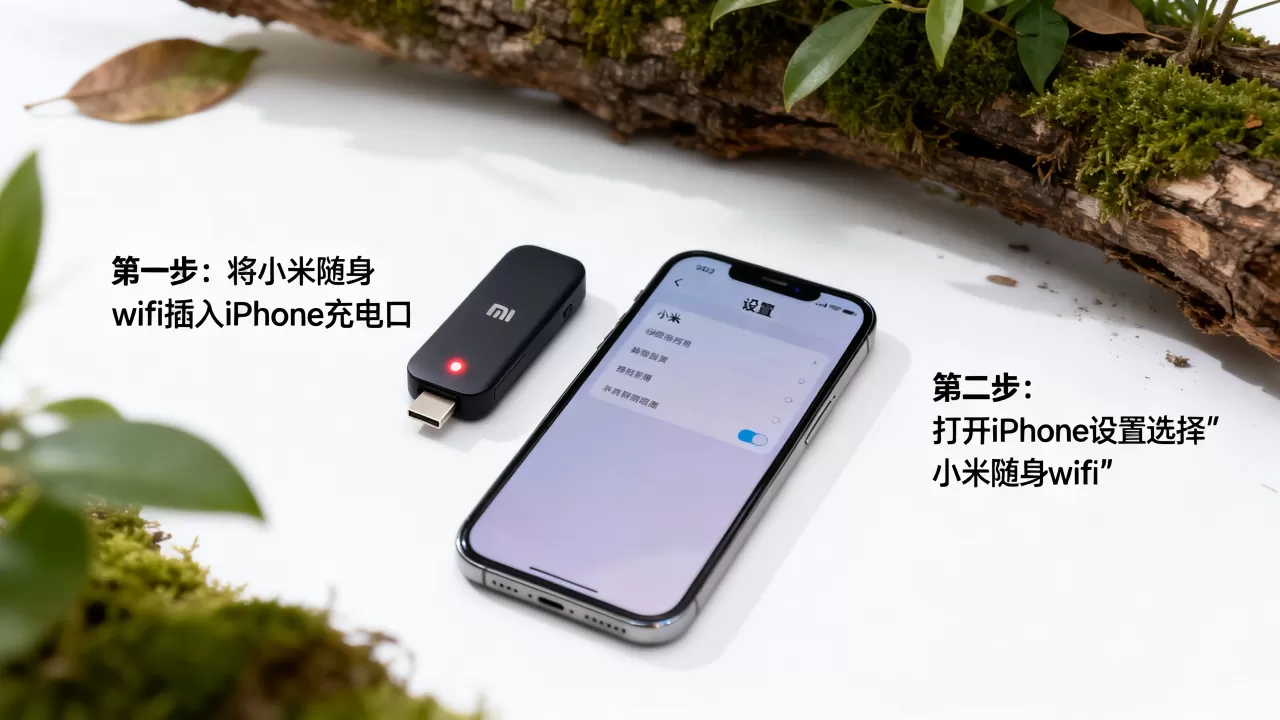
电量管理与续航优化
小米随身WiFi的续航能力直接影响使用体验,在“小米随身wifi价格”与性能平衡中,用户往往忽视了功耗管理。
- 使用大容量充电宝:避免使用电脑USB口供电,因为电脑USB口输出功率有限,可能导致设备频繁重启,建议使用支持PD快充的充电宝。
- 开启省电模式:在小米设备的管理页面中,开启“省电模式”或“定时休眠”,在不使用时自动关闭Wi-Fi发射,延长待机时间。
多设备共享的稳定性
当iPhone连接小米随身WiFi后,若需同时为iPad或MacBook提供网络,需注意带宽分配。
- 带宽限制:小米随身WiFi的总带宽受限于SIM卡的套餐速率,若多设备同时下载,网速会显著下降。
- QoS设置:部分高端型号支持QoS(服务质量)设置,可将iPhone设为高优先级,确保其网络体验流畅。
常见问题解答:小米随身wifi怎么用苹果
iPhone连接小米随身WiFi后无法上网怎么办?
若已连接Wi-Fi但无法访问互联网,请按以下步骤排查:
- 检查SIM卡状态:确认小米设备内的SIM卡已激活且余额充足。
- 重启设备:拔掉小米随身WiFi,等待10秒后重新插入电源,等待指示灯稳定。
- 忽略网络:在iPhone的Wi-Fi设置中,点击已连接网络旁的“i”图标,选择“忽略此网络”,然后重新搜索并连接。
- 检查APN设置:若仍无法上网,需在小米设备的管理页面中,手动设置APN(接入点名称),具体参数可咨询运营商。
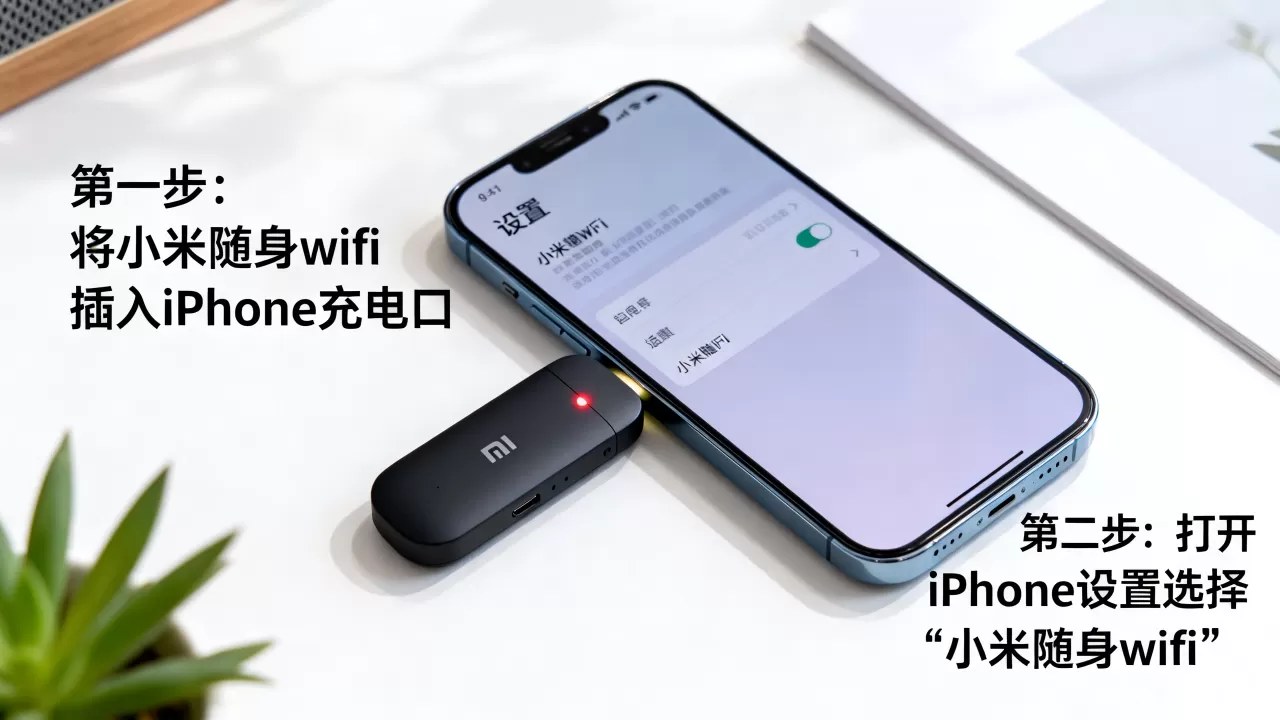
小米随身WiFi支持iPhone的USB-C接口直连吗?
不支持,如前所述,iOS系统不支持通过USB直连读取小米随身WiFi的网络数据,必须通过Wi-Fi无线连接,若用户希望实现有线网络共享,需使用支持USB网络共享功能的Android手机作为中转,但这会增加复杂度和功耗,不推荐普通用户使用。
2026年新款小米随身WiFi与旧款相比,iPhone兼容性有何提升?
新款设备在固件层面优化了对iOS设备的兼容性,主要体现在:
- Wi-Fi标准升级:支持Wi-Fi 6/6E,提供更稳定的连接和更低的延迟。
- 管理App优化:新版App对iOS界面进行了适配,操作更直观。
- 5G模块普及:新款设备普遍支持5G,网速提升显著,弥补了无线传输中的潜在损耗。
据工信部数据,近年来移动热点设备的用户满意度持续提升,主要得益于硬件性能的增强和软件生态的完善,对于iPhone用户而言,只要掌握正确的无线连接逻辑,小米随身WiFi依然是一个高性价比的流量解决方案。
总结与建议
iPhone用户使用小米随身WiFi的核心在于“无线热点”思维,而非“有线驱动”思维,通过初始化设置、Wi-Fi连接、频段优化和电量管理,可以实现稳定高效的网络共享,尽管存在iOS系统的限制,但通过合理的操作路径,这一痛点完全可以被克服。
在2026年的数字生活中,灵活利用不同生态的硬件优势,是提升移动办公和娱乐体验的关键,选择小米随身WiFi,不仅是为了节省流量费用,更是为了获得一种不受地域限制的联网自由,只要遵循上述步骤,iPhone用户即可轻松享受高速、稳定的移动网络服务。


