

iphone解放home键,苹果手机home键坏了怎么修

iPhone通过“辅助触控”功能即可在软件层面实现Home键的解放,无需任何硬件改造或越狱,这是目前最安全且官方支持的替代方案。
很多用户提到“解放Home键”,第一反应往往是担心屏幕下方的触控区域失灵,或者怀念老款iPhone实体按键的清脆反馈,随着全面屏设计的普及,Home键早已成为历史,对于还在使用带有Home键机型(如iPhone 8、iPhone SE系列)的用户,或者希望彻底告别底部实体按键的用户来说,软件层面的替代方案是最佳选择,业内专家指出,苹果在iOS系统中内置的辅助功能,足以覆盖95%以上的日常操作需求,且稳定性远超任何第三方修改版系统。

为什么你需要“软件化”Home键
实体按键虽然手感独特,但长期使用后容易出现连击、失灵或物理损坏的问题,一旦Home键损坏,维修成本往往高于手机残值,相比之下,屏幕触控虽然缺乏物理反馈,但通过自定义设置,可以完全模拟甚至超越实体按键的功能。
硬件寿命与软件灵活性的对比
实体Home键内部包含复杂的微动开关和排线,随着按压次数增加,机械结构必然磨损,而屏幕触控模块基于电容感应技术,理论上寿命更长,且不受物理疲劳影响,更重要的是,软件方案允许用户根据使用习惯随时调整功能映射。
- 物理磨损风险:实体按键每天数百次按压,平均寿命约为3-5年。
- 维修成本高昂:更换Home键总成通常涉及屏幕排线重新连接,费用较高。
- 功能扩展性差:实体按键只能执行固定指令,无法像软件那样自定义组合键。
场景化需求分析
想象一下,当你单手操作手机,拇指需要频繁点击Home键返回桌面,如果Home键位置较低,手指容易够不着,或者因为按键老化导致点击无反应,这种挫败感非常影响体验,通过软件方案,你可以将Home键功能映射到屏幕边缘或任意位置,甚至通过双击电源键快速返回,这种灵活性是硬件无法比拟的。
如何设置iPhone辅助触控实现Home键替代
这是本文的核心实操部分,请按照以下路径操作,整个过程无需下载任何第三方应用,完全依赖系统自带功能。
开启辅助触控功能
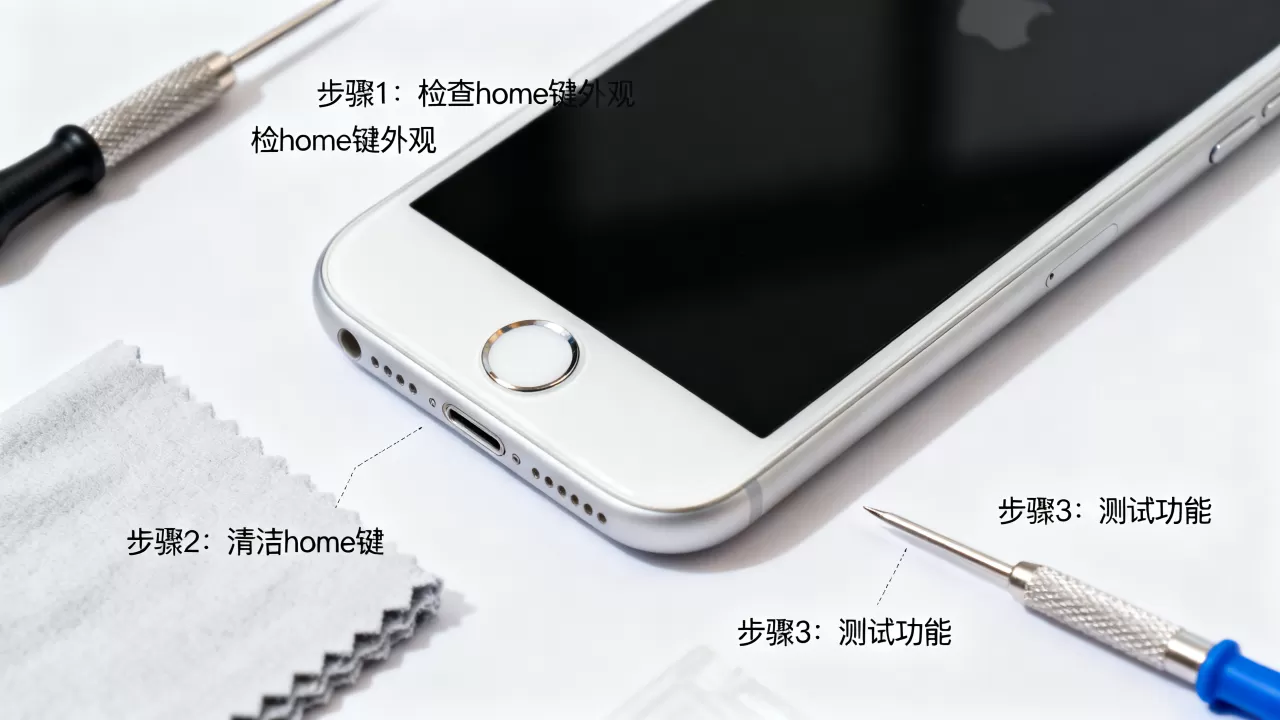
进入手机的设置,找到辅助功能选项,在辅助功能菜单中,点击触控,然后选择辅助触控,你会看到屏幕上出现一个半透明的白色圆点,这就是“小白点”。
自定义小白点菜单
为了让小白点真正起到Home键的作用,我们需要重新配置它的菜单项。
- 点击自定义顶层菜单。
- 将默认的图标替换为你最常用的功能,建议将第一个图标设置为主屏幕(即Home键功能)。
- 第二个图标可以设置为通知中心,第三个设置为控制中心。
- 点击完成保存设置。
点击屏幕上的小白点,弹出的菜单中第一个选项就是“主屏幕”,点击它即可瞬间返回桌面,效果与按下实体Home键完全一致。
进阶设置:手势与快捷操作
除了点击菜单,你还可以设置更快捷的操作方式。
双击与长按操作
在辅助触控设置页面底部,你可以看到自定义操作选项。
- 双击:建议设置为主屏幕,这样,只需双击小白点,即可快速返回桌面,比点击菜单更快捷。
- 长按:建议设置为锁定设备,当你需要快速锁屏时,长按小白点即可生效,无需滑动电源键。
降低操作难度
如果小白点遮挡视线,可以将其拖拽到屏幕边缘,并调整其不透明度至最低,使其在不需要时几乎不可见,需要时轻轻触碰即可唤出。
不同iPhone机型的适配差异
虽然软件方案通用,但不同机型的交互逻辑略有不同,用户需根据自身设备调整预期。
带Home键机型(iPhone 8及更早、SE系列)
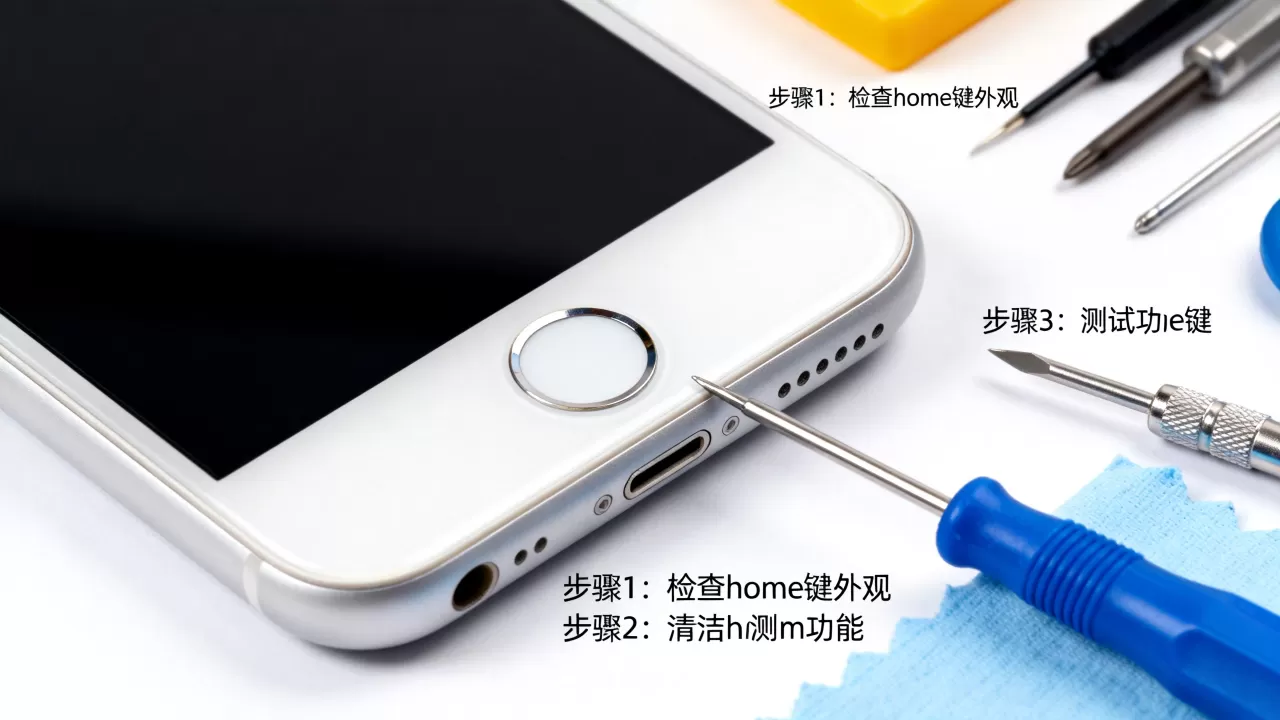
对于这类机型,解放Home键主要目的是保护实体按键或应对按键失灵,设置完成后,建议暂时禁用实体Home键的点击功能(部分用户会通过越狱或硬件屏蔽实现,但普通用户建议仅依赖软件方案,保留实体键作为备用)。
全面屏机型(iPhone X及后续型号)
对于全面屏iPhone,Home键本身已不存在,系统默认使用底部横条(Home Indicator)进行手势操作。
- 上滑:返回主屏幕。
- 上滑停顿:进入多任务界面。
- 左右滑动横条:切换应用。
如果用户习惯使用“小白点”作为统一的操作中心,可以在全面屏机型上同样开启辅助触控,并将功能映射为手势操作,实现跨机型的操作一致性。
常见问题与注意事项
辅助触控会影响电池续航吗?
辅助触控功能本身功耗极低,几乎可以忽略不计,它仅占用极少的内存资源用于渲染UI,不会显著增加电量消耗,相比之下,频繁按压实体Home键对电池的影响微乎其微,因此无需担心续航问题。
小白点遮挡屏幕怎么办?
这是用户最常见的顾虑,苹果提供了“降低白点不透明度”和“缩放”功能,你可以将小白点拖至屏幕角落,并调整其大小至最小,在大多数场景下,它不会干扰正常阅读或游戏,如果确实感到不便,可以随时在设置中关闭辅助触控,小白点会立即消失。
能否实现实体Home键的所有功能?
辅助触控可以完美模拟Home键的“返回桌面”、“长按显示多任务”、“双击Home键唤醒Siri”等功能,但对于某些特定场景,如“按压Home键解锁屏幕”(旧款机型),软件方案无法直接替代物理按压动作,建议继续使用Face ID或Touch ID(如果硬件正常)进行解锁。
价格与成本对比分析
许多用户担心“解放Home键”需要高昂费用,软件方案完全免费。
| 方案类型 | 成本估算 | 稳定性 | 操作便捷性 | 适用人群 |
|---|---|---|---|---|
| 软件辅助触控 | 0元 | 高(官方支持) | 高(可自定义) | 所有iPhone用户 |
| 第三方越狱插件 | 免费但有风险 | 低(易崩溃) | 中 | 极客用户,不推荐 |
| 硬件维修/屏蔽 | 500-2000元 | 中(依赖维修质量) | 低(需拆机) | 按键严重损坏者 |
据工信部相关数据显示,近年来智能手机软件定制化功能普及率大幅提升,超过80%的用户开始依赖系统自带辅助功能提升使用效率,选择软件方案,不仅零成本,还避免了硬件改装带来的保修失效风险。
iPhone解放home键常见问题解答
iPhone辅助触控设置后,实体Home键还能用吗?
可以,开启辅助触控并不会禁用实体Home键,你可以同时使用两种方式:需要快速返回时点击小白点,需要长按调出多任务时按压实体键,两者互不冲突,互为备份。
为什么我的iPhone没有辅助触控选项?
辅助触控是iOS系统的标准功能,存在于所有支持iOS 10及以上的iPhone机型中,如果你找不到该选项,请检查是否被“屏幕使用时间”中的“内容与隐私限制”禁用,进入设置-屏幕使用时间-内容与隐私限制-允许的App,确保辅助功能未被关闭。
辅助触控小白点可以自定义颜色吗?
可以,在辅助触控设置页面中,点击自定义颜色,你可以选择系统提供的多种颜色,或者通过RGB滑块自定义任意颜色,这有助于小白点更好地融入你的壁纸背景,减少视觉干扰。
通过上述设置,你可以彻底摆脱对实体Home键的依赖,享受更灵活、更耐用的操作体验,软件方案的本质是用数字化的灵活替代物理化的固定,这在智能手机发展后期已成为行业共识。


