

iphone警报声怎么关,iphone警报声

iPhone警报声无法关闭或音量异常时,请优先检查“静音模式”开关、侧边按键设置及辅助功能中的“背景音频”权限,多数情况下通过重置所有设置即可彻底解决。
iPhone的警报声不仅仅是通知提示,更是用户与设备交互的重要情感纽带,从清晨的柔和唤醒到紧急的安全警告,声音的设计逻辑直接影响用户体验,许多用户在升级系统或更换设备后,常遇到警报声消失、音量过小或无法自定义的问题,这并非硬件故障,而是iOS系统权限管理与音频通道隔离机制导致的常见现象,理解这些底层逻辑,比盲目搜索偏方更有效。


警报声失效的常见场景与根源排查
当用户发现iPhone没有警报声时,首先应排除物理层面的干扰,业内专家指出,音频通道的独立性是iOS设计的核心原则之一,这意味着媒体音量与警报音量往往是分离的。
静音模式与侧边按键的误操作
这是最容易被忽视的原因,iPhone的侧边静音拨片(或Action按钮)控制的是媒体播放和铃声,但部分旧款机型或特定设置下,它也会影响警报。
检查物理开关位置
- 查看侧边拨片:确认橙色标记是否可见,若可见,说明处于静音模式,警报声可能被抑制。
- 测试反馈:按下拨片后,观察屏幕是否出现铃铛图标并显示“静音”,此时尝试发送一条测试信息,看是否有声音。
Action按钮的设置差异
对于iPhone 15 Pro及后续机型,侧边没有静音拨片,取而代之的是可自定义的Action按钮。- 进入设置:前往“设置”>“Action按钮”。
- 确认功能:确保未将其设置为“静音”,若设置为静音,按下该按钮将切断所有通知声音,包括警报。
系统音频通道的隔离机制
许多用户困惑于“为什么看视频有声音,但闹钟没声音?”这是因为iOS将音频分为不同类别。
- 媒体音量:控制音乐、视频、游戏的音量,通过侧边按键调节时,屏幕显示的是媒体音量条。
- 铃声和提醒音量:控制闹钟、邮件提示、短信警报,此音量需在“设置”>“声音与触感”中单独调节。
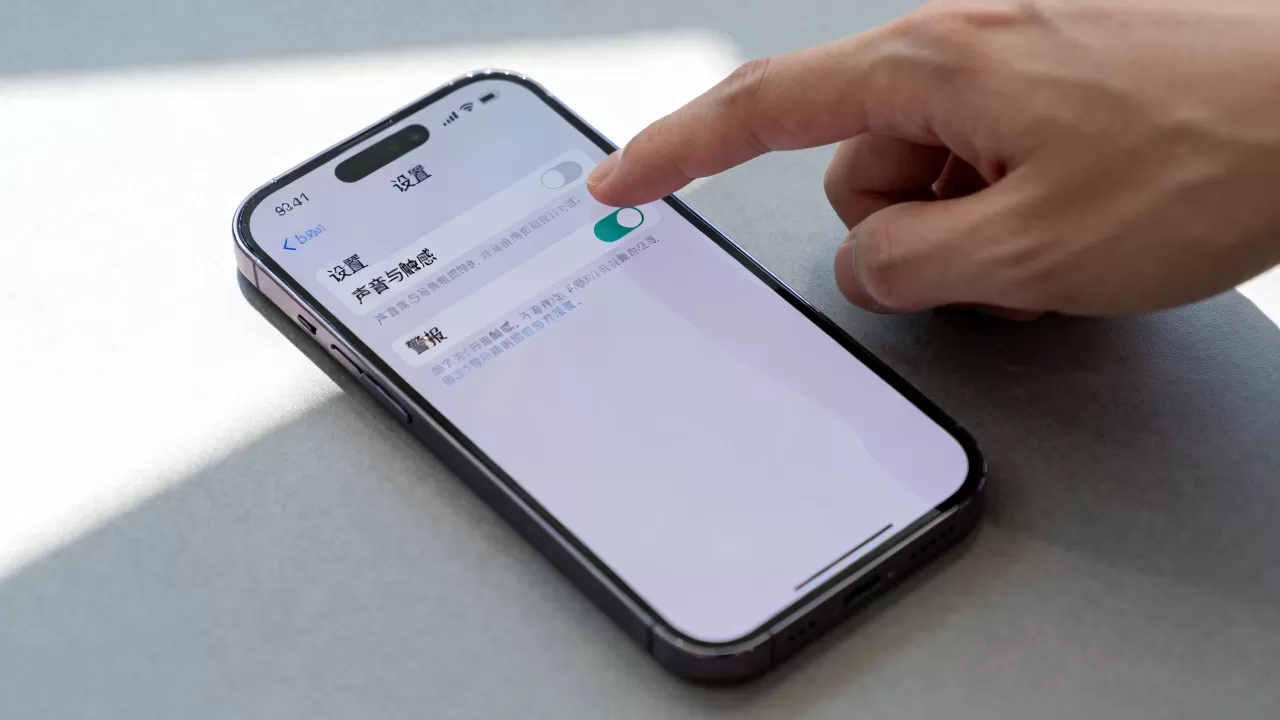
若媒体音量已调至最大,但警报无声,极大概率是“铃声和提醒音量”被误触调低,建议直接将此滑块拖至右侧最大值,以排除音量不足的可能性。
高级设置中的隐藏陷阱
如果基础音量正常,警报声依然异常,问题通常隐藏在辅助功能或专注模式中,这些功能旨在提升无障碍体验或减少干扰,但往往“过度保护”导致警报被屏蔽。
专注模式的静默逻辑
“勿扰模式”或自定义的“工作”、“睡眠”专注模式,可能会过滤掉非收藏联系人的通知,甚至完全静音。
检查专注模式状态
- 控制中心确认:下拉控制中心,查看顶部是否高亮显示某个专注模式(如月亮图标),若高亮,说明该模式正在运行。
- 允许的应用列表:进入“设置”>“专注模式”,选择当前激活的模式,点击“允许的通知”,确保“时钟”应用未被排除在外。
辅助功能中的音频平衡与背景音频
对于听障用户或特定需求用户,iOS提供了细致的音频控制,但这些设置一旦开启,会改变默认行为。
背景音频权限
某些情况下,后台运行的应用会占用音频通道。- 路径:前往“设置”>“辅助功能”>“音频与视觉”。
- 检查选项:查看“后台应用音频”或类似选项是否被限制,若开启“单声道音频”或“平衡”设置不当,可能导致声音听起来极小或失真。
耳机检测功能
iPhone具备智能检测功能,当检测到耳机插入时,会自动切换音频输出,若耳机未完全插入或接触不良,系统可能误判为已连接,导致声音无法从扬声器发出。
- 操作:拔掉所有有线耳机,断开蓝牙连接,观察警报声是否恢复。
- 清洁接口:使用干燥的软毛刷轻轻清理充电口,去除可能阻碍连接的灰尘或棉絮。
彻底重置与系统级修复方案
当上述软件层面的排查均无效时,系统配置文件的冲突可能是根本原因,无需重装系统,通过重置网络与设置即可解决大部分深层Bug。
重置所有设置的实操路径
“重置所有设置”不会删除照片、应用或数据,但会恢复网络密码、壁纸、警报声偏好等系统配置至出厂默认状态,这是解决“警报声消失”最有效且安全的终极手段。
执行步骤
- 进入设置:打开“设置”应用。
- 定位选项:点击“通用”>“传输或还原iPhone”。
- 执行重置:选择“还原”>“还原所有设置”。
- 验证结果:输入锁屏密码,确认还原,重启后,重新设置Wi-Fi密码,并测试闹钟声音。
系统更新与兼容性检查
iOS大版本更新有时会带来音频驱动的临时Bug。
- 检查更新:前往“设置”>“通用”>“软件更新”,确保运行最新稳定版系统。
- 等待修复:若刚升级系统即出现问题,建议等待1-2个小版本更新,通常苹果会在后续补丁中修复此类音频通道冲突。
不同场景下的警报声优化建议
为了获得最佳体验,用户应根据使用场景定制警报策略,而非依赖默认设置。
日常闹钟的个性化设置
默认警报声单调且易产生听觉疲劳,建议每周更换一次警报声,以保持大脑的警觉性。
- 路径:打开“时钟”应用>“闹钟”>选择具体闹钟>“声音”。
- 推荐选择:避免使用过于激烈的“雷达”或“脉冲”,选择“早晨”或“自然”系列,有助于平稳唤醒。
紧急警报的强制开启
政府发布的紧急警报(如地震、极端天气)具有最高优先级,无法被静音。
- 确认设置:前往“设置”>“通知”>底部“政府警报”。
- 保持开启:确保“紧急警报”和“公共安全警报”均处于开启状态,这些警报会突破静音模式,通过蜂鸣声和屏幕闪烁提醒用户。
第三方应用的通知权限管理
许多用户抱怨微信、邮件等应用无声音,这通常是应用内设置与系统权限双重缺失的结果。
- 系统层:“设置”>“通知”>选择应用>确保“允许通知”及“声音”勾选。
- 应用层:进入应用内部设置(如微信“我”>“设置”>“新消息通知”),确认“声音”开关已打开。
Q&A:关于iPhone警报声的常见疑问
iPhone警报声突然变大或变小怎么办?
音量突变通常由“降低 loud sounds”功能引起,进入“设置”>“声音与触感”>“耳机安全”,若开启“降低高音量”,系统会自动限制最大输出音量以保护听力,若希望警报声保持最大响度,可关闭此选项,或确保警报声本身未被静音,检查是否开启了“耳机检测”,有时耳机未插入时的切换延迟会导致声音短暂消失。
为什么我的iPhone闹钟没有声音但震动正常?
这通常是“静音模式”与“闹钟设置”冲突所致,请检查侧边静音拨片是否处于静音状态,虽然理论上闹钟应突破静音,但部分旧版本iOS或特定设置下,静音模式会抑制所有声音,解决方法是:进入“设置”>“声音与触感”,确保“用按钮调整”未勾选,或手动将“铃声和提醒”音量调至最大,若问题依旧,尝试重启手机,以清除临时音频驱动错误。
iPhone警报声无法自定义或找不到新声音?
iOS系统对警报声有严格限制,仅允许使用系统内置声音或从iTunes导入的特定格式音频,用户无法直接安装第三方铃声作为闹钟,若找不到喜欢的声音,建议前往“时钟”>“闹钟”>“声音”>“铃声”,浏览所有内置选项,若仍不满意,可考虑使用“提醒事项”配合Siri快捷指令,设置带有自定义语音提醒的闹钟,这是一种绕过系统限制的有效替代方案。


