

iphone7 id怎么修改密码,苹果id密码忘了怎么办

iPhone 7 的 Apple ID 密码修改主要通过“设置”应用内的“iTunes 与 App Store”选项完成,若忘记原密码则需通过苹果官网或手机重置流程找回。
在数字化生活高度依赖账户安全的今天,Apple ID 不仅是下载应用的钥匙,更是 iCloud 数据同步、查找我的 iPhone 以及 Apple Pay 支付的核心凭证,对于持有 iPhone 7 这类经典机型的老用户而言,系统版本停留在 iOS 12 或更高兼容版本,修改密码的逻辑与最新机型基本一致,但操作路径的细节往往被忽视,很多用户在遇到登录失败或安全警告时,容易陷入焦虑,实际上只需按照标准流程即可快速解决。
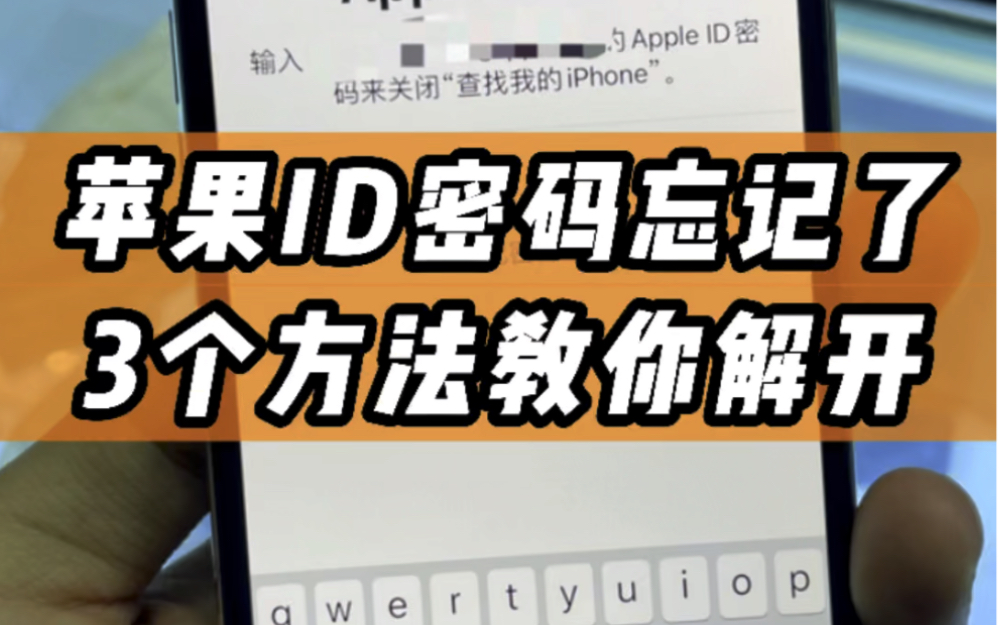

通过手机设置直接修改密码的操作路径
这是最便捷且推荐的首选方案,适用于你记得旧密码且能正常登录设备的情况,整个过程在几分钟内即可完成,无需连接电脑。
进入账户管理界面
确保你的 iPhone 7 已连接至稳定的 Wi-Fi 网络,打开桌面上的“设置”图标,点击顶部显示你姓名和头像的区域,进入 Apple ID 主页面,你会看到“姓名、电话号码、电子邮件”以及“密码与安全性”等选项,点击“密码与安全性”,系统会要求你输入当前的锁屏密码进行身份验证,这是苹果为了防止未授权访问而设置的安全门槛。
执行密码更改步骤
进入“密码与安全性”页面后,找到“更改密码”选项并点击,屏幕下方会弹出一个数字键盘,首先输入你当前的锁屏密码,验证通过后,界面将切换为修改 Apple ID 密码的专用窗口。
在此步骤中,你需要输入两次新的密码,业内专家指出,新密码必须满足一定的复杂度要求,通常包括至少 8 个字符,并混合大小写字母、数字及特殊符号,输入完成后,点击“更改”按钮,系统会提示密码已成功更改,此时你的 Apple ID 密码即更新完毕。
需要注意的是,修改密码后,iPhone 7 上的所有服务可能会短暂断开连接,你需要重新输入新密码来验证 iCloud、App Store 和 iTunes 的登录状态,如果设备较多,其他登录了同一 Apple ID 的 iPad 或 Mac 也可能需要重新验证,这是正常的安全同步机制。
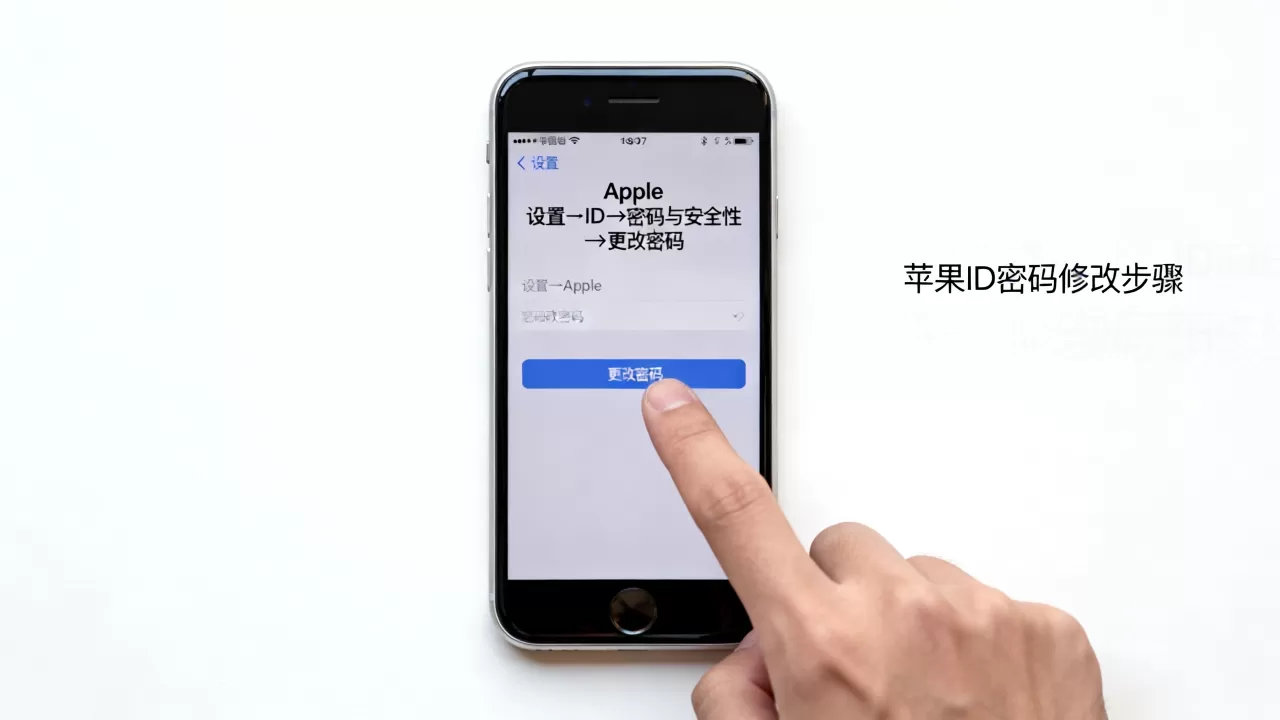
忘记旧密码时的重置与找回方案
很多用户混淆了“修改密码”和“重置密码”的概念,当你完全忘记旧密码,或者设备因安全原因锁定无法验证时,直接修改路径将失效,必须通过账户恢复流程来重置密码。
利用受信任设备或号码恢复
如果你记得绑定的受信任电话号码,且该号码仍能接收短信或电话验证,可以通过以下步骤操作:
- 在 iPhone 7 的锁屏界面,尝试多次输入错误密码,直到出现“iPhone 不可用”或“安全锁定”提示。
- 点击屏幕右下角的“忘记密码”选项。
- 系统会列出受信任的电话号码,选择其中一个接收验证码。
- 输入收到的 6 位验证码,随后即可直接设置新的 Apple ID 密码。
这种方法的优势在于无需联网验证历史密码,直接通过二因素认证(2FA)确认身份,速度最快。
通过苹果官网账户管理页面重置
如果手机无法操作,或者你没有访问受信任设备,可以使用电脑或另一部手机访问苹果官方账户管理页面,在浏览器中输入 appleid.apple.com,点击“登录”旁边的“忘记 Apple ID 或密码?”链接。
输入你的 Apple ID 邮箱地址后,系统会提供两种验证方式:通过受信任电话号码接收验证码,或通过回答安全提示问题,对于 iPhone 7 用户,由于机型较老,部分早期设置的安全问题可能已不再适用,因此推荐优先使用电话号码验证,验证通过后,按照屏幕指引设置新密码即可。
值得注意的是,近年来苹果加强了账户安全策略,对于长期未活跃或存在异常登录风险的账户,可能会触发额外的身份验证流程,要求提供购买凭证或更多个人信息,这是为了防范黑客攻击的行业共识认为的必要措施。
不同场景下的密码修改策略对比
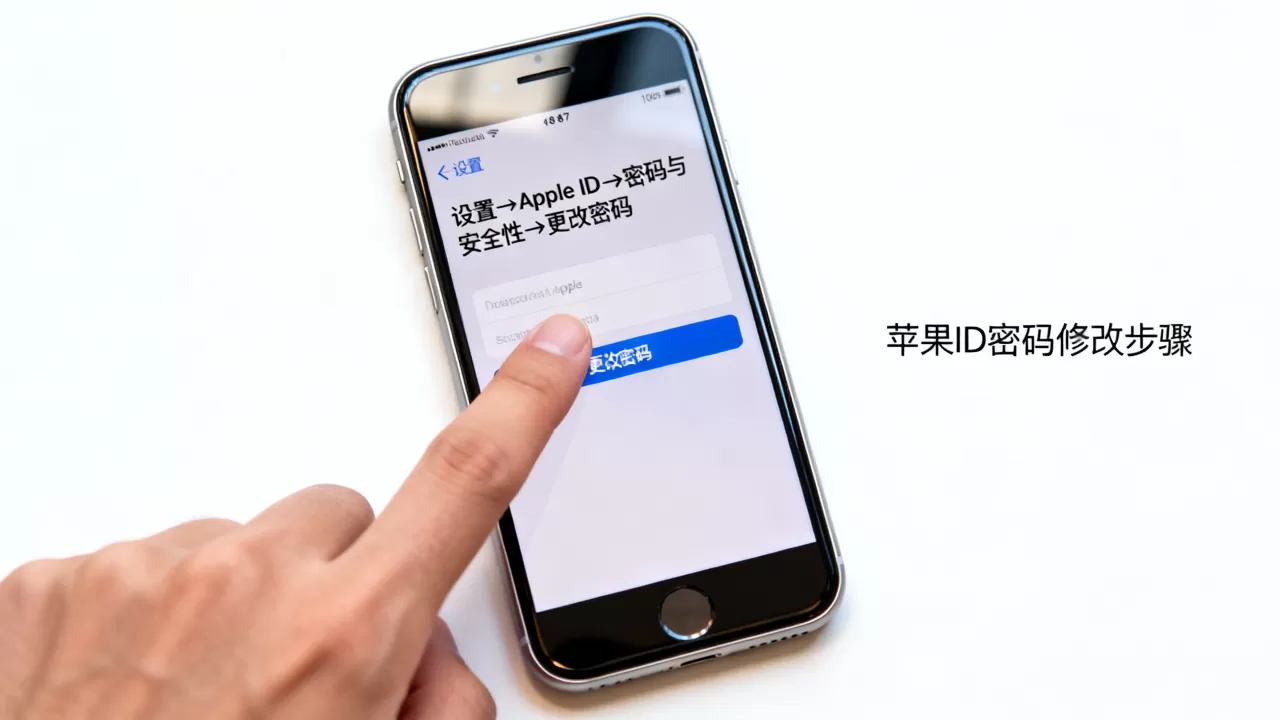
为了更清晰地指导用户,我们将不同场景下的操作方式进行对比,选择正确的策略可以节省大量时间,避免账户被暂时锁定。
| 场景描述 | 推荐方案 | 所需条件 | 预计耗时 |
|---|---|---|---|
| 记得旧密码,仅想提升安全性 | 手机设置内直接修改 | 当前锁屏密码、新密码 | 2-3 分钟 |
| 忘记旧密码,有受信任手机 | 锁屏界面“忘记密码”重置 | 受信任电话号码、验证码 | 5-10 分钟 |
| 忘记旧密码,无受信任设备 | 官网账户管理页面重置 | Apple ID 邮箱、安全答案或备用邮箱 | 10-30 分钟 |
| 账户被锁定或怀疑被盗 | 联系苹果官方支持 | 购买凭证、身份证信息 | 视客服响应速度而定 |
从表格中可以看出,手机直接修改是最优解,因为它无需离开设备,且即时生效,而官网重置则作为备用方案,适用于设备丢失或损坏的极端情况。
修改密码后的关键注意事项
密码更改并非操作的终点,后续的配置同样重要,许多用户反映修改密码后,iCloud 照片无法同步,或 App Store 下载失败,这通常是因为缓存未更新或信任关系未重新建立。
重新验证关键服务
修改密码后,建议立即执行以下操作以确保服务连续性:
- iCloud 同步:进入“设置” > “[你的名字]” > “iCloud”,检查各项服务开关状态,如果提示输入密码,请输入新密码。
- App Store 登录:打开 App Store,点击右上角头像,如果显示已注销,请重新登录,这一步至关重要,否则将无法更新应用或下载新软件。
- Apple Pay:如果绑定了银行卡,可能需要重新验证卡片信息,以确保支付功能正常。
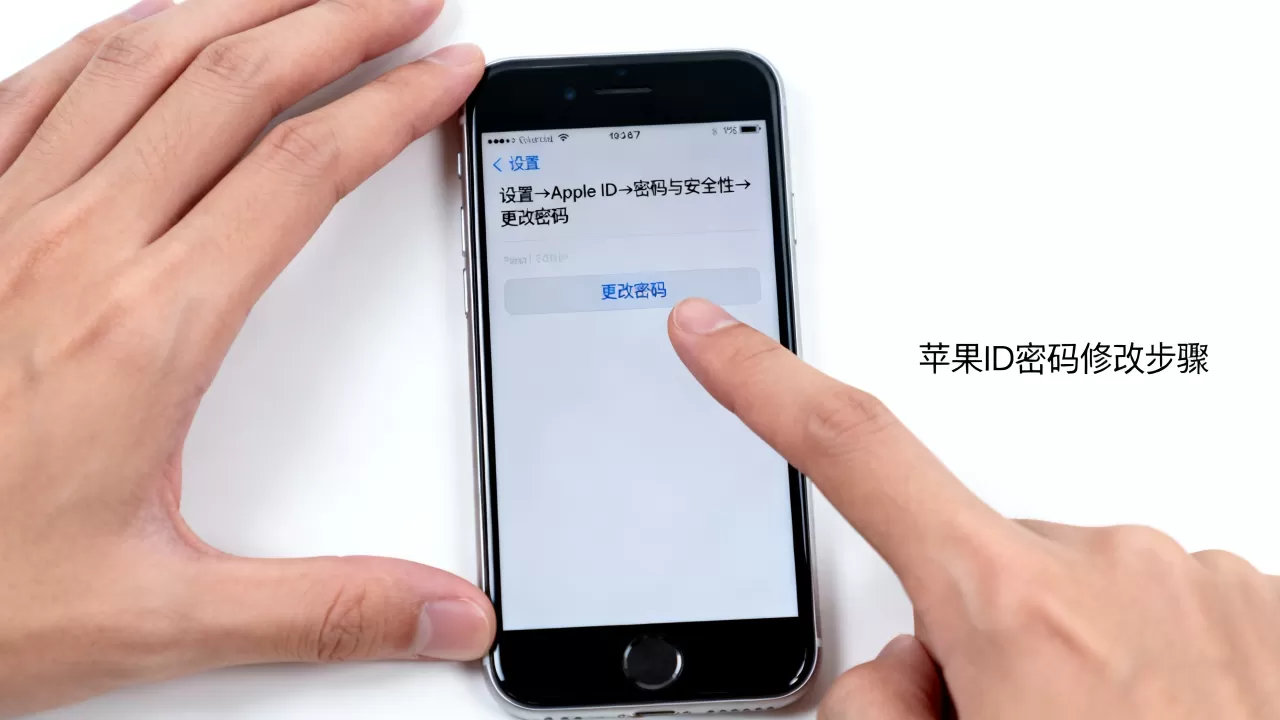
更新受信任联系人
如果你的 Apple ID 绑定了多位受信任联系人,修改密码后,建议检查这些联系人的状态,确保至少有一个联系方式是最新且可用的,以便在未来紧急情况下能够快速恢复账户访问权。
iPhone 7 ID怎么修改密码相关常见问题解答
iPhone 7 修改 Apple ID 密码会影响已下载的应用吗?
不会,修改密码仅改变账户的登录凭证,不会删除设备上的任何数据、照片或已购买的应用,在下次打开 App Store 或尝试更新应用时,系统会要求你输入新密码进行验证,如果开启了“查找我的 iPhone”,设备位置服务将继续正常工作,但可能需要重新输入密码以确认身份。
修改密码后,其他设备上的数据会同步消失吗?
不会,Apple ID 密码是账户的安全验证工具,而非数据同步指令,修改密码后,所有登录了该账户的设备(如 iPad、Mac 或另一部 iPhone)在下次尝试访问受保护资源时,会弹出提示要求输入新密码,输入新密码后,数据同步将恢复正常,原有数据保留在原处。
为什么修改密码时提示“此 Apple ID 已被锁定”?
这通常是因为短时间内多次输入错误密码,触发了苹果的安全保护机制,账户会被暂时锁定,以防止暴力破解,解决方法是等待 15 分钟至 24 小时后再尝试,或者通过“忘记 Apple ID 或密码”流程进行身份验证解锁,若长时间无法解锁,需联系苹果官方客服提供购买凭证以协助恢复。


