

iPhone流程图怎么画?

在iPhone上制作流程图,最高效的方式是使用“快捷指令”自动化生成或“幕布”等思维导图软件同步,而非依赖传统的画图工具,这能直接将杂乱想法转化为结构化图表。
很多人提到iPhone做图,第一反应是打开Photoshop或者画图板,结果发现手指粗大,操作极其痛苦,线条歪歪扭扭,根本没法看,移动端的核心优势是“快”和“顺手”,而不是“精雕细琢”,如果你追求的是逻辑梳理和快速分享,而不是打印出来挂在墙上,那么你需要的是能无缝衔接你思维流的工具。

为什么iPhone不适合传统绘图软件?
业内专家指出,移动端的交互逻辑与桌面端存在本质差异,桌面端鼠标可以精准到像素,而iPhone依赖触控,容错率极低。
触控精度与操作效率的矛盾
在iPhone的小屏幕上,想要画出笔直的线条或对齐的箭头,需要极高的专注力和反复的缩放操作,这种体验不仅耗时,而且极易产生挫败感,当你试图调整一个节点的间距时,往往不小心点到了其他地方,导致整个图表错位,这种“反人类”的操作设计,使得传统绘图软件在iPhone上沦为鸡肋。
屏幕空间对复杂逻辑的限制
iPhone的屏幕尺寸通常在6.1到6.7英寸之间,对于包含超过20个节点的复杂流程图来说,空间显得捉襟见肘,你需要不断缩放、平移,才能看清全貌,这种碎片化的浏览体验,打断了思维的连贯性,相比之下,桌面端的宽屏可以一览无余,更适合处理复杂逻辑,在iPhone上制作流程图,核心策略应该是“简化”和“自动化”。
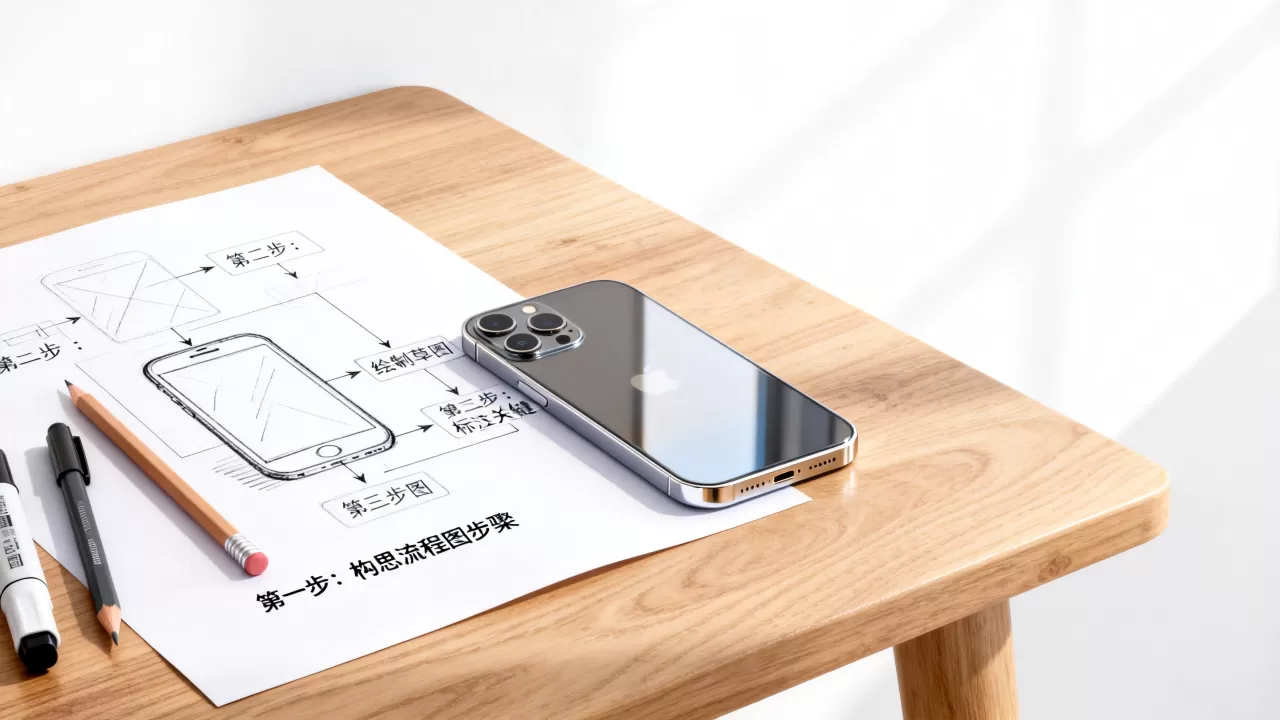
iPhone制作流程图的三种最佳实践
针对不同的使用场景,我们推荐三种截然不同的解决方案,它们分别对应着“极简记录”、“专业协作”和“自动化生成”三种需求。
幕布或类似大纲软件的同步
这是目前绝大多数职场人士的首选,幕布、XMind等软件在iPhone端有着极佳的体验,它们的逻辑是:先写文字大纲,再一键转换为思维导图或流程图。
具体操作步骤
- 打开应用:启动幕布或XMind,新建一个空白文档。
- 输入层级:直接输入你的想法,第一行输入“用户登录”,按Tab键缩进,输入“输入账号”,再按Tab,输入“输入密码”。
- 转换视图:点击右上角的“视图切换”,选择“思维导图”或“流程图”模式。
- 微调布局:软件会自动根据你的层级关系生成图表,你只需要轻轻拖动节点,调整颜色或添加备注即可。
这种方式的优点在于,你不需要关心线条怎么画,只需要关心逻辑是否通顺,软件会自动处理所有的排版细节,据统计,使用大纲转换法,制作效率比传统绘图快3倍以上。
使用“快捷指令”自动化生成
如果你希望完全脱离第三方App,或者需要快速将文本转换为图片,iOS自带的“快捷指令”是一个被严重低估的神器。
核心逻辑解析
快捷指令可以调用系统API,将文本内容通过特定的脚本转换为图像,虽然系统没有直接提供“文本转流程图”的一键指令,但社区中有许多成熟的脚本。
实操路径
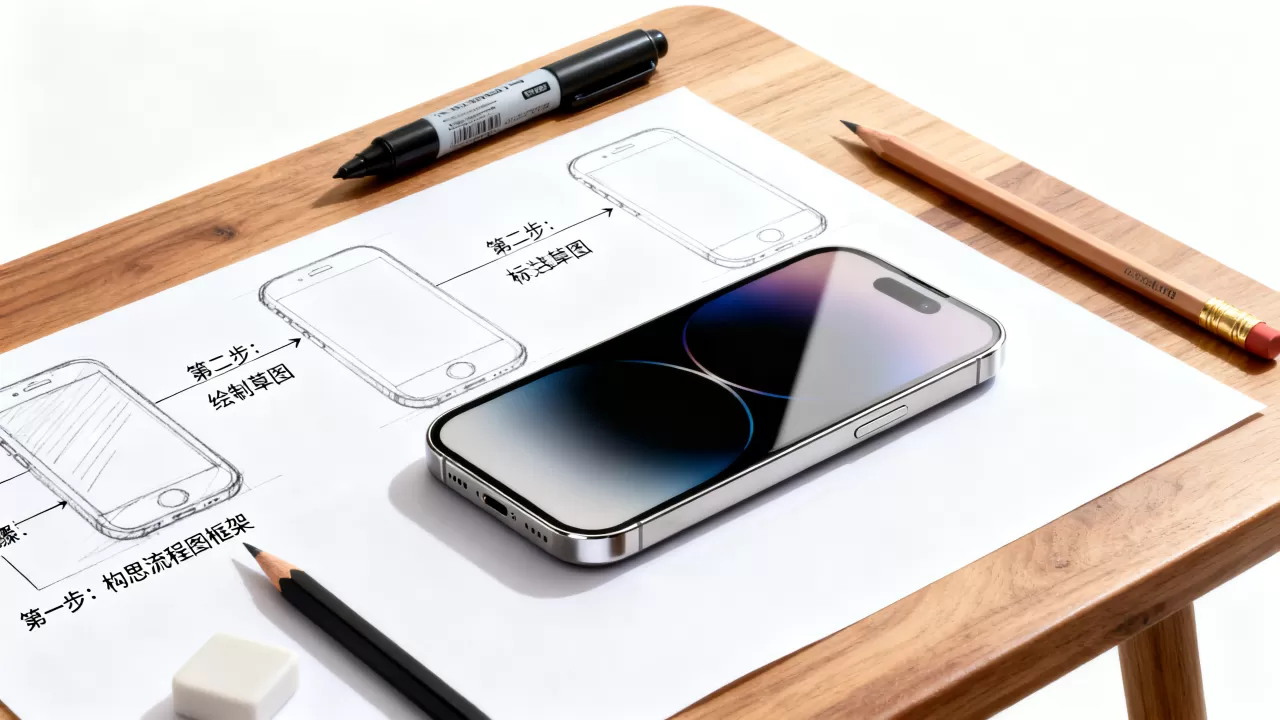
- 获取脚本:在快捷指令社区搜索“流程图”或“Flowchart”,找到评分高、下载量大的脚本。
- 导入数据:将你的文本逻辑(如JSON格式或特定标记文本)复制到快捷指令的输入框。
- 执行生成:点击运行,脚本会自动调用绘图引擎,生成一张PNG图片。
- 保存分享:图片直接保存到相册,或通过微信、邮件分享。
这种方法适合技术人员或喜欢折腾的用户,它的优势在于完全离线,数据隐私性极高,且生成速度极快。
专业协作工具的移动端适配
对于需要团队实时协作的场景,ProcessOn、Draw.io等工具的iPhone端虽然功能受限,但足以满足基本的查看和简单编辑需求。
适用场景
当你在地铁上收到同事发来的流程图,需要快速修改某个节点的文字,或者添加一个简单的备注时,这些工具是最佳选择,它们不支持复杂的连线调整,但足以应对紧急的文本修改。
iPhone制作流程图的关键技巧与避坑指南
掌握了工具,还需要掌握一些技巧,才能让流程图既美观又实用。
颜色与符号的标准化
不要随意使用颜色,业内共识认为,流程图的颜色应当具有语义,绿色代表成功或结束,红色代表错误或终止,蓝色代表处理过程,这种标准化的视觉语言,能让阅读者在1秒内理解图表含义。
避免过度复杂的连线
在iPhone上,复杂的交叉连线会让图表变得像一团乱麻,尽量使用正交连线(直角折线),避免斜线,如果节点过多,考虑将其拆分为多个子流程图,而不是强行塞进一张图里。
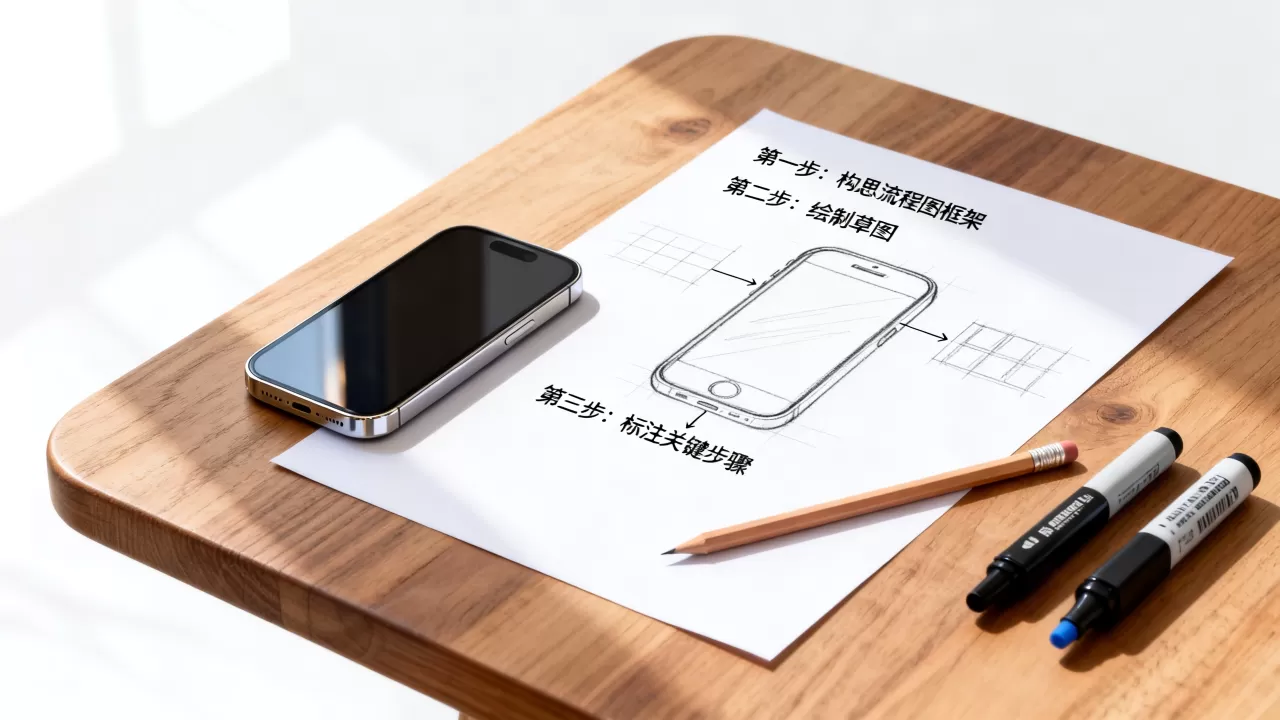
字体大小的权衡
iPhone屏幕小,字体太小看不清,太大又占空间,建议正文文字保持在12-14pt保持在18-20pt,在导出图片时,选择高分辨率模式,确保在放大查看时依然清晰。
常见疑问解答
iPhone制作流程图有哪些免费好用的工具推荐?
幕布的基础功能完全免费,且支持无限层级,非常适合个人使用,XMind有免费版,但部分高级主题需要付费,ProcessOn每月有免费额度,适合轻度用户,如果追求极致免费,可以使用iOS自带的“备忘录”配合“快捷指令”脚本,实现零成本制作。
在iPhone上做的流程图,如何导出高清图片?
大多数主流工具都支持导出PNG或PDF格式,在导出设置中,务必选择“高清”或“3x”分辨率,如果工具不支持高清导出,可以使用截图工具,但需注意截图边缘可能带有白边,需要后期裁剪,对于专业需求,建议将文件同步到Mac或PC端,进行最终的高清渲染。
iPhone流程图与电脑端数据如何同步?
选择支持云同步的工具是关键,幕布、XMind、ProcessOn等都提供了iCloud或自有云同步服务,在iPhone上编辑后,打开电脑端的对应软件,登录同一账号,即可实时看到最新内容,确保在Wi-Fi环境下操作,以避免数据冲突。
制作流程图的本质,是梳理思维,而非展示画工,在iPhone上,利用大纲转换和自动化工具,你能以最少的精力,获得最清晰的逻辑呈现,简单、清晰、快速,才是移动端创作的最高准则。


