

itunes恢复iphone后手机没反应怎么办,itunes恢复iphone

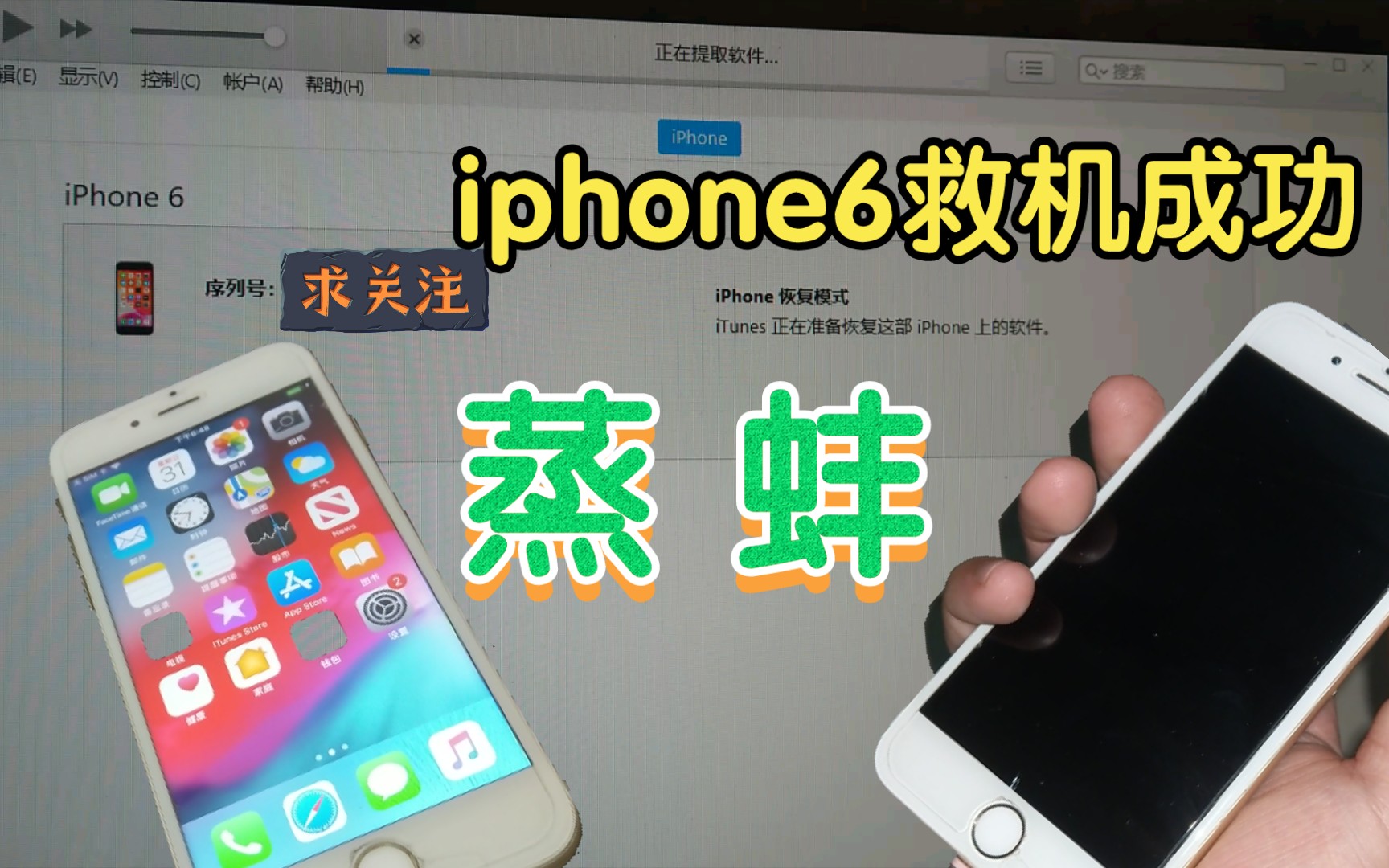
iTunes恢复iPhone后,数据通常无法直接找回,但通过iCloud备份、电脑本地备份或第三方专业工具,仍有较大机会恢复大部分关键数据,建议立即停止使用设备并优先检查备份源。
当屏幕亮起,显示“你好”或进入主界面时,那种失而复得的轻松感往往只持续几秒,随之而来的是对照片、聊天记录和文档的恐慌,这种焦虑非常真实,因为恢复出厂设置意味着手机内部存储被清空,系统回到了初始状态,这并不代表数据彻底消失,数据恢复的核心逻辑在于寻找数据的“影子”——即之前同步到云端或备份在电脑上的副本,我们需要冷静下来,按照优先级逐一排查可能的恢复路径,而不是盲目尝试各种不可靠的软件。

恢复前的关键止损动作
在尝试任何恢复操作之前,必须执行几个关键步骤,以防止新数据覆盖旧数据,这是数据恢复成功与否的决定性因素。
立即停止写入新数据
一旦意识到数据丢失,第一原则就是“只读不写”,这意味着不要下载新应用,不要拍摄新照片,甚至不要登录新的Apple ID,任何新产生的数据都可能占用原本属于旧数据的存储空间,导致底层数据被永久覆盖,业内专家指出,数据覆盖是数据恢复失败的最主要原因,因此保持设备的“静止”状态至关重要。
检查iCloud同步状态
很多时候,数据并没有真正丢失,只是没有同步到当前设备,登录你的Apple ID,访问iCloud官网(icloud.com),查看“照片”、“备忘录”、“联系人”等板块,如果这些数据在网页端存在,说明它们只是未同步到本地,只需在设置中重新开启对应服务的同步开关即可。
通过iCloud备份恢复数据
这是最官方、最安全且成功率最高的恢复方式,适用于那些定期开启iCloud备份的用户。
判断是否有可用备份
并非所有iTunes恢复后的情况都支持iCloud恢复,你需要确认在恢复出厂设置之前,是否有自动或手动的iCloud备份,如果不确定,可以尝试在设置中重新登录Apple ID,看是否提示“从iCloud备份恢复”。
具体操作步骤
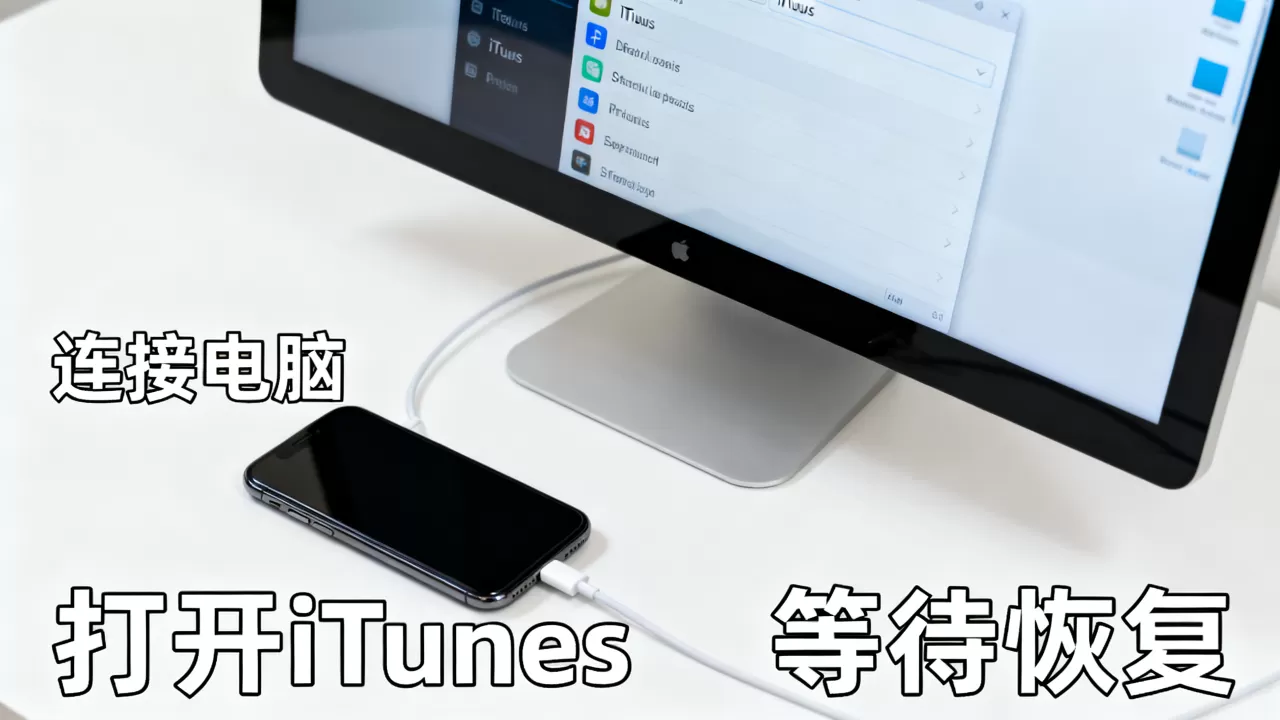
如果设备已处于激活界面,请按照以下路径操作:
- 连接稳定的Wi-Fi网络。
- 按照屏幕提示完成初始设置,直到看到“App与数据”界面。
- 选择“从iCloud云备份恢复”。
- 登录你的Apple ID。
- 选择最新的备份文件。
- 保持设备连接电源和Wi-Fi,等待进度条完成。
注意事项
- 备份文件大小受限于iCloud免费空间(5GB),若备份较大,可能需要购买额外空间。
- 恢复过程中请勿中断网络或关闭设备。
- 恢复完成后,部分应用可能需要重新下载,但数据(如照片、通讯录)会保留。
利用电脑本地备份恢复
如果你习惯使用电脑进行备份,那么iTunes(或macOS上的访达)中的本地备份是另一大宝藏,许多用户忽略了这一途径,导致大量数据无法找回。
查找电脑中的备份文件
在Windows电脑上,备份文件通常位于:
%APPDATA%\Apple Computer\MobileSync\Backup\
在Mac电脑上,路径为:
~/Library/Application Support/MobileSync/Backup/
进入该文件夹,你会看到多个以长字符串命名的文件夹,每个文件夹对应一次备份,你可以通过修改文件夹内的Info.plist文件或使用第三方工具查看备份日期和内容,确认哪个备份包含你需要的数据。
通过iTunes/Finder恢复
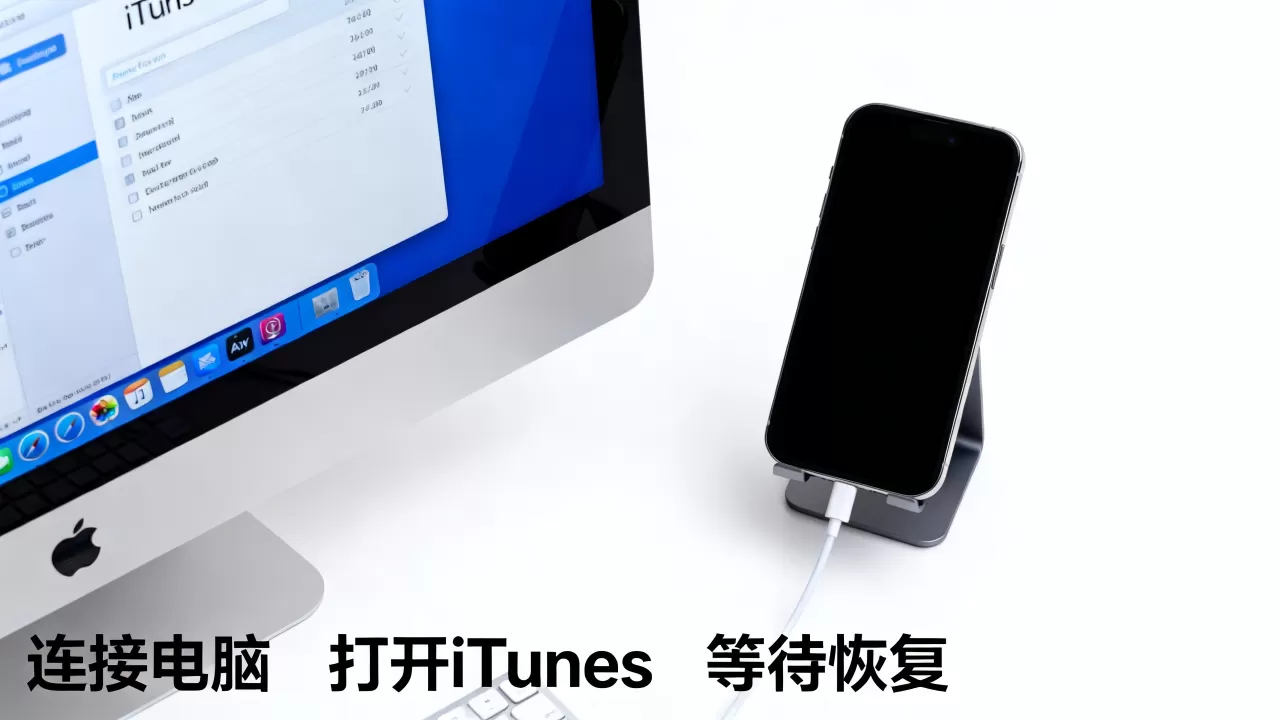
- 将iPhone连接至电脑。
- 打开iTunes(Windows)或访达(Mac)。
- 选中你的设备,或“通用”选项卡中,点击“恢复备份”。
- 选择包含所需数据的备份文件。
- 输入备份密码(如果有)。
- 等待恢复完成,设备将重启。
优势与局限
- 优势:不受iCloud空间限制,可备份完整设备状态,包括应用数据和设置。
- 局限:仅限在备份所在的电脑上恢复,且需知道备份密码。
第三方数据恢复工具的可行性分析
当云端和本地备份均不可用时,第三方数据恢复软件成为最后的选择,但需明确,这类工具并非“魔法”,其成功率取决于数据是否被覆盖。
工作原理
第三方工具通过扫描手机存储芯片的未分配空间,寻找残留的数据碎片,由于iOS系统的加密机制,这种扫描通常需要在电脑端进行,且往往需要越狱或特定驱动支持。
主流工具对比
| 工具名称 | 恢复类型 | 适用系统 | 价格区间 | 成功率评估 |
|---|---|---|---|---|
| Dr.Fone | 照片/视频/联系人 | iOS 10+ | 中等 | 中等,依赖备份 |
| Tenorshare UltData | 微信/短信/照片 | iOS 10+ | 较高 | 中等,需特定条件 |
| iMyFone D-Back | 多类型数据 | iOS 10+ | 中等 | 中等,界面友好 |
使用建议
- 先试用免费扫描功能,确认能否识别到丢失数据,再决定是否付费。
- 避免在恢复过程中使用手机,防止数据被覆盖。
- 警惕虚假宣传,没有任何工具能保证100%恢复。
特殊场景:微信聊天记录恢复
微信数据因其私密性和高频使用,成为用户最关心的恢复对象,微信的数据存储机制与其他应用不同,它主要存储在本地,而非云端(除非手动迁移)。
通过电脑微信备份恢复
如果你曾在电脑上登录微信并选择“备份聊天记录至电脑”,这是最可靠的恢复方式。
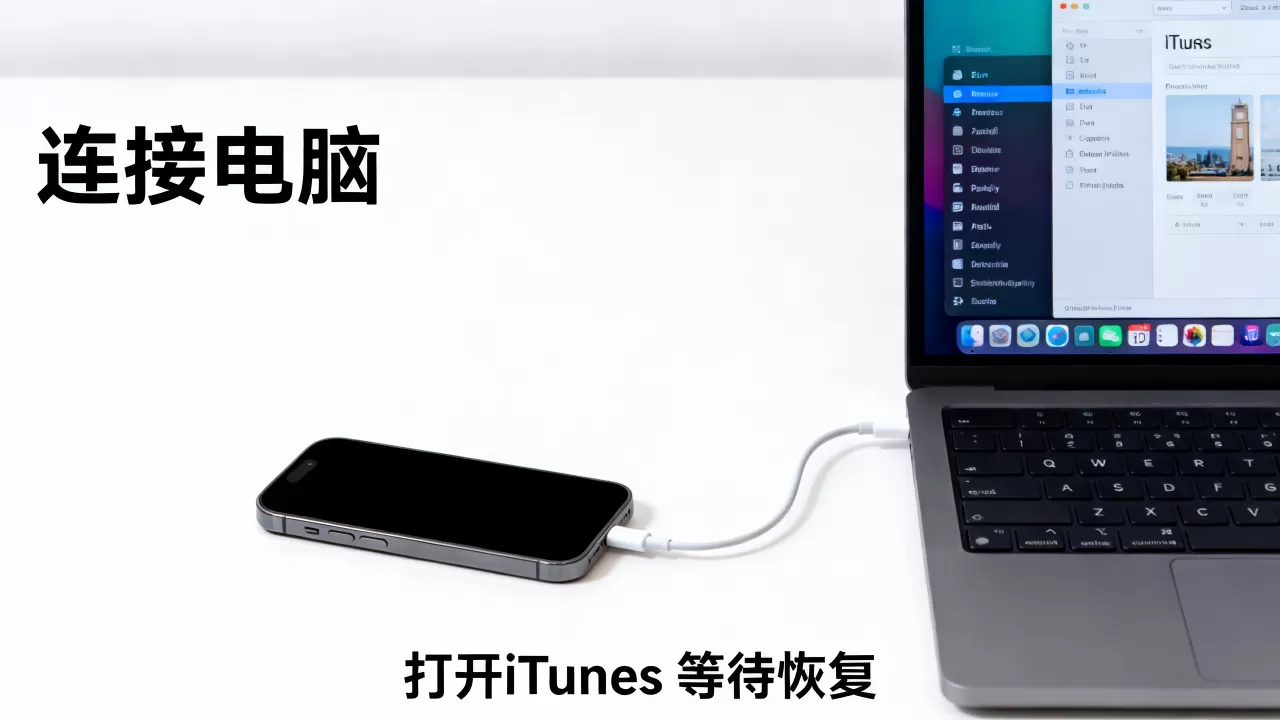
- 登录电脑版微信。
- 点击左下角菜单,选择“迁移与备份”。
- 选择“备份与恢复” -> “恢复聊天记录至手机”。
- 在手机上确认,保持微信后台运行。
无备份情况下的恢复
若无备份,数据恢复难度极大,部分第三方工具声称可恢复微信数据,但成功率极低,且存在隐私泄露风险,行业共识认为,在无备份情况下,微信聊天记录几乎无法通过常规手段恢复。
预防胜于治疗:建立备份习惯
数据恢复永远是事后补救,建立可靠的备份习惯才是根本解决方案。
推荐备份策略
- iCloud自动备份:开启设置中的“iCloud云备份”,确保在充电、锁定且连接Wi-Fi时自动备份。
- 电脑定期备份:每月至少一次将iPhone连接电脑,进行完整本地备份。
- 重要数据多重备份:照片、文档等关键数据,除手机和iCloud外,额外备份至移动硬盘或NAS。
检查备份有效性
定期尝试从备份中恢复少量数据,以验证备份文件的完整性,无效的备份比没有备份更危险,因为它会给你虚假的安全感。
常见问题解答
itunes恢复iphone后数据能找回吗?
如果恢复前存在有效的iCloud或电脑本地备份,数据可以通过重新恢复备份的方式找回,若无任何备份,数据被覆盖的概率极高,恢复成功率极低,第三方工具仅能尝试扫描残留碎片,无法保证完整恢复。
恢复iphone后微信聊天记录怎么恢复?
若之前通过电脑版微信备份过聊天记录,可直接在电脑微信中恢复至手机,若无备份,且iCloud中未同步微信数据,则几乎无法恢复,建议今后开启微信的“聊天记录迁移与备份”功能,定期备份至电脑。
itunes恢复iphone后多久能恢复数据?
恢复时间取决于备份文件大小和网络速度,iCloud恢复通常需要1-3小时,具体取决于网络状况和备份大小;电脑本地恢复通常较快,约30分钟至1小时,恢复完成后,系统可能需要额外时间重新索引照片和应用,此时手机可能发热或卡顿,属正常现象。


