

iphone怎么加页面,iphone添加页面教程

在iPhone上添加页面主要取决于你具体想操作的应用场景:如果是调整主屏幕布局,通过长按图标进入编辑模式即可移动或新建页面;如果是浏览网页,则需使用Safari或第三方浏览器的“新建标签页”功能;若涉及系统级多任务,则需通过手势或控制中心切换应用窗口。
很多用户提到的“加页”其实是一个比较模糊的概念,因为iOS系统本身并没有像电脑Word文档那样直接插入空白页的功能,我们需要根据实际的使用需求,将这个问题拆解为三个核心场景:主屏幕应用管理、浏览器网页浏览以及文档处理,不同的场景对应完全不同的操作逻辑,混淆这些概念往往会导致操作失败。


主屏幕页面管理:如何增加或整理应用图标
iPhone的主屏幕页面数量并非固定不变,而是根据你安装的应用数量动态生成的,当你安装的应用足够多,填满了一页,系统会自动为你创建新的一页,如果你希望手动增加一个空白页,或者重新排列页面顺序,可以按照以下路径操作。
进入编辑模式
在任意主屏幕页面,长按任意一个应用图标,直到所有图标开始抖动,此时屏幕左上角会出现“移除App”选项,这表明你已进入编辑状态,这是进行页面管理的前提条件。
新建空白页面
当图标进入抖动状态后,你可以直接将一个应用图标拖拽到当前页面的最右侧边缘,一旦图标触碰到屏幕边缘,系统会自动向右滑动并生成一个新的空白页面,你可以继续将其他应用拖入其中,完成页面的填充,这一机制是iOS系统默认的布局逻辑,无需额外设置。
删除多余页面
如果你发现页面太多导致查找不便,可以长按某个空白区域,此时所有页面缩略图会显示在屏幕底部,点击缩略图下方的红色“X”号,即可删除该页面上的所有应用,从而移除该页面,注意,只有当页面完全空白时,删除选项才会出现。

浏览器网页浏览:如何开启新标签页
对于大多数用户而言,“加页”指的是在浏览网页时打开新的标签页,iPhone自带的Safari浏览器以及市面上主流的第三方浏览器,如Chrome、Edge等,都支持多标签页管理,这一功能对于需要同时对比多个网页信息的用户来说至关重要。
Safari浏览器的操作路径
Safari是iOS系统内置的浏览器,其操作逻辑遵循苹果的设计规范。
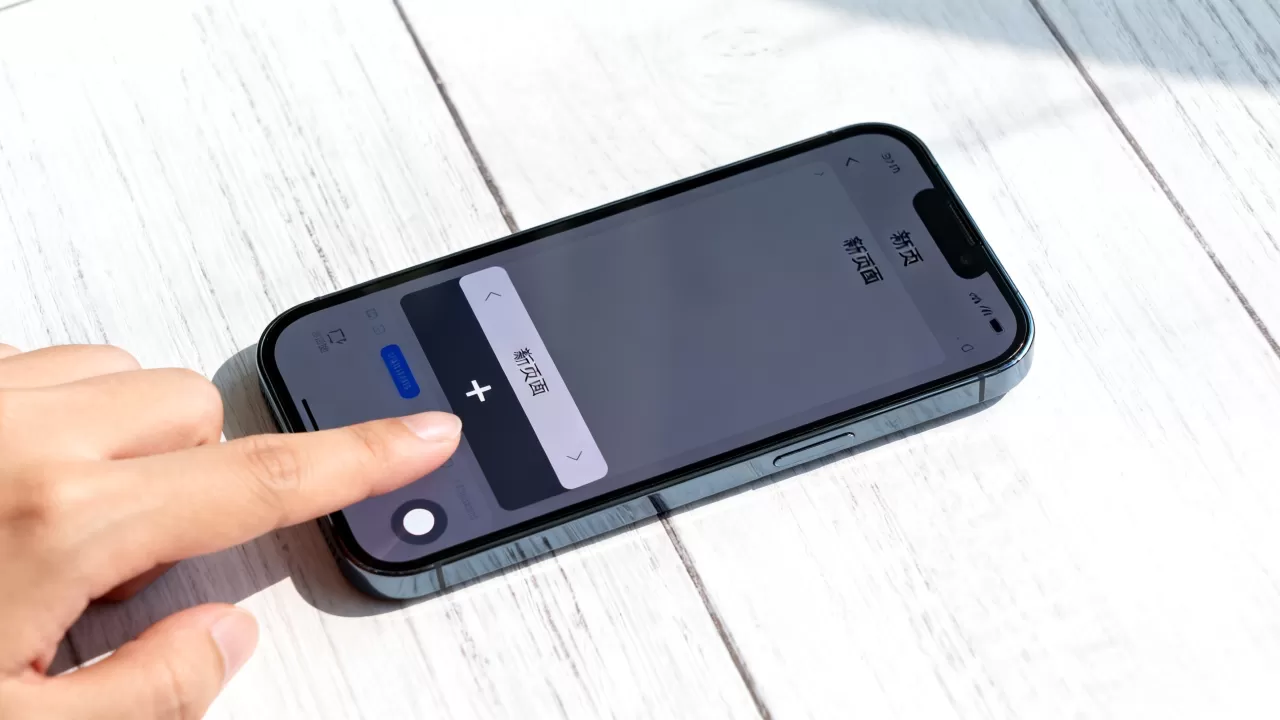
- 打开新标签页:点击屏幕底部中央的“多标签页”图标(通常显示为两个重叠的正方形),在弹出的标签页概览界面中,点击左下角的“+”号,即可打开一个新的空白标签页。
- 切换标签页:在概览界面中,左右滑动即可切换不同的已打开网页,点击“完成”即可返回正常的浏览视图。
- 关闭标签页:在概览界面中,点击标签页右上角的“X”号,即可关闭该页面,长按标签页还可以选择“关闭所有标签页”或“关闭X个标签页”,提升管理效率。
第三方浏览器的差异
部分用户可能更习惯使用Chrome或Edge浏览器,这些浏览器的操作逻辑与Safari类似,但界面布局略有不同。
- Chrome浏览器:点击底部中间的缩略图图标,进入标签页管理界面,点击“+”号即可新建,Chrome的优势在于与电脑端Chrome同步书签和历史记录,适合跨设备用户。
- Edge浏览器:同样支持多标签页,且集成了Copilot AI助手,适合需要快速搜索和整理信息的用户。

标签页管理的最佳实践
业内专家指出,保持标签页数量在合理范围内有助于提升浏览器的运行速度,建议用户定期清理不需要的标签页,避免内存占用过高导致手机发热或卡顿,对于需要长期保存的网页,建议使用“添加到阅读列表”或“加入书签”功能,而非依赖标签页临时存储。
文档与笔记处理:如何添加新页面
如果你指的是在备忘录、Pages文档或PDF文件中添加新页面,这需要进入具体的应用内部进行操作,iOS系统本身不提供全局的“文档加页”功能,必须依赖第三方应用或系统自带工具的特定功能。
备忘录(Notes)的操作
备忘录是iOS系统自带的笔记应用,支持富文本编辑。
- 新建页面:在备忘录列表中,点击新建按钮,即可创建一个新的笔记页面,每个笔记页面是独立的,无法像Word那样在同一篇笔记中插入分页符。
- 在编辑界面,你可以输入文字、插入图片、扫描文档等,虽然不能物理上“加页”,但可以通过创建多个笔记来模拟多页结构。
Pages文档的操作
Pages是苹果官方的办公文档应用,功能接近Microsoft Word。
- 插入分页符:在编辑文档时,将光标置于需要分页的位置,点击工具栏中的“插入”按钮,选择“分页符”,这会在当前内容后强制插入一个新页面,确保后续内容从下一页开始。
- 手动添加空白页:在文档末尾,点击工具栏中的“+”号,选择“页面”,即可添加一个新的空白页面,这一功能适合需要制作简历、报告等结构化文档的用户。
PDF文件的处理
对于PDF文件,iOS系统自带的“文件”应用支持基本的标记和注释,但不支持直接插入新页面,若需添加页面,建议使用第三方应用如Adobe Acrobat或WPS Office,这些应用通常提供“插入页面”功能,允许用户在指定位置添加空白页或从其他文件导入页面。
常见问题解答
iphone怎么加页面 主屏幕空白页
在主屏幕添加空白页的方法是:长按应用图标进入编辑模式,将任意应用图标拖拽至当前页面最右侧边缘,系统会自动生成一个新的空白页面,若需删除,长按空白区域进入缩略图视图,点击页面下方的“X”号即可。
iphone怎么加页面 网页浏览
在Safari浏览器中,点击底部中央的多标签页图标,进入概览界面后点击左下角的“+”号即可新建标签页,第三方浏览器如Chrome或Edge操作逻辑类似,均通过标签页管理界面中的“+”按钮实现。
iphone怎么加页面 文档编辑
在Pages文档中,将光标置于需要分页的位置,插入“分页符”即可强制换页;或在文档末尾点击“+”号选择“页面”添加空白页,在备忘录中,无法在同一笔记内分页,需创建新笔记来模拟多页结构,PDF文件需借助第三方应用如Adobe Acrobat插入页面。
总结与建议
iPhone的“加页”功能并非单一操作,而是分散在主屏幕管理、浏览器标签页和文档编辑三个不同场景中,理解这些差异,能帮助你更高效地使用设备,对于主屏幕,善用拖拽生成新页;对于浏览器,合理使用标签页管理;对于文档,利用分页符或第三方工具,掌握这些技巧,能让你的iPhone使用体验更加流畅和专业。


