

iphone怎么镜像屏幕到sony电视,iphone屏幕镜像

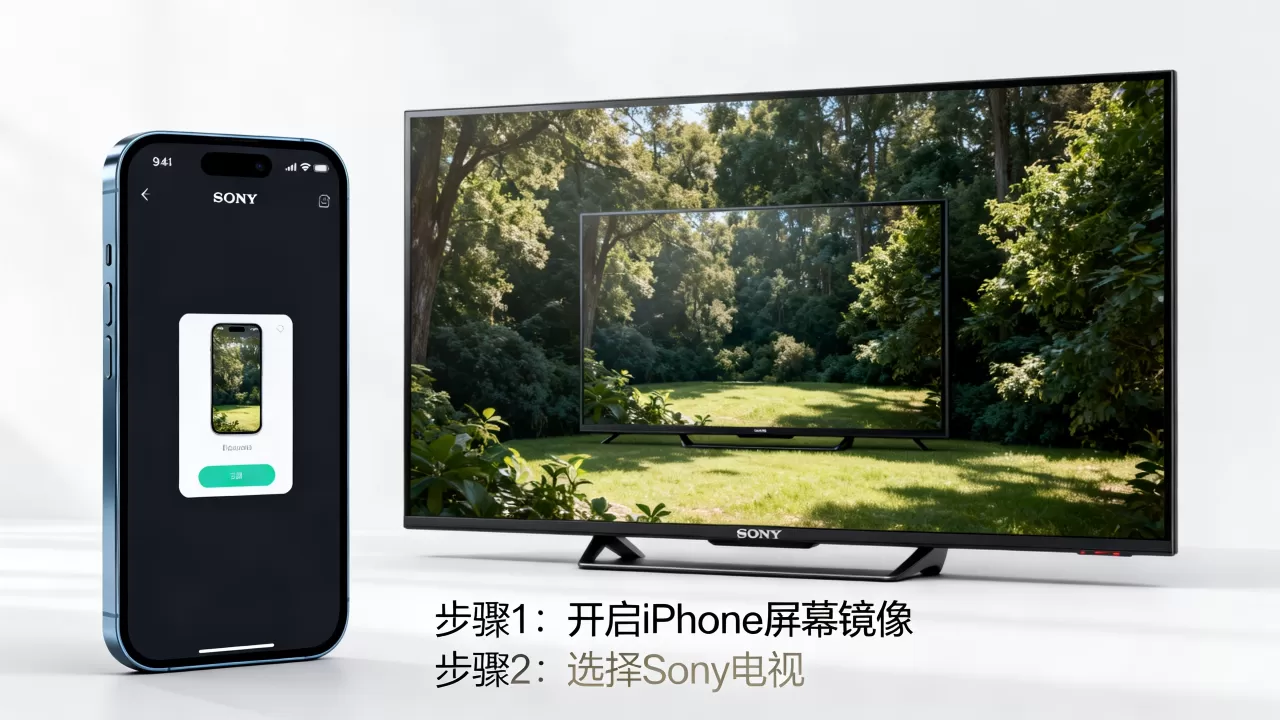
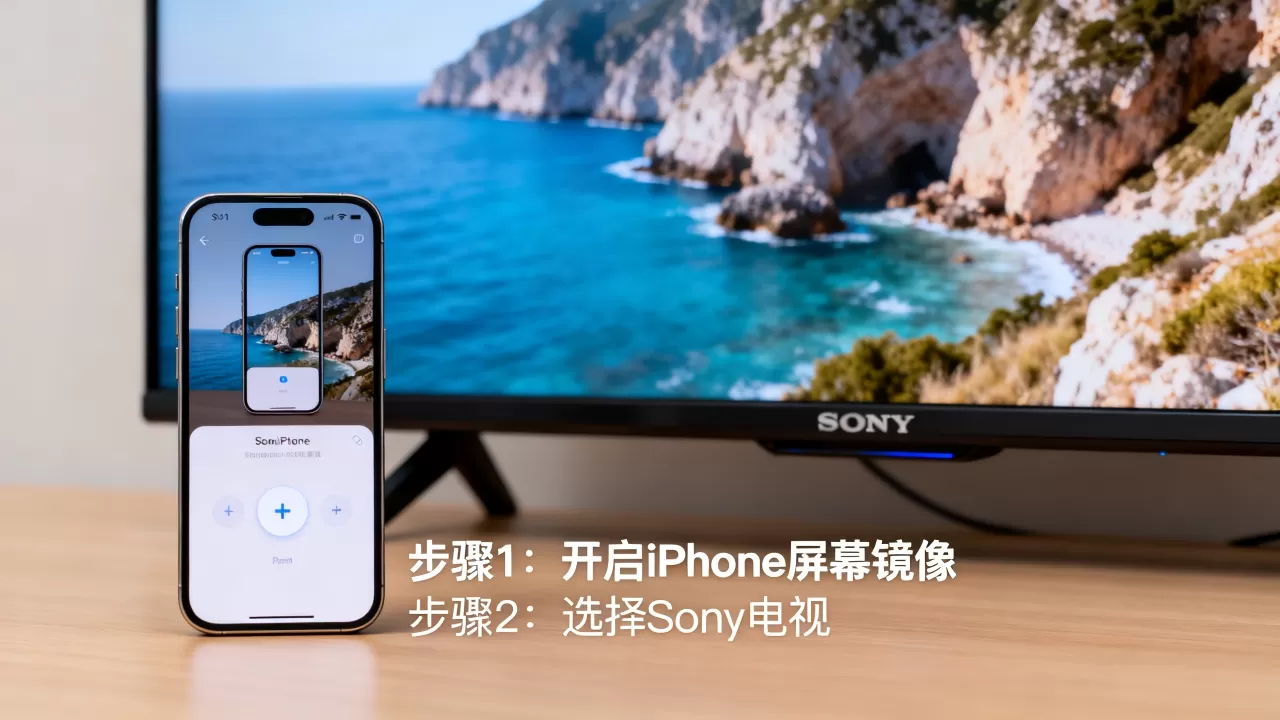
Sony电视或显示器无法直接通过AirPlay镜像iPhone屏幕,需借助第三方投屏软件或HDMI转接线实现画面同步。
在2026年的智能家居生态中,Apple生态与Android/Windows生态的壁垒依然存在,许多用户购买索尼大屏设备后,发现无法像使用小米或海信电视那样,直接在iPhone控制中心点击“屏幕镜像”,这并非设备故障,而是底层协议差异导致的,iPhone默认使用Apple自家的AirPlay协议,而索尼主流机型主要支持DLNA或 proprietary(专有)投屏方案,要解决这个问题,我们需要从技术原理、替代方案及硬件连接三个维度进行拆解。
为什么iPhone不能直接镜像索尼屏幕?
协议差异是核心障碍
Apple的AirPlay 2协议具有极高的封闭性和安全性,它要求接收端设备必须获得Apple的官方认证并集成特定固件,虽然部分索尼高端电视(如Bravia XR系列)在近年固件更新中开始有限支持AirPlay 2,但绝大多数索尼显示器、中低端电视以及旧款机型并不具备此功能。
业内专家指出,这种协议壁垒主要源于品牌间的生态竞争,Apple希望将用户锁定在其封闭生态内,而索尼作为硬件制造商,更倾向于开放标准如DLNA(数字生活网络联盟标准),DLNA主要用于媒体文件传输(如播放手机里的电影),而非实时屏幕镜像,当你尝试在iPhone上搜索索尼设备时,往往找不到目标,或者只能看到有限的媒体库,而非整个屏幕。
网络环境的影响
即使你的索尼设备支持AirPlay 2,投屏失败也常与网络配置有关,AirPlay要求发送端(iPhone)和接收端(索尼设备)必须连接在同一个局域网(Wi-Fi)下。
- 4GHz与5GHz频段隔离:部分路由器将2.4G和5G频段设为不同SSID(网络名称),导致设备无法互相发现。
- 访客网络隔离:若iPhone连接的是访客Wi-Fi,路由器通常会开启AP隔离,阻止设备间通信。
- IPv6兼容性:近年来,随着IPv6的普及,部分老旧索尼固件在IPv6环境下可能出现AirPlay握手失败。
无需安装软件的硬件连接方案
对于追求稳定、低延迟的用户,有线连接是最可靠的解决方案,这种方法不依赖Wi-Fi信号,且能保持高清画质。
HDMI转接线直连
这是最传统但最稳妥的方式,你需要准备一根Lightning转HDMI适配器(适用于iPhone 14及更早机型)或USB-C转HDMI转换器(适用于iPhone 15及更新机型)。
- 连接步骤:将适配器插入iPhone充电口,再将HDMI线一端插入适配器,另一端插入索尼电视或显示器的HDMI接口。
- 信号源切换:使用索尼遥控器,将输入源切换至对应的HDMI通道。
- 镜像效果:iPhone屏幕内容将实时显示在索尼屏幕上,延迟极低,适合演示PPT或观看本地高清视频。
注意事项
- 供电问题:部分HDMI适配器需要额外供电,建议连接充电器以保证信号稳定。
- 分辨率匹配:确保iPhone输出分辨率与索尼设备支持的最高分辨率(如4K HDR)匹配,以获得最佳画质。
软件投屏:第三方应用与系统功能
如果不想使用线缆,软件方案是更灵活的选择,但需注意,不同方案的稳定性和画质差异较大。
使用索尼官方或通用投屏App
索尼部分机型配有“Video & TV SideView”或“PlayMemories Home”等应用,但这些应用主要针对媒体文件投送,而非屏幕镜像,对于屏幕镜像,推荐使用以下通用型App:
- 乐播投屏(Lebo Cast):在国内市场占有率较高,支持AirPlay镜像到DLNA设备。
- 操作路径:在iPhone和索尼电视(或连接电视的电视盒子)上同时安装乐播投屏App,确保两者在同一Wi-Fi下,打开App,点击“镜像”或“AirPlay”按钮,即可建立连接。
- 傲软投屏(ApowerMirror)
:功能更强大,支持反向控制。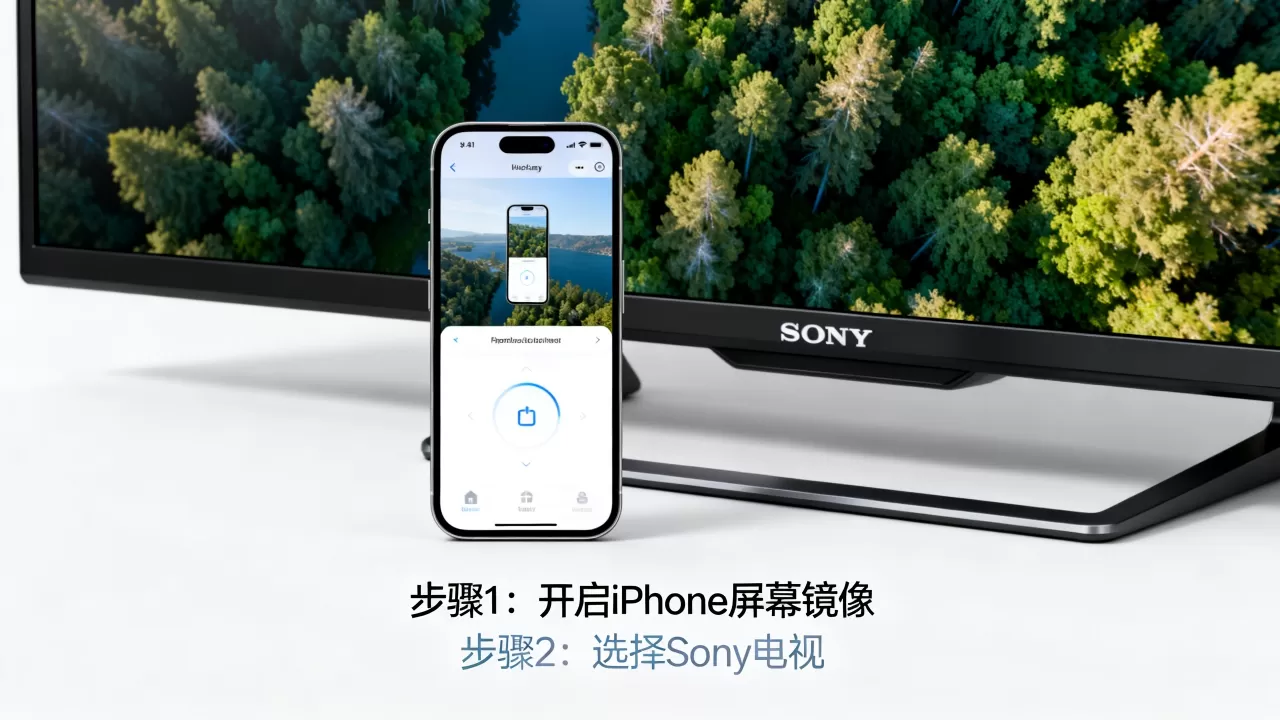
- 优势:支持iOS到Android/Windows的跨平台镜像,延迟控制在100ms以内,适合游戏演示。
系统级屏幕共享(仅限特定场景)
如果你的索尼设备是作为电脑显示器使用,可以通过Mac或Windows的屏幕共享功能间接实现。
- Mac用户:使用AirPlay接收器功能(若索尼电视支持)或QuickTime Player通过HDMI连接。
- Windows用户:使用“连接”应用(Connect App)或第三方软件如Splashtop Wired XDisplay,将Windows屏幕镜像到索尼显示器,再通过HDMI将Windows主机连接到索尼电视。
常见问题排查与优化建议
投屏卡顿或断连怎么办?
- 检查带宽:确保Wi-Fi信号强度高于-65dBm,建议在5GHz频段下操作,其抗干扰能力更强。
- 重启设备:定期重启路由器和索尼电视,清除缓存。
- 关闭省电模式:iPhone的省电模式可能限制后台网络活动,导致投屏中断。
音质不同步如何解决?
无线投屏常出现音画不同步,解决方法包括:
- 调整延迟补偿:在投屏App设置中,手动调整音频延迟参数。
- 使用有线音频:通过HDMI连接时,音频信号随视频一同传输,可避免此问题。
- 关闭电视音效增强:索尼电视的“DSEE”或“S-Master”等音效处理功能会增加音频延迟,尝试关闭这些功能。
价格与购买建议
在2026年,不同解决方案的成本差异明显。
| 方案类型 | 所需硬件 | 预估成本 | 稳定性 | 适用场景 |
|---|---|---|---|---|
| HDMI直连 |
|
100-300元 | 极高 | 演示、游戏、直播 |
| 乐播投屏 | 免费App | 0元 | 中等 | 日常视频播放、PPT演示 |
| 傲软投屏 | 付费订阅 | 50-100元/年 | 高 | 专业演示、跨平台协作 |
| AirPlay 2 | 支持AirPlay的索尼电视 | 内置功能 | 高 | 原生体验,无额外成本 |
行业共识认为,对于偶尔使用的用户,免费投屏App足以满足需求,但对于经常需要高清、低延迟演示的专业人士,投资一根高质量的HDMI转接线是性价比最高的选择。
Q&A:索尼屏幕镜像iPhone常见问题
iPhone能直接镜像所有索尼电视吗?
并非所有索尼电视都支持AirPlay 2,只有2019年以后发布的部分高端Bravia XR系列及后续机型才原生支持,对于不支持AirPlay的机型,必须借助第三方App或HDMI线。
为什么投屏后画面模糊?
这通常是因为iPhone默认输出分辨率较低,或Wi-Fi带宽不足,建议在iPhone“设置”>“显示与亮度”中调整分辨率,或在投屏App中手动选择“高清”模式,确保路由器距离设备较近,无遮挡物。
索尼显示器如何镜像iPhone?
索尼显示器通常不具备内置Wi-Fi或智能系统,因此无法直接接收无线投屏信号,必须通过HDMI线连接iPhone适配器,或使用支持HDMI输入的电视盒子(如Apple TV、小米盒子)连接显示器,再通过盒子接收AirPlay信号。


