

iPhone Safari怎么设置,iphone safari浏览器设置教程

在iPhone的Safari浏览器中,设置主页、搜索引擎及隐私保护的核心路径位于“设置”应用内的Safari栏目,通过开启“请求网站不跟踪”和自定义“主页”即可实现高效浏览体验。
Safari作为iOS系统的默认浏览器,其设置逻辑与Android或其他桌面端浏览器存在显著差异,许多用户在使用中感到困惑,往往是因为没有找到正确的入口,或者不清楚哪些设置能真正提升效率,本文将通过具体的操作路径,拆解Safari的关键功能配置,帮助你从基础设置进阶到隐私保护,彻底解决“iphone safari怎么设置”这一常见痛点。

基础界面与主页定制:打造个性化起始页
对于大多数用户而言,打开浏览器看到的第一个界面决定了第一印象,Safari允许你完全掌控这个“门面”,无论是展示常用网站还是保持简洁,都能通过几步操作实现。
自定义Safari主页内容
如果你希望每次打开Safari时,快速访问特定网站,而不是看到一堆随机推荐或空白页,自定义主页是最佳选择。
操作步骤详解
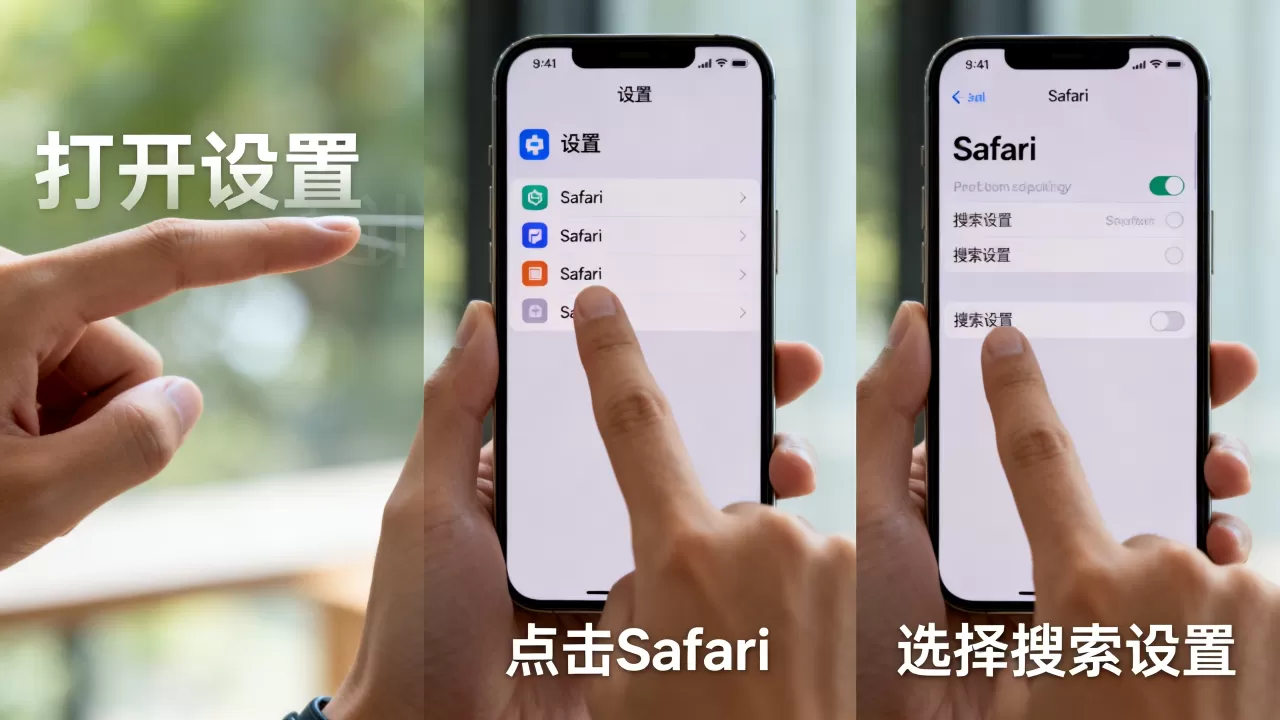
- 打开iPhone上的“设置”应用,向下滑动找到并点击“Safari浏览器”。
- 在“常规”板块下,找到“主页”选项。
- 点击“编辑”按钮,进入编辑模式。
- 你可以选择“常用网站”,系统会自动抓取你访问频率最高的四个网站。
- 或者选择“自定义”,手动输入网址,并设置显示名称,输入“www.baidu.com”并命名为“百度”,这样主页图标就会显示百度Logo。
- 点击“完成”保存设置。
这种设置方式特别适用于那些需要频繁切换工作工具的用户,比如设计师可能需要将Figma、Adobe XD等工具放在主页,实现一键直达。
调整标签页布局与数量
多任务处理是现代浏览的核心需求,Safari支持多标签页管理,但默认情况下,标签页数量可能不符合你的习惯。
在“设置” > “Safari浏览器” > “标签页”中,你可以选择“单个”或“多个”,对于小屏手机用户,选择“单个”可以避免误触关闭当前页面;而对于平板或大屏用户,“多个”标签页能显著提升工作效率,开启“关闭所有标签页”的快捷方式,可以在长按主页按钮时,一键清理所有打开的网页,保持内存清爽。
搜索引擎与自动填充:提升输入效率
搜索是浏览器的核心功能,默认的搜索引擎可能并非你最习惯的工具,调整默认搜索引擎和自动填充设置,能大幅减少打字时间。
更改默认搜索引擎
许多用户并不清楚如何更换Safari的默认搜索工具,业内专家指出,将默认搜索引擎切换为你常用的工具,能避免每次手动切换的繁琐。
在“设置” > “Safari浏览器” > “搜索引擎”中,你可以选择百度、Google、Bing或Yahoo,选择后,地址栏的搜索将直接使用该引擎,对于国内用户,百度或搜狗往往是更精准的选择,因为它们对中文本地化内容的支持更好。
管理自动填充信息
自动填充功能能帮你快速填写表单,但隐私泄露风险也随之增加。
在“设置” > “Safari浏览器” > “自动填充”中,你可以选择是否开启“联系信息”和“信用卡信息”,建议仅开启“联系信息”,并定期更新你的姓名、电话和地址,对于信用卡信息,除非你有极高的安全需求且信任Apple Pay的加密机制,否则建议关闭,以防数据被恶意软件窃取。
隐私与安全:构建浏览防护网
在数据泄露频发的今天,隐私保护不再是可选项,而是必选项,Safari内置了强大的隐私功能,但默认状态下并未全部开启。
启用“请求网站不跟踪”
这是Safari最核心的隐私保护功能之一,它向网站发送信号,表明你不想被跟踪,虽然并非所有网站都会遵守,但这能过滤掉大部分第三方追踪器。
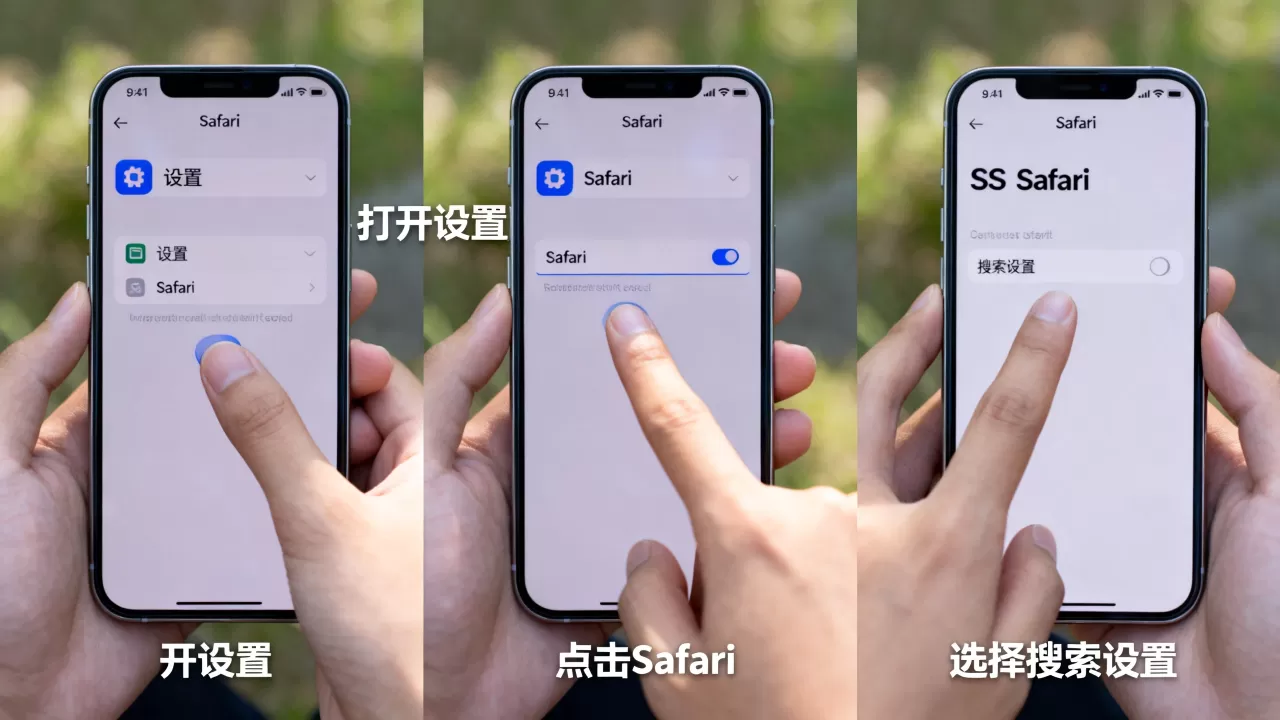
在“设置” > “Safari浏览器”中,确保“请求网站不跟踪”开关处于开启状态,这一设置能有效减少广告推送的精准度,降低被大数据杀熟的风险。
管理Cookie与网站数据
Cookie是网站记住你登录状态的工具,但长期积累会导致隐私泄露和性能下降。
在“设置” > “Safari浏览器” > “隐私与安全性”中,你可以选择“阻止所有Cookie”或“仅阻止第三方Cookie”,推荐选择“仅阻止第三方Cookie”,这样既能保证网站基本功能正常,又能防止广告商跨网站追踪你的行为,定期点击“清除历史记录与网站数据”,可以释放存储空间,并移除潜在的恶意脚本。
高级功能与扩展:解锁Safari潜能
Safari不仅是浏览器,更是iOS生态的一部分,通过启用扩展和同步功能,你可以获得更强大的体验。
安装与管理扩展
Safari支持安装扩展程序,如广告拦截器、密码管理器等。
在“设置” > “Safari浏览器” > “扩展”中,你可以看到已安装的扩展,点击“更多扩展”可以进入App Store下载,建议安装一个信誉良好的广告拦截扩展,如AdGuard或1Blocker,它们能显著减少页面加载时间,提升浏览流畅度。
iCloud同步设置
如果你拥有多台Apple设备,iCloud同步至关重要。
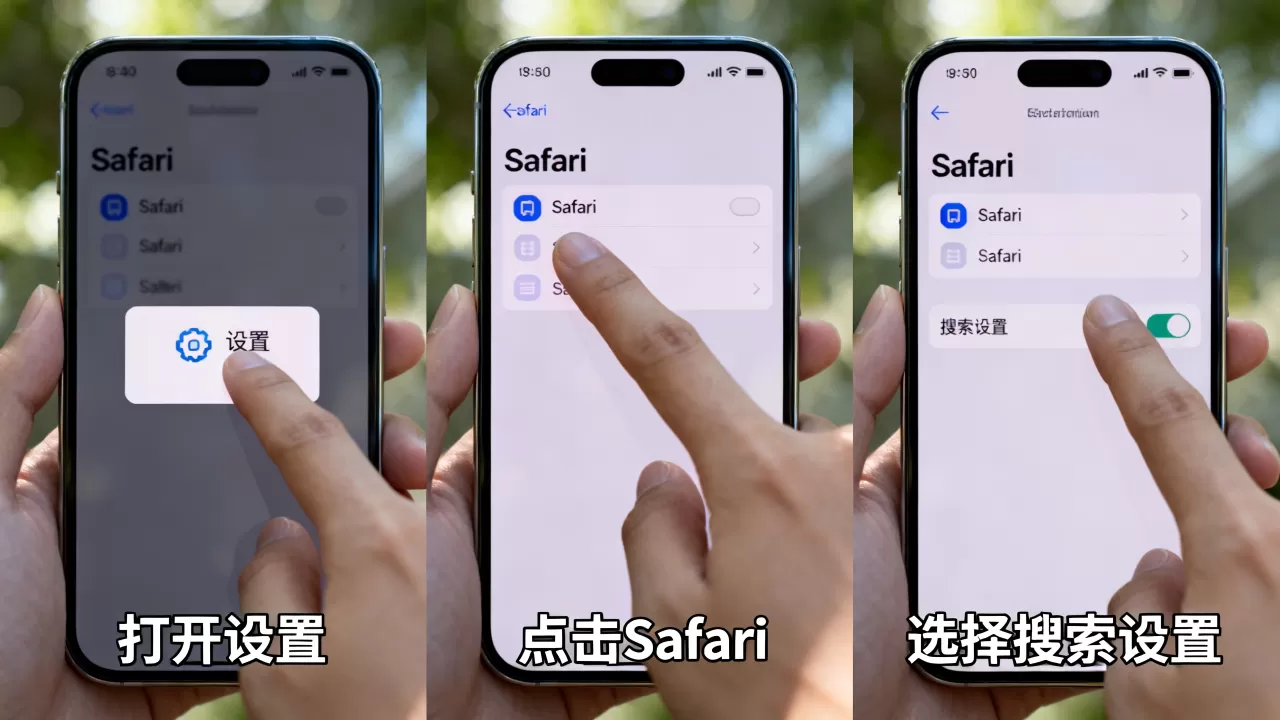
在“设置” > [你的姓名] > “iCloud” > “Safari浏览器”中,确保“Safari浏览器”开关开启,这样,你的书签、历史记录和打开的标签页会在iPhone、iPad和Mac之间实时同步,对于跨设备办公的用户,这一功能能无缝衔接工作流,无需手动传输数据。
常见问题解答:Safari设置疑问速查
iphone safari怎么设置默认浏览器?
从iOS 14开始,用户可以更改默认浏览器,进入“设置” > “Safari浏览器” > “默认浏览器App”,选择你安装的Chrome、Edge或Firefox,更改后,点击网页链接将直接在你选择的浏览器中打开,而非Safari,这一设置解决了部分用户因习惯问题不愿使用Safari的痛点。
iphone safari怎么设置主页?
如前文所述,进入“设置” > “Safari浏览器” > “主页”,点击“编辑”即可自定义,你可以选择“常用网站”或“自定义”,手动添加网址和名称,自定义主页特别适合需要快速访问特定工具的用户,如邮箱、云盘或内部系统,实现一键直达。
iphone safari怎么设置隐私保护?
隐私保护主要通过“设置” > “Safari浏览器”中的“请求网站不跟踪”和“隐私与安全性”板块实现,建议开启“请求网站不跟踪”,选择“仅阻止第三方Cookie”,并定期清除历史记录,这些设置能有效减少追踪和数据泄露风险,保护个人隐私安全。
Safari的设置并非一成不变,而是随着你的使用习惯动态调整的,通过合理配置主页、搜索引擎和隐私选项,你可以将Safari打造成一个高效、安全的浏览工具,定期清理数据和更新扩展,是保持浏览器最佳状态的关键。


