

mac和iphone id怎么关联?苹果id绑定教程

Mac和iPhone共用同一个Apple ID是苹果生态的核心设计,它能实现跨设备无缝同步,但需注意不同设备间的数据隔离与隐私安全设置,避免关键信息意外泄露。
Apple ID在苹果生态中的核心作用与底层逻辑
Apple ID不仅仅是一个登录账号,它是你进入苹果数字世界的唯一通行证,当你拥有Mac和iPhone时,这个ID就像一根隐形的线,将你的照片、备忘录、甚至剪贴板内容串联起来,这种连接并非简单的复制粘贴,而是基于iCloud云服务的实时同步机制。


业内专家指出,这种生态绑定的核心价值在于降低用户的认知负荷,你不需要记住多个密码,也不需要手动在不同设备间传输文件,系统会在后台自动处理数据的上传、下载和版本管理,对于大多数用户而言,理解这一点是避免后续使用困扰的前提。
同步机制的工作原理
同步过程通常分为三个步骤:数据生成、云端存储、设备拉取,当你在iPhone上拍摄一张照片,如果开启了iCloud照片库,这张照片会先上传至苹果的服务器,然后Mac会检测到变化并下载该照片,反之亦然。
这个过程依赖于稳定的网络连接,如果网络波动,同步可能会暂停,但不会丢失数据,苹果服务器会保留数据的最新状态,等待网络恢复后继续同步,这种机制保证了数据的一致性,但也意味着你需要关注存储空间的使用情况。
关键同步功能详解
- iCloud照片库:自动同步所有照片和视频,支持智能分类和回忆功能。
- iCloud云盘:同步文档、桌面和应用程序数据,方便在Mac上直接编辑iPhone上的文件。
- 钥匙串:自动同步密码、Wi-Fi密码和信用卡信息,实现一键登录。
- 接力功能:在iPhone上复制文本,直接在Mac上粘贴,极大提升工作效率。
mac和iphone id共用还是分开更合适
这是一个常见且极具争议的话题,多数情况下,共用一个ID能带来最佳体验,但在特定场景下,分开管理可能更为稳妥,我们需要从隐私、安全和便利性三个维度来权衡。
共用ID的优势与风险
共用ID的最大优势在于便利性,你只需维护一个账户,购买的应用可以在所有设备上使用,订阅服务如Apple Music或iCloud存储空间可以共享,对于家庭用户或预算有限的个人用户,这是最经济的选择。
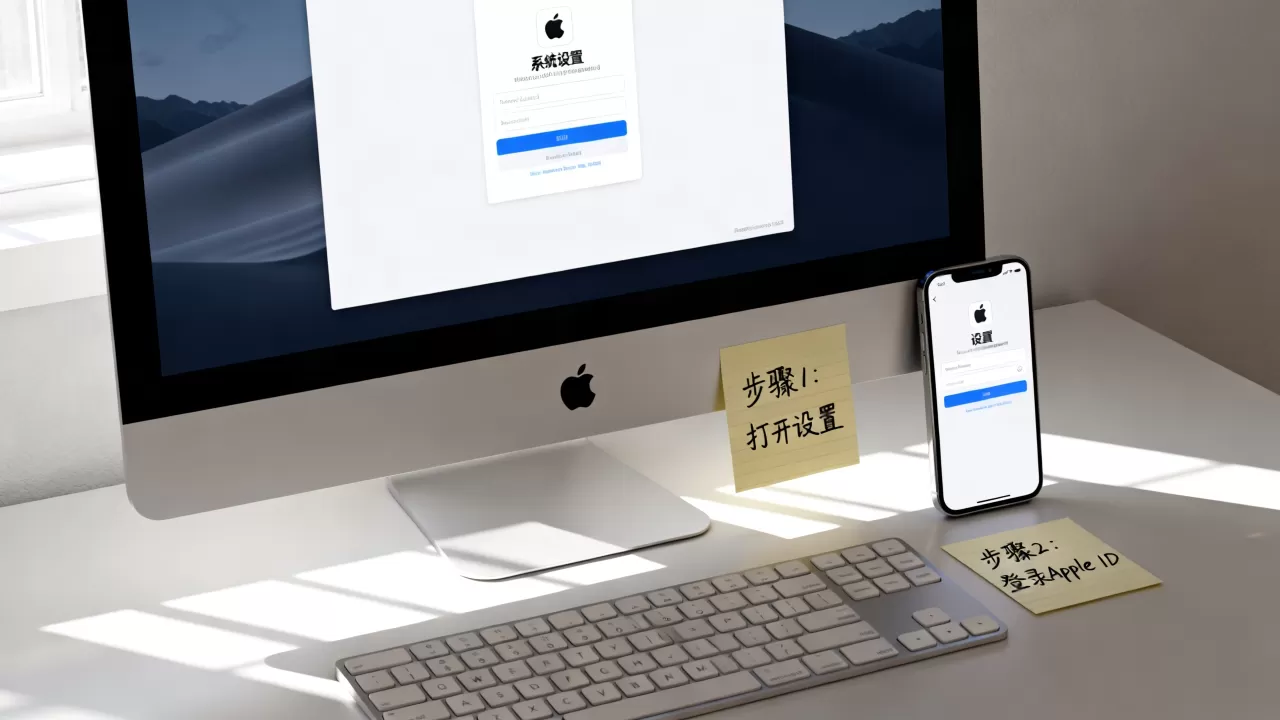
风险同样存在,如果共用ID,你的位置信息、通话记录、短信甚至浏览历史都可能对其他设备可见,想象一下,当你的Mac收到来自iPhone的短信通知,或者你的Mac地图显示你当前的位置,这种隐私暴露可能会让你感到不适。
分开ID的独立性与成本
分开ID意味着完全的数据隔离,你的Mac和iPhone拥有独立的iCloud空间、独立的购买记录和独立的隐私设置,这种方式适合对隐私要求极高,或者希望严格区分工作与生活数据的用户。
但分开ID的成本较高,你需要为每个设备支付独立的iCloud存储空间费用,购买的应用也无法跨设备共享,你还需要管理多个账户,增加了记忆和登录的复杂度。
决策建议表
| 考量维度 | 共用ID | 分开ID |
|---|---|---|
| 便利性 | 极高,一键同步所有数据 | 较低,需手动管理多个账户 |
| 隐私性 | 较低,数据可见性强 | 极高,数据完全隔离 |
| 成本 | 较低,共享存储空间 | 较高,需额外购买空间 |
| 适用人群 | 个人用户、家庭共享、预算敏感者 | 商务人士、隐私敏感者、多设备重度用户 |
如何设置mac和iphone id同步避免数据冲突
如果你决定共用ID,正确的设置至关重要,错误的配置可能导致数据混乱,例如Mac上的文件被意外删除,或者iPhone上的照片占满Mac的存储空间,通过精细化的设置,你可以在享受便利的同时,最大限度地减少风险。
iCloud设置的分层管理
在Mac和iPhone上,分别进入“设置”或“系统偏好设置”,找到Apple ID选项,你可以逐项控制哪些应用的数据需要同步,不要盲目开启所有选项,而是根据你的实际需求进行筛选。
具体操作步骤
- 关闭不必要的同步项
:如果你不希望Mac接收iPhone的短信,请在Mac的“信息”应用中取消勾选“在你的其他设备上使用iMessage”。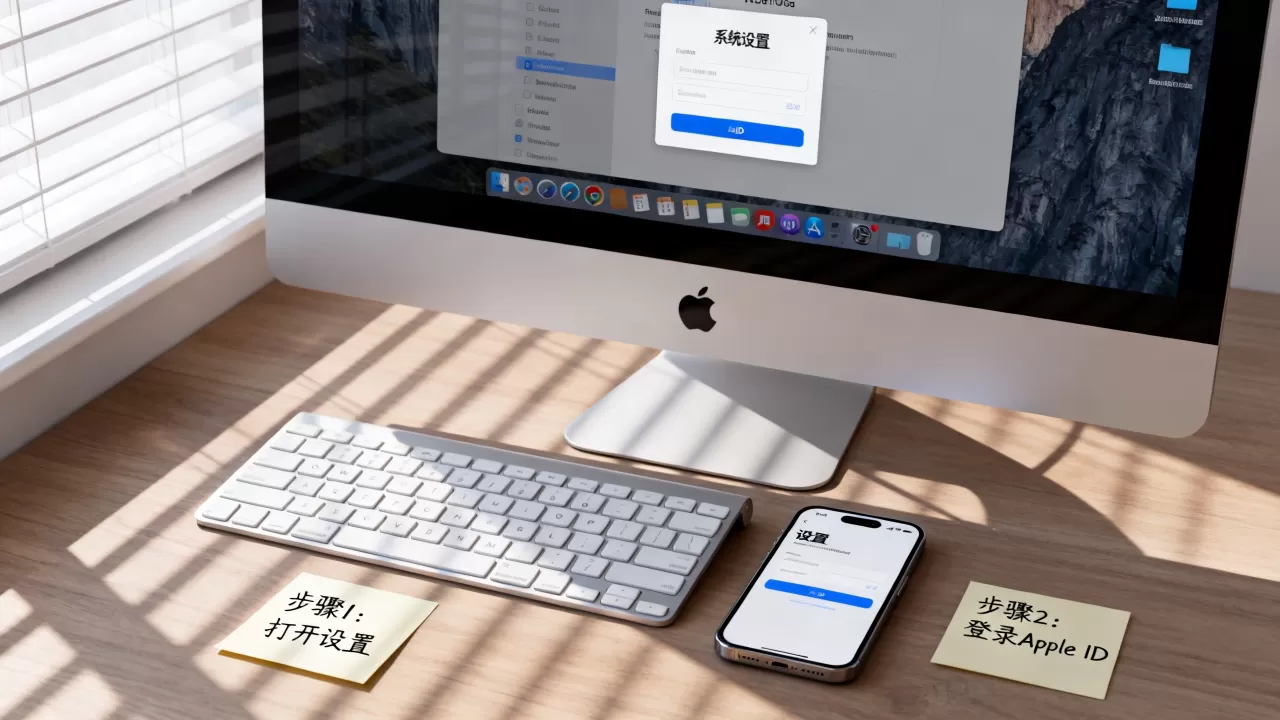
- 管理照片同步:建议开启“优化iPhone存储空间”,这样原图保存在iCloud,设备上只保留缩略图,节省本地空间。
- 隔离浏览器数据:如果你希望Mac和Safari浏览器历史独立,请在Safari设置中关闭“同步”选项。
- 检查备份设置:确保Mac使用Time Machine进行本地备份,而不是依赖iCloud备份,以避免iCloud空间被备份数据迅速占满。
家庭共享的替代方案
如果共用ID带来的隐私问题让你困扰,可以考虑使用“家庭共享”功能,家庭共享允许最多6个家庭成员共享购买的App、音乐、电影和iCloud存储空间,同时保持各自的Apple ID独立。
这种方式既实现了资源的共享,又保证了数据的隐私,每个家庭成员拥有自己的照片、短信和位置信息,互不干扰,对于有孩子或配偶的用户,这是一个理想的折中方案。
mac和iphone id常见问题与解决方案
在使用Apple ID的过程中,用户经常会遇到各种技术问题,了解这些常见问题及其解决方案,能帮助你快速恢复设备的正常使用,避免不必要的焦虑。
同步失败或数据不同步
当发现Mac和iPhone上的数据不一致时,首先检查网络连接,确保两台设备都连接到稳定的Wi-Fi,并且iCloud服务正常运行。
排查步骤
- 重启设备:简单的重启往往能解决临时的同步故障。
- 检查iCloud状态:访问Apple ID账户页面,查看是否有服务中断通知。
- 重新登录:在Mac和iPhone上退出Apple ID,然后重新登录,强制刷新同步状态。
- 更新系统:确保Mac和iPhone都运行最新的操作系统版本,以兼容最新的同步协议。
存储空间不足
iCloud免费空间仅为5GB,对于现代用户来说远远不够,当存储空间用尽时,同步将停止,可能导致照片无法上传或邮件无法接收。
扩容建议
- 升级套餐:根据需求选择200GB或2TB套餐,性价比通常高于单独购买多个小容量套餐。
- 清理数据:删除重复照片、清空废纸篓、卸载不常用的应用。
- 使用本地存储:将大型媒体文件存储在外部硬盘或NAS设备中,仅同步关键文档。
mac和iphone id安全与隐私保护指南
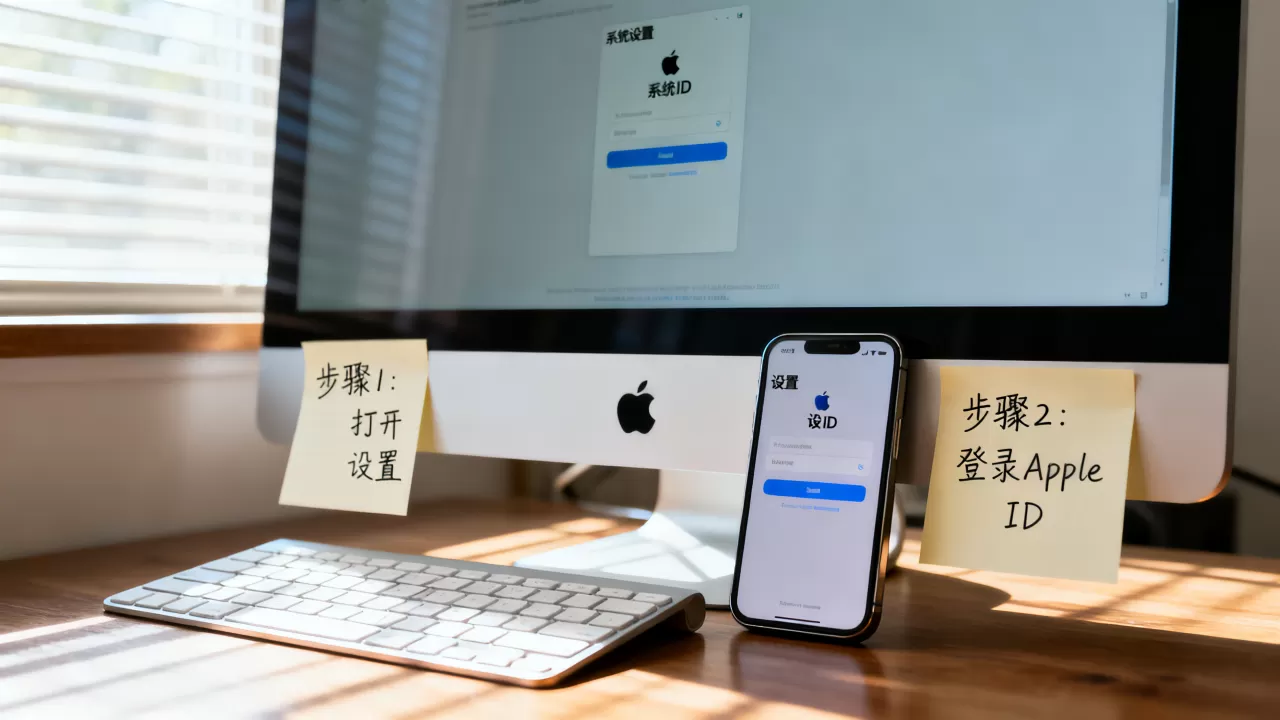
安全是Apple ID使用的底线,一旦账号被盗,你的所有设备都可能面临风险,采取严格的安全措施是每位用户的必修课。
双重认证的重要性
双重认证(2FA)是保护Apple ID最有效的手段,开启后,登录新设备或进行敏感操作时,需要输入手机收到的验证码,这能有效防止他人通过密码猜测或钓鱼攻击入侵你的账号。
强化安全措施
- 启用双重认证:在Apple ID账户页面中,立即开启双重认证。
- 使用强密码:避免使用生日、电话号码等易猜信息,建议使用密码管理器生成随机密码。
- 定期检查登录设备:定期查看Apple ID账户中的设备列表,移除不再使用的旧设备。
- 警惕钓鱼邮件:苹果不会通过邮件索要你的密码或验证码,任何此类请求均为诈骗。
数据隔离的最佳实践
即使共用ID,也可以通过技术手段实现一定程度的数据隔离,使用不同的Apple ID登录App Store,仅同步iCloud数据,这样,你的应用购买记录独立,但照片、备忘录等核心数据依然同步。
这种混合模式适合那些希望保留购买记录独立性,但又不想牺牲同步便利性的用户,通过精细化的账户管理,你可以在便利与安全之间找到最佳平衡点。
Q&A:关于mac和iphone id的常见疑问
mac和iphone id可以部分同步吗?
可以,在Apple ID设置中,你可以逐项选择需要同步的应用和数据类型,你可以选择同步照片和备忘录,但不同步短信和通话记录,这种灵活性允许用户根据隐私需求定制同步范围。
共用id会影响设备性能吗?
通常不会,同步过程由苹果服务器和后台进程管理,对设备性能的影响微乎其微,只有在同步大量数据(如数万张照片)时,可能会短暂占用CPU和网络资源,但完成后即恢复正常。
如何彻底删除mac和iphone id关联?
在Mac上,进入系统偏好设置,点击Apple ID,选择“退出登录”,并选择是否保留本地副本,在iPhone上,进入设置,点击顶部Apple ID,选择“退出登录”,退出后,设备将不再与该ID关联,所有同步数据将从设备中移除,但保留在iCloud服务器中,直到你手动删除。


