

红米刷机模式是什么?为什么红米手机进入fastboot模式

红米刷机模式(Recovery Mode)是小米/红米手机底层系统维护的一个独立分区,主要用于清除数据、恢复出厂设置、更新系统或修复无法开机的故障,它与日常使用的“正常模式”和用于底层开发的“Fastboot模式”有本质区别。
很多用户把“刷机模式”笼统地理解为一种单一状态,实际上在红米手机的生态里,它主要指向两个不同的入口:一个是用于常规维护的Recovery(恢复模式),另一个是用于深度调试的Fastboot(引导模式),对于普通用户而言,最常接触且最需要理解的是Recovery模式,这个模式就像手机的“急救室”,当系统崩溃、卡顿严重或者想要彻底重置隐私数据时,这里就是唯一的救命稻草。
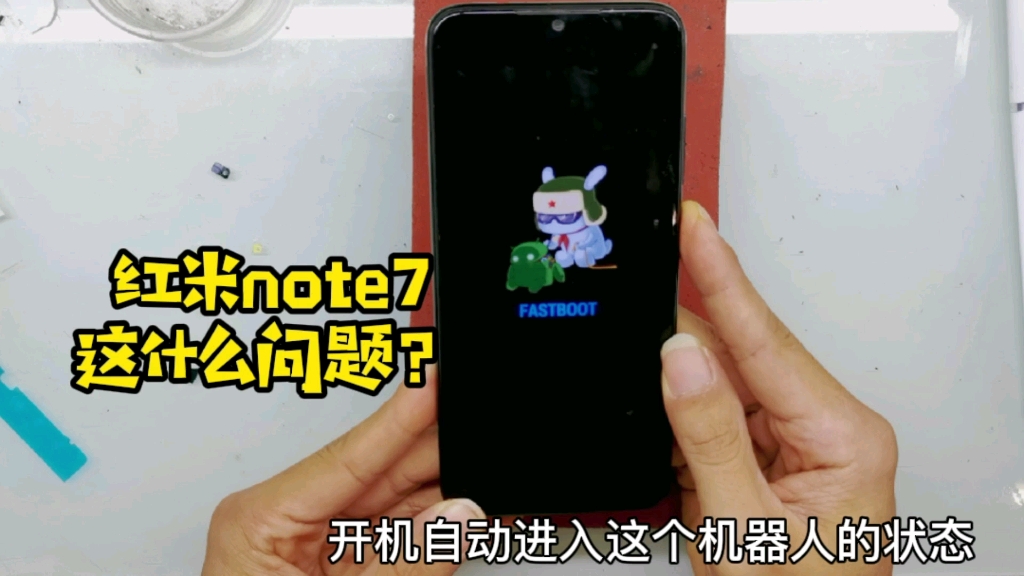

红米手机进入刷机模式的具体路径与操作
要进入所谓的“刷机模式”,首先需要明确你想去的是哪个“房间”,绝大多数情况下,你需要进入的是Recovery模式,以下是目前主流红米机型(搭载MIUI或HyperOS系统)的标准操作流程。
常规重启进入Recovery模式
这是最安全、最常用的方法,适用于手机还能正常开机但你想重置的情况。
- 关机操作:长按电源键,选择“关机”,确保屏幕完全黑屏且不再有任何反应。
- 组合按键:在关机状态下,同时按住音量上键和电源键。
- 时机把握:当感觉到手机震动或看到小米Logo出现时,立即松开电源键,但继续按住音量上键不放。
- 成功进入:直到屏幕出现一个带有安卓机器人或“Mi Recovery”字样的界面,松开音量键即可。
强制进入Fastboot模式
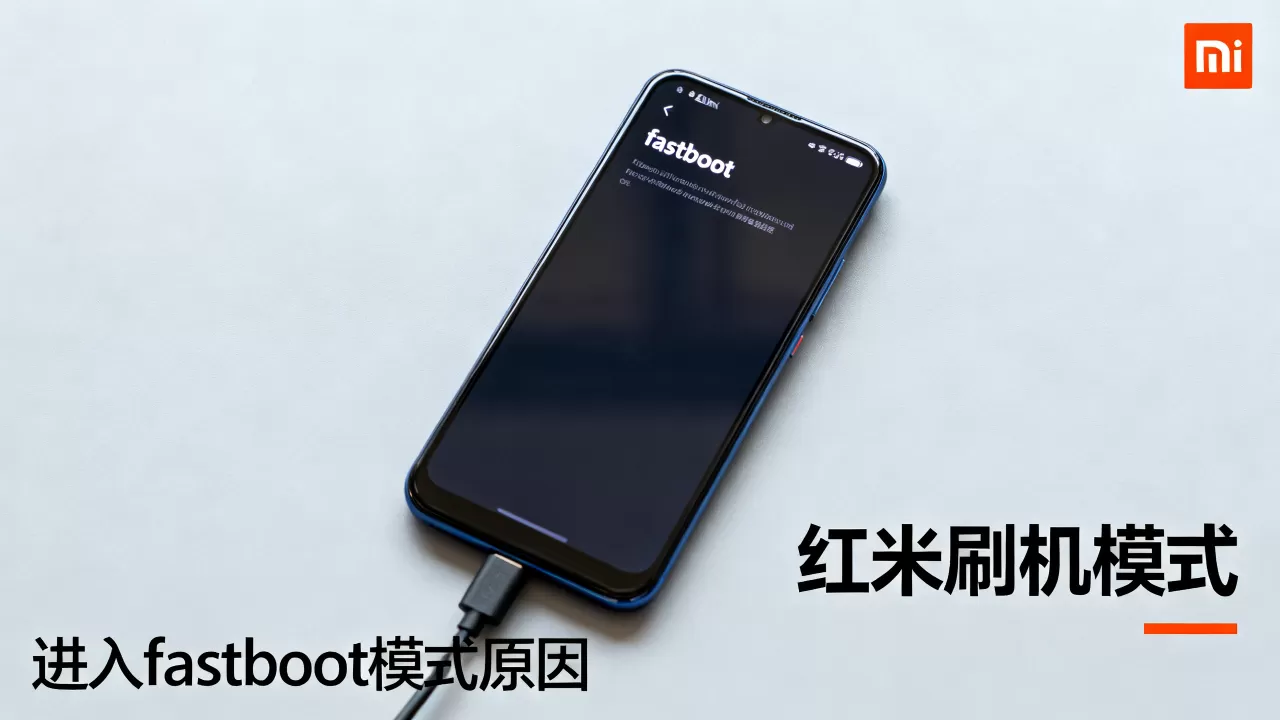
如果你需要连接电脑进行线刷(Flashing),则需要进入Fastboot模式,这个模式界面通常是一个黄色背景的安卓机器人,或者显示“Fastboot”字样。
- 关机操作:同样先将手机完全关机。
- 组合按键:同时按住音量下键和电源键。
- 保持按住:一直按住这两个键,直到屏幕出现Fastboot界面。
特殊情况:无法开机的应急进入法
如果手机已经卡在Logo界面无法进入系统,常规的按键组合可能失效,此时可以尝试连接电脑,在连接USB数据线的瞬间,迅速按住音量上键和电源键,部分机型可以通过这种方式强制唤醒Recovery界面。
Recovery模式的核心功能与使用场景
进入Recovery界面后,你会看到几个主要的选项,这些选项并非随意排列,而是对应了不同的系统维护需求,理解这些功能,能避免误操作导致的数据丢失。
清除数据与恢复出厂设置
这是Recovery模式最核心的功能,当手机出现严重卡顿、应用频繁崩溃,或者你打算出售手机时,这是必选项。
- 清除所有数据:选择此选项后,手机内部存储的所有照片、视频、联系人、应用数据将被彻底删除,这是一个不可逆的操作,务必提前备份。
- 重置网络设置:部分新版Recovery界面提供此选项,仅重置Wi-Fi密码、蓝牙配对记录等,保留个人数据。
连接小米云服务
这是一个非常实用的功能,尤其适合忘记锁屏密码的用户,如果你的红米手机登录了小米账号,并且开启了“查找设备”功能,你可以选择“连接小米云服务”,通过网页端验证账号密码后,远程清除锁屏密码,这比盲目清除所有数据要安全得多。
重启系统与更新系统
- 重启手机:退出Recovery模式,正常启动系统。
- 更新系统:选择“选择更新包”,可以从本地存储中选择下载好的ZIP格式ROM包进行升级,这通常用于手动刷入第三方ROM或修复官方OTA更新失败的问题。
Redmi刷机模式与Fastboot模式的区别对比
很多用户混淆了Recovery和Fastboot,导致操作失误,业内专家指出,两者在底层逻辑和功能定位上有显著差异。
| 特性 |
|
Fastboot模式(引导模式) |
|---|---|---|
| 进入按键 | 音量上 + 电源 | 音量下 + 电源 |
| 主要用途 | 系统维护、重置、本地升级 | 底层刷机、解锁Bootloader、线刷救砖 |
| 操作环境 | 手机端独立操作 | 通常需连接电脑使用ADB/MiFlash工具 |
| 风险等级 | 低(主要影响用户数据) | 高(操作不当可能导致变砖) |
| 适用人群 | 普通用户、小白用户 | 极客、开发者、维修人员 |
从表格可以看出,如果你只是想解决手机卡顿或忘记密码,Recovery模式足矣,只有当你需要更换完整的系统镜像,或者手机已经无法进入系统且需要底层修复时,才需要折腾Fastboot模式。
红米手机刷机常见误区与安全建议
在操作刷机模式时,有几个常见的误区需要避免,这些误区往往导致用户数据永久丢失或手机变砖。
误以为刷机能提升手机性能
许多用户认为刷入“精简版”或“极速版”ROM能让老机型跑得更快,行业共识认为,现代安卓系统经过高度优化,官方ROM的稳定性远高于第三方ROM,盲目刷入非官方ROM,不仅可能无法提升性能,反而可能导致功耗增加、信号变差、功能缺失(如NFC、指纹支付失效),对于日常使用,保持官方稳定版系统是最优解。
忽视电量与备份
在进行任何涉及“清除数据”或“线刷”的操作前,务必确保手机电量在50%以上,如果选择线刷,建议连接充电器,更重要的是,Recovery模式下的“清除数据”是不可逆的,据统计,相当一部分用户在刷机后后悔,因为未备份的聊天记录、照片无法找回。备份先行是铁律。
混淆“双清”与“三清”
在旧版MIUI的Recovery中,常有“双清”选项(清除Data和Cache),但在新版系统中,Cache分区的作用已大大减弱,且清除Data即意味着恢复出厂设置,不要轻信网上所谓的“三清”教程,除非你完全理解每个分区的含义,否则一律选择“清除所有数据”即可,这是最彻底且安全的做法。
FAQ:红米刷机模式相关问题解答
红米手机进入刷机模式后屏幕全黑怎么办?
如果进入Recovery模式后屏幕全黑,可能是背光故障或系统底层显示驱动问题,你可以尝试长按电源键10秒以上强制重启,如果重启后依然黑屏,但能听到声音或连接电脑有反应,建议前往官方售后检测硬件,若只是显示问题,可尝试进入Fastboot模式,看是否有画面,以区分是屏幕硬件故障还是系统软件故障。
红米刷机模式清除数据后,小米账号锁怎么解?
清除数据本身不会触发账号锁,但如果你是在未退出小米账号的情况下直接清除数据,重启后可能会触发激活锁(FRP锁),这是小米的安全机制,用于防止手机丢失后被他人恶意重置使用,解决方法是:重启后,必须输入之前登录该手机的小米账号和密码才能激活手机,如果忘记密码,需通过小米官网找回,或携带购机凭证前往小米授权服务中心解锁。
红米手机刷机模式进入后,选项是英文看不懂?
Recovery模式的界面语言通常是固定的,不随系统语言改变,如果看不懂英文,可以记住按键功能:音量键用于上下移动光标,电源键用于确认选择,常见的英文选项如下:
- Reboot system now:重启系统(退出刷机模式)。
- Wipe data/factory reset:清除数据/恢复出厂设置。
- Wipe cache partition:清除缓存分区。
- Connect with MIUI:连接小米云服务。 操作时,先移动光标到对应选项,按电源键确认,系统会弹出二次确认框,再次按电源键确认即可。


