

htc sprint 4g 刷机教程,htc sprint 4g 刷机

HTC Sprint 4G机型刷机核心在于解锁Bootloader并刷入通用ROM,但受限于运营商绑定及硬件老化,2026年实操难度极大且存在变砖风险,建议仅作为复古收藏或极客实验,不建议作为日常主力机使用。
HTC Sprint 4G刷机前的底层逻辑与风险预判
在深入技术细节之前,必须厘清Sprint这一特殊运营商背景下的硬件限制,Sprint版本的HTC手机(如Desire HD、Incredible S等经典机型)通常带有S-ON状态和私有加密分区,这与国际版或T-Mobile版的S-Off状态截然不同,对于想要尝试htc sprint 4g 刷机教程的用户而言,最大的障碍并非软件操作,而是硬件层面的“锁”。
业内专家指出,早期Android机型的解锁机制依赖于Radio分区和HBOOT(引导加载程序)的权限管理,Sprint机型出厂即被植入严格的签名验证机制,这意味着你无法直接刷入非官方签名的ROM,若强行通过第三方工具破解,极易导致基带损坏,进而失去信号功能,在动手前,请确认你的设备是否已经通过“Revolutionary”或“Unrevoked”等早期工具实现了S-Off,若未实现S-Off,绝大多数常规刷机包将无法安装。
考虑到设备距今已有十余年历史,电池老化、主板电容腐蚀是常见物理隐患,刷机过程中的反复重启和分区写入,可能加速硬件衰竭,据统计,相当一部分老旧HTC设备在刷机后出现无法开机的情况,主要归因于闪存芯片寿命耗尽或供电不稳。
核心准备工作清单
为确保刷机过程可控,需提前完成以下环境搭建:
- 数据备份:彻底清除手机内所有重要数据,刷机将格式化Data分区,且老旧设备的备份工具兼容性极差,建议仅依赖云端或电脑端本地备份。
- 驱动安装:在Windows电脑上安装HTC Sync Manager或通用的ADB Fastboot驱动,Sprint机型可能需要特定的OEM USB驱动才能识别Fastboot模式。
- 电量充足:确保电池电量高于80%,低电量状态下断电会导致Bootloader永久损坏,造成“砖机”后果。
- ROM包选择:下载对应具体型号(如Vision、Desire HD等)的Custom ROM,切勿跨机型刷入,否则必砖。
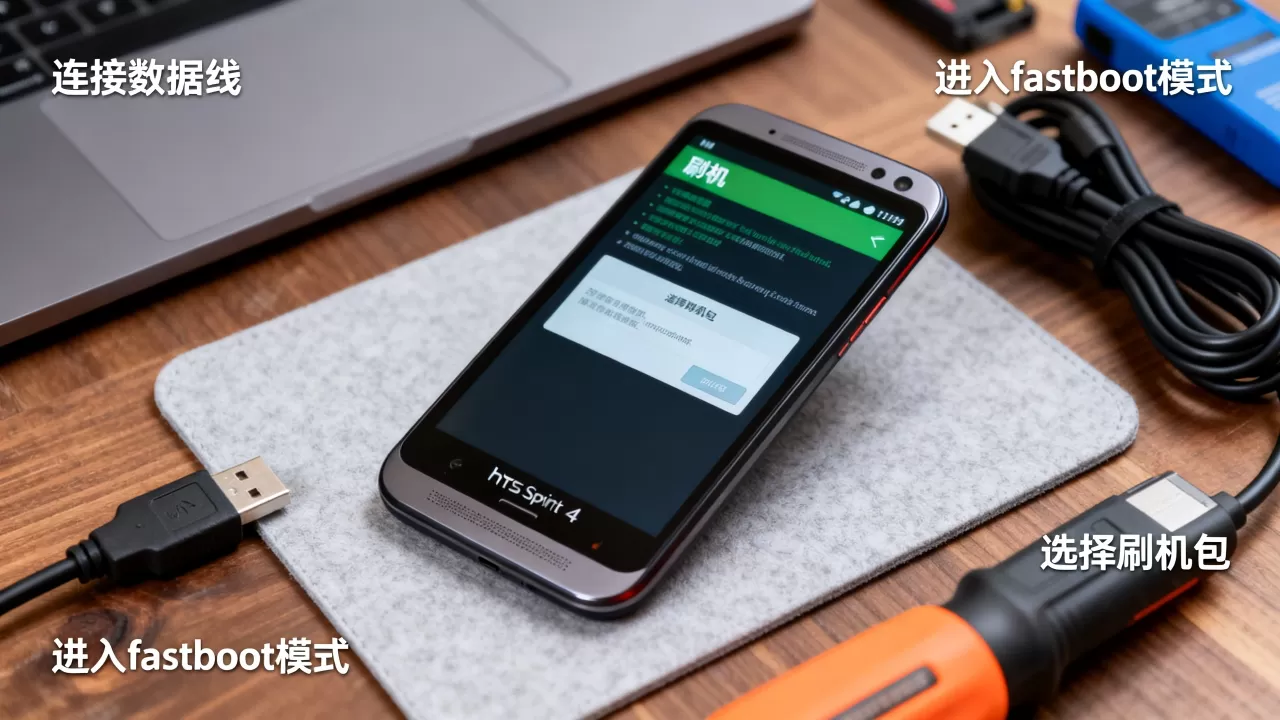
HTC Sprint 4G 刷机实操路径详解
本章节聚焦于htc sprint 4g 刷机步骤的标准流程,由于不同机型(如Desire系列、Incredible系列)的底层代码差异巨大,以下流程以经典的Desire HD A9191 Sprint版为例,展示通用逻辑,其他机型需寻找对应版本的CWM Recovery镜像。
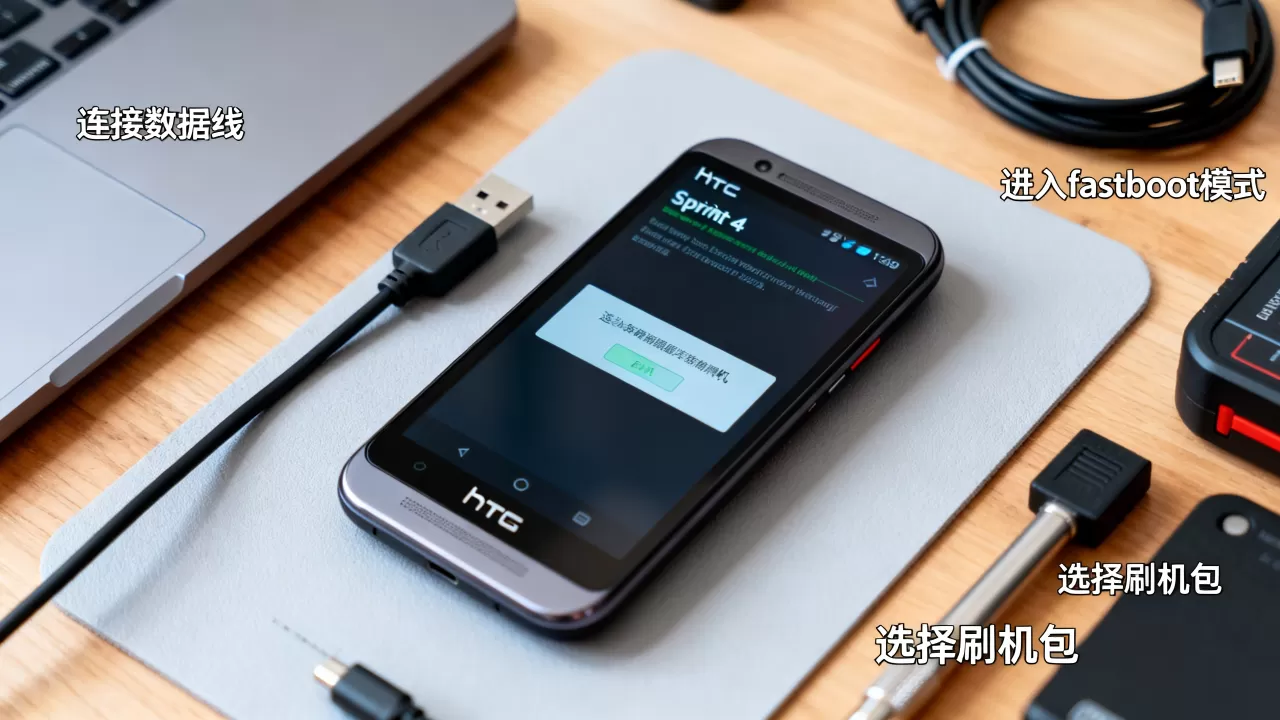
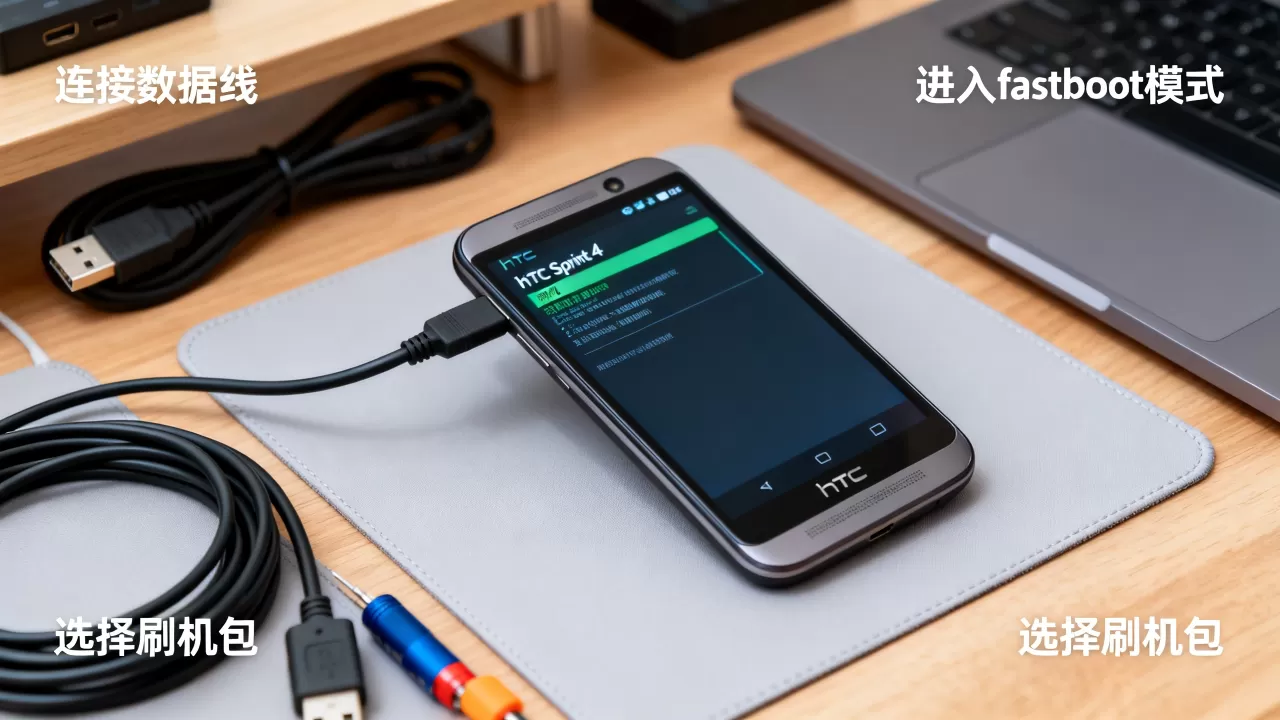
第一步:进入Fastboot模式
- 关闭手机电源。
- 按住“音量减”键不放,同时按下电源键开机。
- 屏幕出现红色Android机器人图案及Fastboot字样时,松开电源键,继续按住音量减直至看到USB连接图标。
- 通过USB线连接电脑。
第二步:刷入自定义Recovery
这是最关键的一步,你需要将CWM(ClockworkMod)或TWRP Recovery刷入手机的Recovery分区,在电脑命令行(CMD或PowerShell)中执行以下命令:
fastboot flash recovery recovery-clockwork-6.0.4.5-maguro.img
注意:文件名需替换为你下载的具体Recovery镜像名称,若命令返回“FAILED (remote: ...)”错误,说明Bootloader未解锁或S-ON状态未解除,此时需停止操作,寻找专门的解锁工具。
第三步:重启并进入Recovery模式
- 执行命令:
fastboot reboot - 手机重启后,立即按住“音量加”+“电源”键(部分机型为音量减+电源,需查阅具体机型手册)。
- 进入黑白界面的CWM Recovery主菜单。
第四步:Wipe Data与刷入ROM
在Recovery界面中,操作顺序至关重要:
- 选择Wipe data/factory reset:清除旧系统残留,避免冲突。
- 选择Wipe cache partition:清理缓存分区。
- 选择Install zip from sdcard -> Choose zip from sdcard。
- 找到你提前拷贝到SD卡根目录的ROM包(通常为.zip格式)。
- 确认刷入,等待进度条走完。
第五步:刷入GApps(可选)
若刷入的是精简版ROM,可能需要额外刷入Google Apps包,步骤同上,选择GApps的zip文件进行刷入,刷入完成后,选择Reboot system now。
常见故障排查与替代方案对比
在实际操作中,htc sprint 4g 刷机失败的情况屡见不鲜,理解失败原因比盲目重试更重要。
典型错误代码解析
- Error: signature verification failed:ROM签名与当前Bootloader不匹配,解决方法是确保已S-Off,或刷入签名已修改的ROM。
- FAILED (remote: not allowed):Fastboot命令被拒绝,通常意味着手机处于S-ON状态,且未解锁,此时需使用Unlock Toolkit等工具进行解锁尝试,但Sprint机型解锁难度极高,往往需要付费解锁码或硬件短接。
- Bootloop(无限重启):ROM与硬件版本不兼容,或GApps包版本过高,建议尝试更轻量级的ROM,如LineageOS的旧版本分支,或官方原生精简版。
刷机与保留原厂系统的对比
| 维度 | 刷入Custom ROM | 保留原厂Sprint系统 |
|---|---|---|
| 系统流畅度 | 较高,可移除Bloatware(预装垃圾软件) | 较低,广告多,后台服务繁重 |
| 安全性 | 取决于ROM来源,存在潜在风险 | 官方维护,但已停止安全更新 |
| 功能扩展 | 支持Root,可安装Magisk模块 | 无Root权限,功能受限 |
| 稳定性 | 可能出现Bug,需自行调试 | 相对稳定,但功能陈旧 |
| 适用人群 | 极客、复古玩家、开发者 | 普通用户、收藏家 |
行业共识认为,对于2026年的用户而言,保留原厂系统可能更具稳定性,因为现代Android应用对老旧内核的兼容性极差,刷机后的ROM往往需要针对特定硬件进行内核编译,而官方内核已不再更新,导致新应用无法运行。
2026年视角下的HTC Sprint 4G刷机价值评估
在移动互联网高度发达的今天,为何还有人执着于htc sprint 4g 刷机教程?答案在于怀旧与极客精神,这些设备代表了Android早期的纯粹与可定制性。
必须正视现实:Sprint网络已逐步退网或转为5G架构,4G频段支持有限,即使刷机成功,信号问题可能依然存在,2026年的主流App(如微信、支付宝、银行类应用)对Android版本和硬件性能有较高要求,老旧的HTC设备即便刷入最新的LineageOS 21,其ARMv7架构处理器和有限的RAM(通常仅512MB或1GB)也无法流畅运行现代应用。
刷机更多是一种技术验证过程,而非实用主义选择,它适合用于搭建本地服务器、复古游戏模拟器(如运行GBA、NDS游戏),或作为Android系统底层机制的教学案例。
最后建议
若你决定尝试,请务必保留原厂固件备份(通过RUU工具),RUU(ROM Update Utility)是HTC官方的恢复工具,即使刷机变砖,只要Bootloader未物理损坏,RUU通常能救回设备,操作RUU时,确保电脑环境纯净,关闭杀毒软件,按照官方指引一步步执行。
刷机是一场与硬件极限的博弈,在按下“确认”键之前,请三思而后行,对于绝大多数用户,将这部经典机器作为桌面摆件或离线音乐播放器,或许是更明智的选择,毕竟,科技的进步不可逆转,而怀旧的价值在于欣赏,而非强行改造。


