

奇兔小米5刷机包怎么用,小米5刷机教程

奇兔刷机工具配合小米5专用ROM包,是目前让这款经典机型恢复流畅度、突破性能瓶颈最高效且低门槛的解决方案,建议优先选择基于Android 10或11深度优化的第三方稳定版系统。
小米5作为2016年发布的旗舰机型,搭载骁龙820处理器,凭借出色的做工和性价比,至今仍拥有庞大的存量用户群体,尽管硬件老化,但通过软件层面的深度重构,它依然能胜任日常通讯、轻量办公及怀旧游戏的需求,奇兔刷机工具因其图形化界面友好、支持一键备份恢复等特性,成为许多非技术背景用户的首选,本文将深入解析如何利用该工具为小米5注入“第二春”,涵盖ROM选择、刷机步骤及避坑指南。
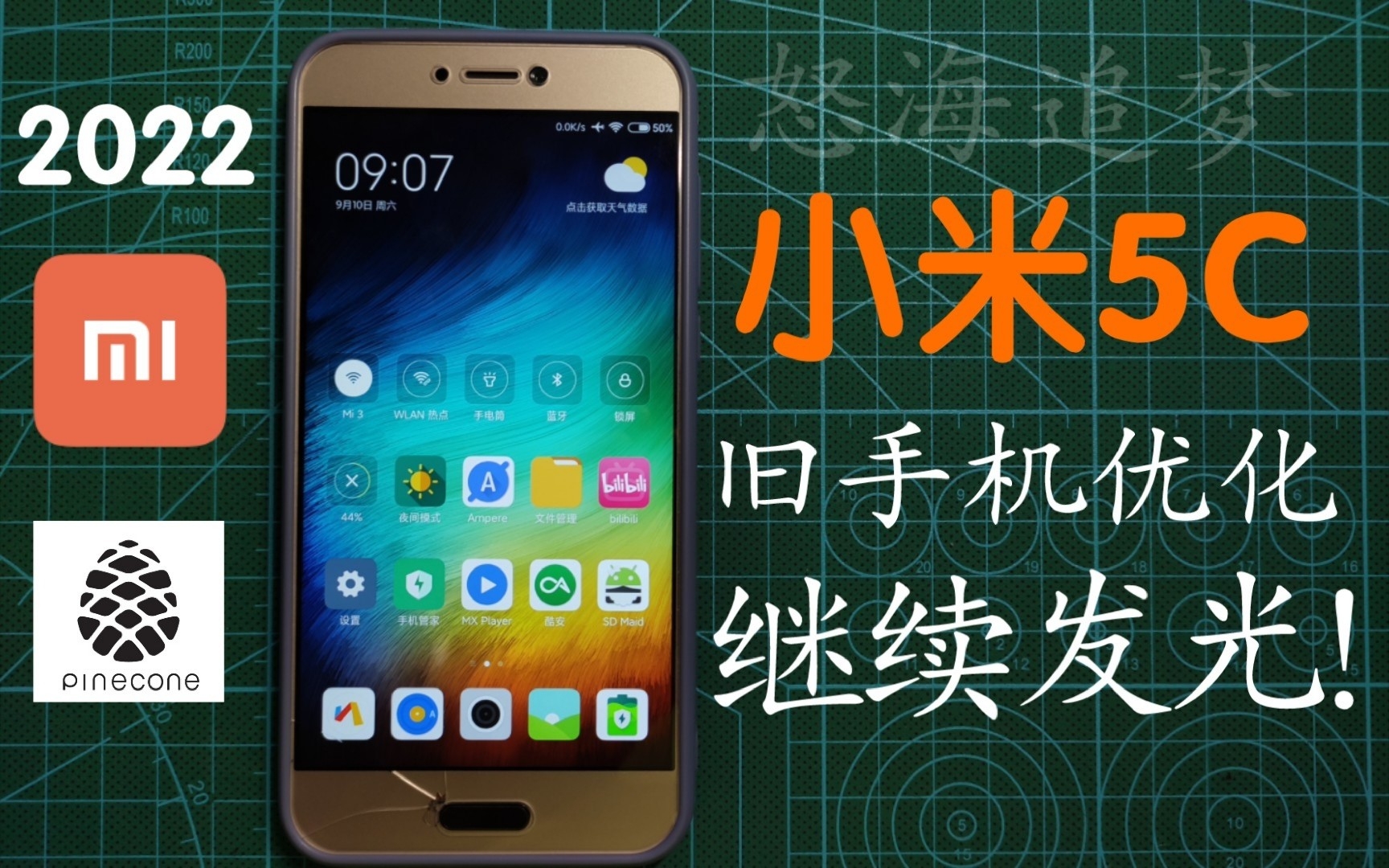

小米5刷机包选择策略:从官方到第三方的权衡
官方系统为何不再推荐?
性能瓶颈与功能冗余
小米5出厂时搭载的是基于Android 6.0的MIUI系统,随着时间推移,官方后续推送的MIUI版本对硬件要求越来越高,对于骁龙820这款已经“退役”的旗舰芯片而言,运行最新的MIUI 12或13版本会导致严重的卡顿、发热和续航崩塌,业内专家指出,老旧旗舰机运行现代大型系统,如同让老人跑马拉松,不仅体验糟糕,还可能加速硬件损耗。安全性与维护停滞
小米官方已停止对小米5的主流安全补丁推送,这意味着设备面临日益增多的网络安全隐患,对于仍在使用该设备的用户,尤其是涉及移动支付场景时,系统漏洞带来的风险不容忽视,转向维护活跃的第三方ROM生态是必然选择。第三方ROM的核心优势与分类
轻量级与高性能派
目前主流的高排名刷机包主要基于LineageOS、Pixel Experience或经过深度定制的国内ROM(如基于AOSP的定制版),这些系统通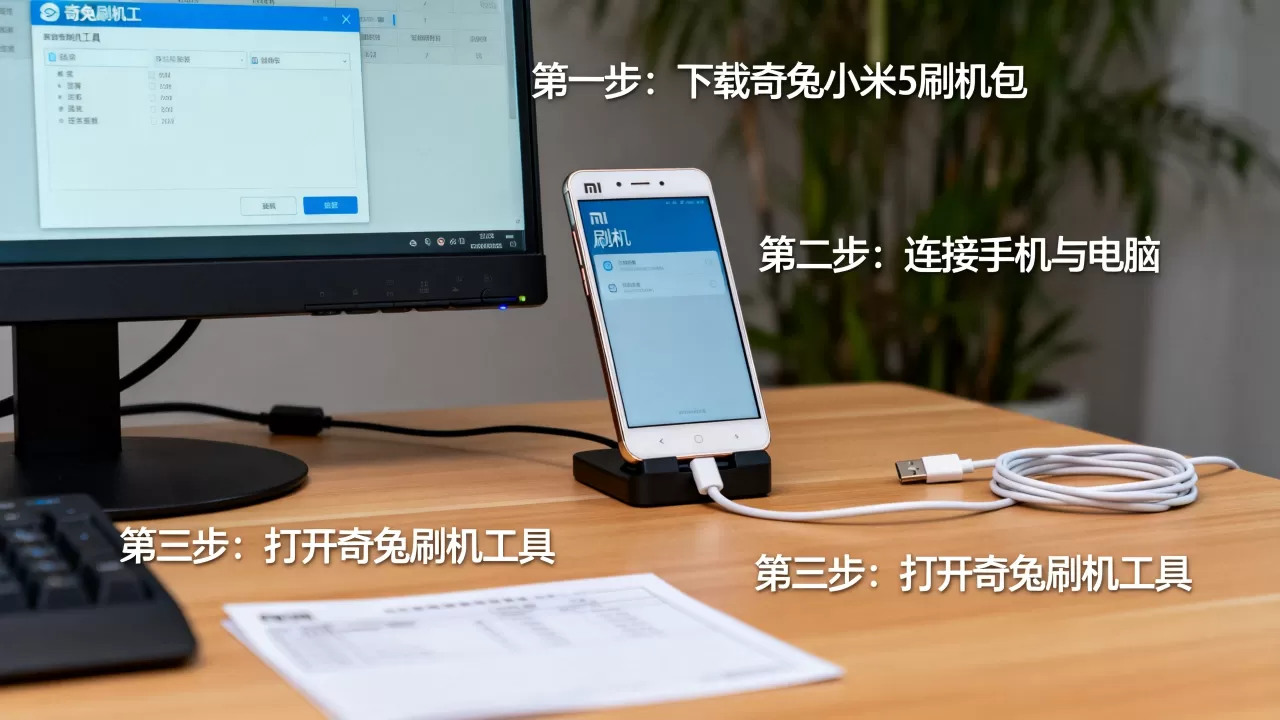
功能丰富与稳定性派
部分用户更看重功能的完整性,如NFC支付、指纹识别等,此类ROM通常基于较新的Android版本(如Android 11或12),并保留了完整的GMS框架或国内常用服务框架,选择时需重点关注社区的反馈,优先选择更新频率高、Bug修复及时的版本。奇兔刷机实操指南:从准备到完成的全流程
前期准备:确保万无一失
数据备份至关重要
刷机本质上是重写系统分区,原有数据将面临清空风险,在使用奇兔刷机工具前,务必执行以下操作: 1. 连接手机至电脑,打开奇兔刷机工具。 2. 进入“备份”模块,选择“完整备份”。 3. 等待备份完成,确认备份文件保存在电脑硬盘中,而非手机内部存储。 4. 对于微信、QQ等重要社交软件,务必在应用内完成聊天记录导出或云端同步。驱动与环境检查
确保电脑已安装小米USB驱动程序,在奇兔刷机工具中,点击“连接设备”,若显示设备型号为“xiaomi mi5”,则说明驱动正常,若显示“未知设备”或无反应,需重新安装驱动或更换USB数据线,建议使用原装数据线,第三方劣质线缆可能导致传输中断,引发刷机失败甚至变砖。核心步骤:刷入ROM包
下载与解压
从可信的论坛或资源站下载小米5专用的刷机包,注意区分“卡刷包”(zip格式,可直接在Recovery中刷入)和“线刷包”(tgz/zip格式,需通过Fastboot模式刷入),奇兔刷机工具主要支持线刷模式,因此需下载对应的线刷包,下载后,通常无需解压,工具会自动识别。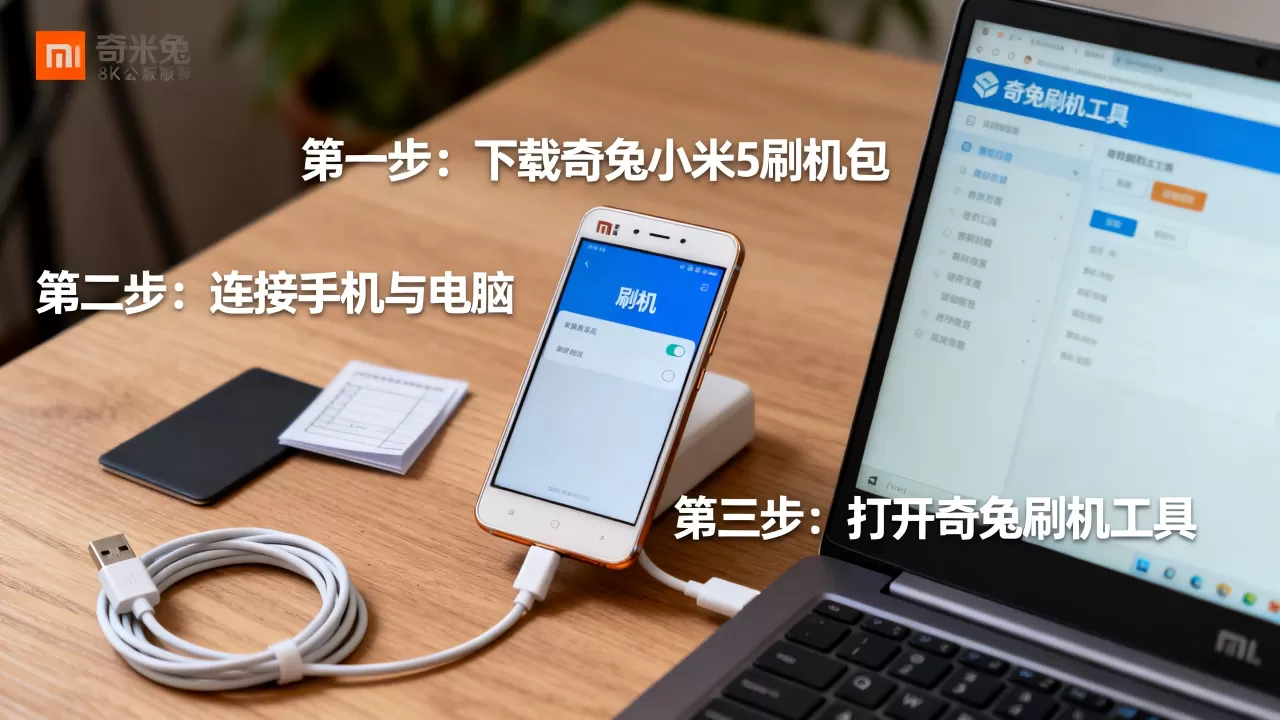
执行刷机
1. 在奇兔刷机工具中,选择“刷机”模块。 2. 点击“选择ROM”,定位到下载的刷机包文件。 3. 勾选“清除数据”和“清除缓存”,这是避免开机卡Logo的关键步骤。 4. 点击“开始刷机”,工具将自动执行解锁Bootloader、刷入分区、重启等流程。 5. 整个过程约需10-20分钟,期间切勿断开连接或操作手机。后续优化:刷机后的必要设置
首次开机等待
刷机完成后,手机首次开机时间可能长达5-10分钟,这是系统在优化Dalvik缓存,请耐心等待,不要强制重启。安装必要组件
若刷入的是纯净版系统,可能需要手动安装GApps(Google服务框架)或国内常用APK,建议通过奇兔刷机工具的“应用管理”模块,批量安装常用软件,避免手动下载的兼容性问题。常见问题与风险规避
刷机变砖怎么办?
若刷机过程中出现黑屏、无限重启或卡在Logo界面,可能是分区损坏,此时需进入Fastboot模式,使用小米官方线刷工具(MiFlash)进行官方固件救砖,救砖后,可再次尝试刷入更稳定的第三方ROM。信号与通话问题
部分第三方ROM可能未完美适配小米5的基带,若出现信号弱、无法通话等问题,可尝试切换网络模式,或寻找针对该机型基带修复的补丁,多数情况下,选择经过大量用户验证的“稳定版”ROM可有效避免此类问题。隐私与安全风险
刷机包来源必须可靠,切勿从不明链接下载ROM,以免植入恶意代码,建议优先选择知名ROM开发者(如LineageOS官方、XDA论坛高赞项目)提供的版本,并校验文件的MD5值,确保文件完整性。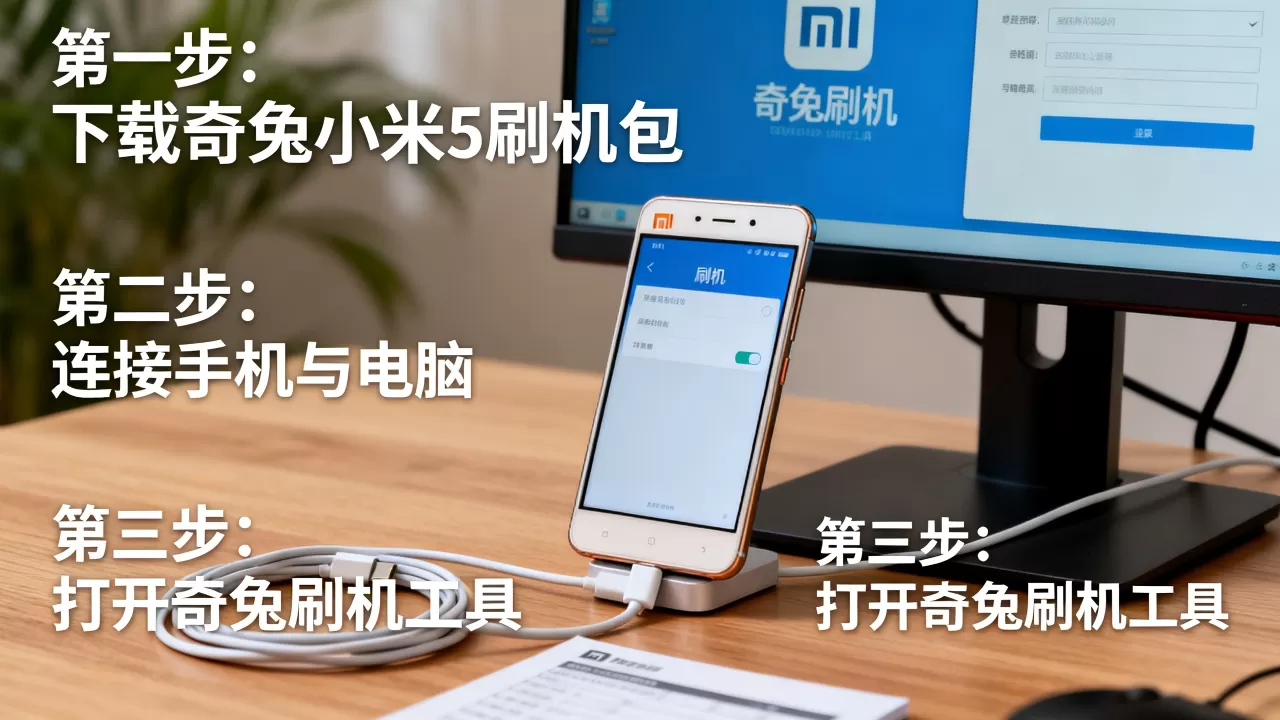
奇兔刷机包小米5哪个版本最流畅?
根据多数用户反馈,基于Android 10或11内核、经过内核调优的轻量级ROM(如LineageOS 17.1或18.1的定制版)在骁龙820上表现最佳,这类系统去除了冗余动画和后台服务,帧率稳定在45-60fps,日常滑动无明显掉帧,相比之下,基于Android 12/13的系统虽然功能新,但在骁龙820上容易出现动画卡顿和触控延迟,不适合追求极致流畅的用户。小米5刷第三方系统后还能用NFC吗?
这取决于ROM的具体构建,官方MIUI对NFC有深度集成,而第三方ROM需要开发者单独适配NFC芯片驱动,部分基于AOSP深度定制的ROM(如Pixel Experience Plus或特定国内定制版)已支持NFC公交卡和门禁卡模拟功能,但可能不支持银行类APP的NFC支付,建议在选择ROM时,查看该版本的“功能列表”或用户评论,确认NFC支持情况,若仅需基础NFC功能,多数主流ROM均可通过安装特定插件实现。刷机后电池续航明显变差如何调整?
刷机初期,由于系统正在后台索引文件和优化应用,耗电增加属于正常现象,通常持续2-3天后会恢复正常,若长期续航不佳,可采取以下措施:一是检查是否有异常耗电应用,在“设置-电池”中查看;二是开启ROM自带的“省电模式”或“性能模式”进行平衡调节;三是更新内核驱动,部分ROM提供可调节的CPU频率策略,选择“平衡”或“省电”档可显著延长续航,据统计,合理优化后,小米5的待机时间可恢复至24小时以上,满足轻度使用需求。-- 展开阅读全文 --


