

mac如何连接iphone,mac怎么连接iphone

Mac连接iPhone最稳定且功能最全的方式是通过原装USB-C或Lightning数据线进行有线连接,若需无线同步,请确保两者登录同一Apple ID并开启“隔空投送”与“通用控制”功能。
在数字生活日益碎片化的今天,Mac与iPhone的协同工作已不再是简单的文件传输,而是生态体验的核心延伸,许多用户在初次尝试跨设备协作时,常因蓝牙未配对、Wi-Fi频段不同或系统版本差异而遭遇连接失败,业内专家指出,建立稳定的连接基础在于理解底层协议而非盲目点击图标,我们将通过实操路径,拆解从物理连接到高级协同的完整链路,帮助你彻底解决连接痛点。
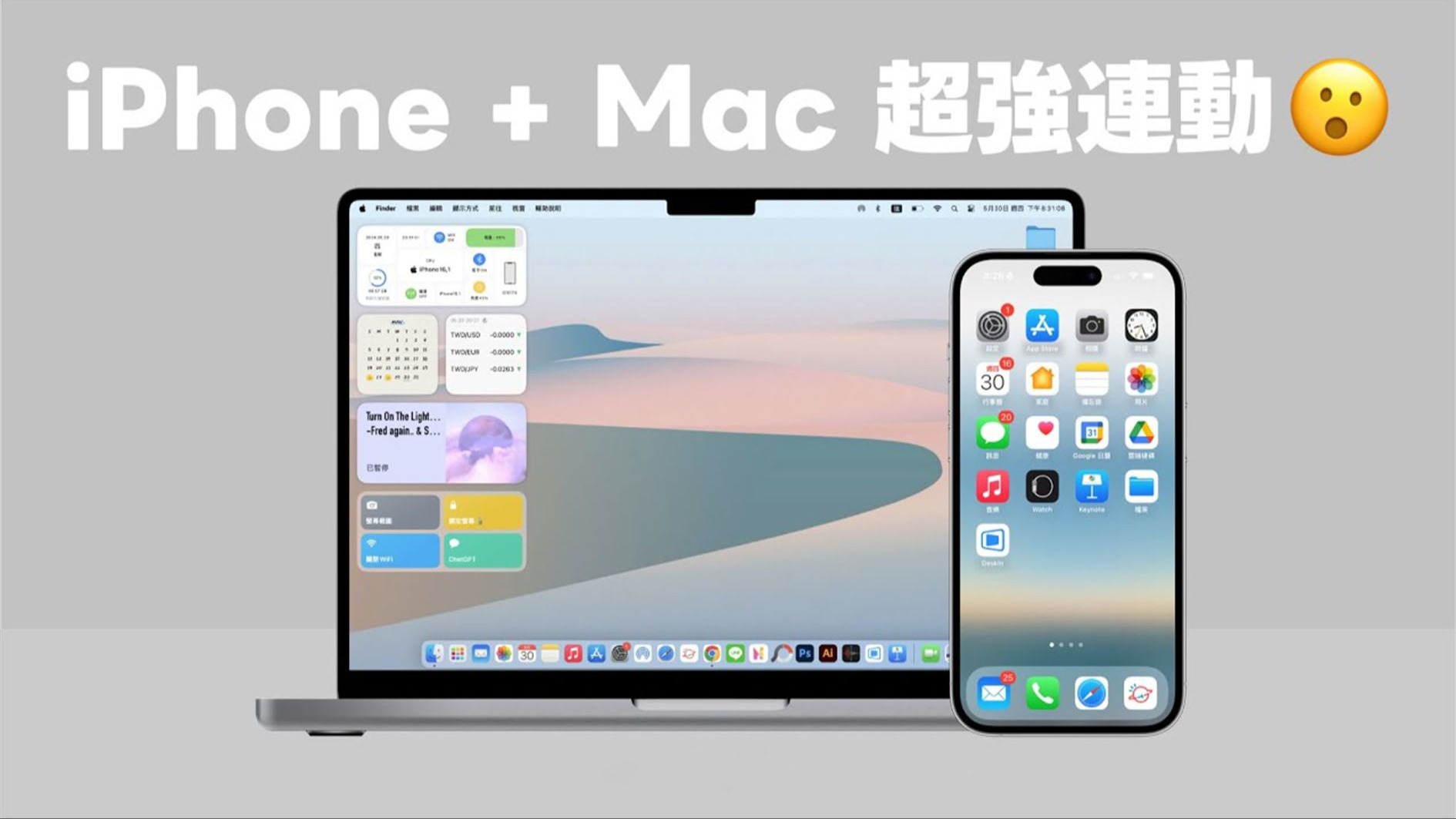

Mac如何连接iphone:有线连接的标准操作路径
尽管无线技术日益成熟,但有线连接依然是数据传输速度最快、稳定性最高的方案,尤其适合处理大型视频文件或进行系统级备份,对于追求极致效率的用户,掌握这一基础连接方式是必修课。
物理接口识别与线缆选择
你需要确认Mac与iPhone的物理接口类型,近年来,Apple逐步转向USB-C接口,但旧款设备仍保留Lightning接口。
- USB-C接口:适用于2018年及以后的MacBook Pro、MacBook Air(M1/M2/M3系列)以及iPhone 15系列及更新机型。
- Lightning接口:适用于iPhone 14及更早机型,需搭配USB-C转Lightning数据线或Thunderbolt 3/4数据线。
连接步骤详解
1. 使用原装或MFi认证的数据线,将一端插入Mac的USB-C/Thunderbolt端口,另一端插入iPhone。 2. 解锁iPhone屏幕,Mac上的“访达”(Finder)或“图像捕捉”应用会自动弹出。 3. 在访达侧边栏的“位置”列表中,你会看到你的iPhone名称,点击它即可进入管理界面。 4. 若提示“信任此电脑”,请在iPhone上点击“信任”并输入锁屏密码。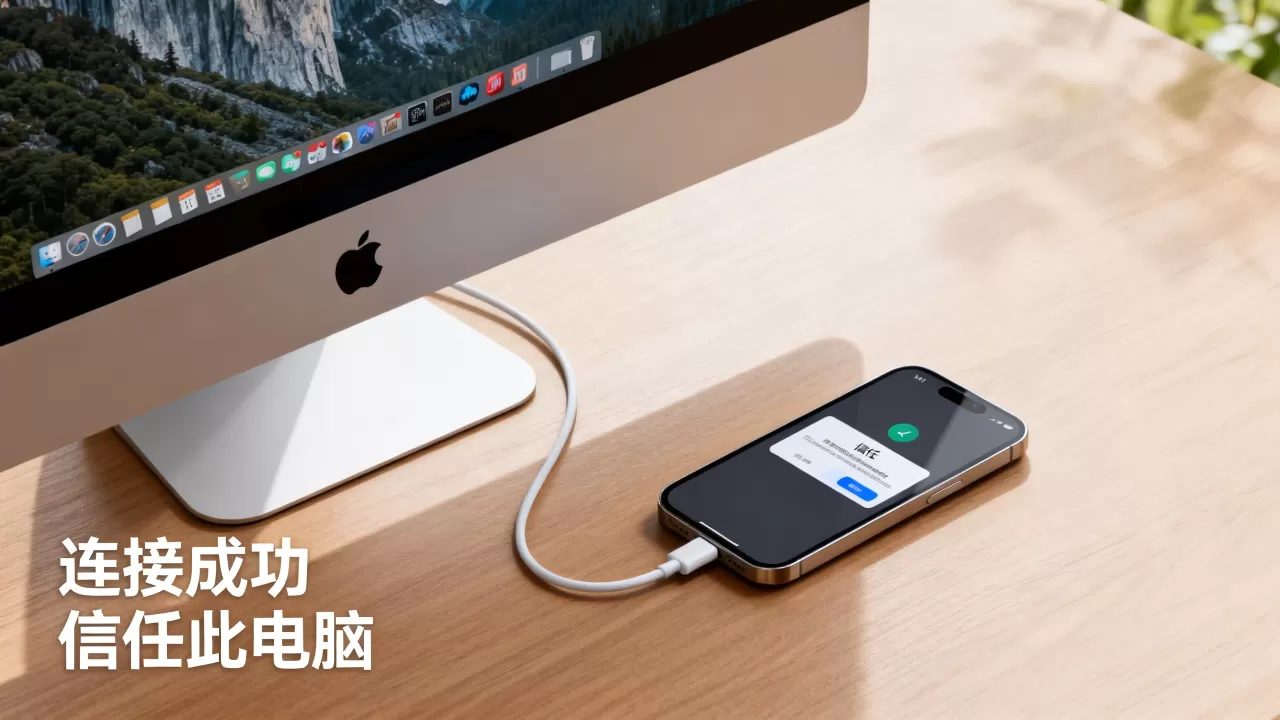
有线连接并非仅用于充电,它在以下场景中具有不可替代的优势:
- 大容量文件传输:通过访达直接拖拽文件,速度可达数百MB/s,远超无线传输。
- 系统级备份与恢复:在访达中选择“立即备份”,数据加密且完整,是系统崩溃后的救命稻草。
- 低延迟镜像:配合第三方软件,可实现近乎零延迟的屏幕镜像,适合演示或远程协助。
Mac如何连接iphone:无线生态的无缝协同
对于日常文档编辑、照片浏览和消息回复,无线连接提供了更自由的体验,这种连接依赖于Apple的私有协议,要求设备间保持特定的网络环境。
前置条件与网络配置
无线连接并非自动生效,需满足以下硬性指标,否则会出现“找不到设备”或“连接中断”的情况。
- 系统版本:Mac需运行macOS Monterey或更高版本,iPhone需运行iOS 15或更高版本。
- 账户一致:两台设备必须登录同一个Apple ID,且已开启双重认证。
- 网络环境:确保Mac和iPhone连接至同一个Wi-Fi网络,注意,部分公共Wi-Fi或访客网络会隔离设备间通信,导致连接失败。
- 蓝牙开启:蓝牙用于初始发现设备,即使不传输数据,也需保持开启状态。
核心功能配置指南
通用控制(Universal Control)
这是实现Mac与iPhone键盘、鼠标共享的神器。 1. 在Mac上,进入“系统设置” >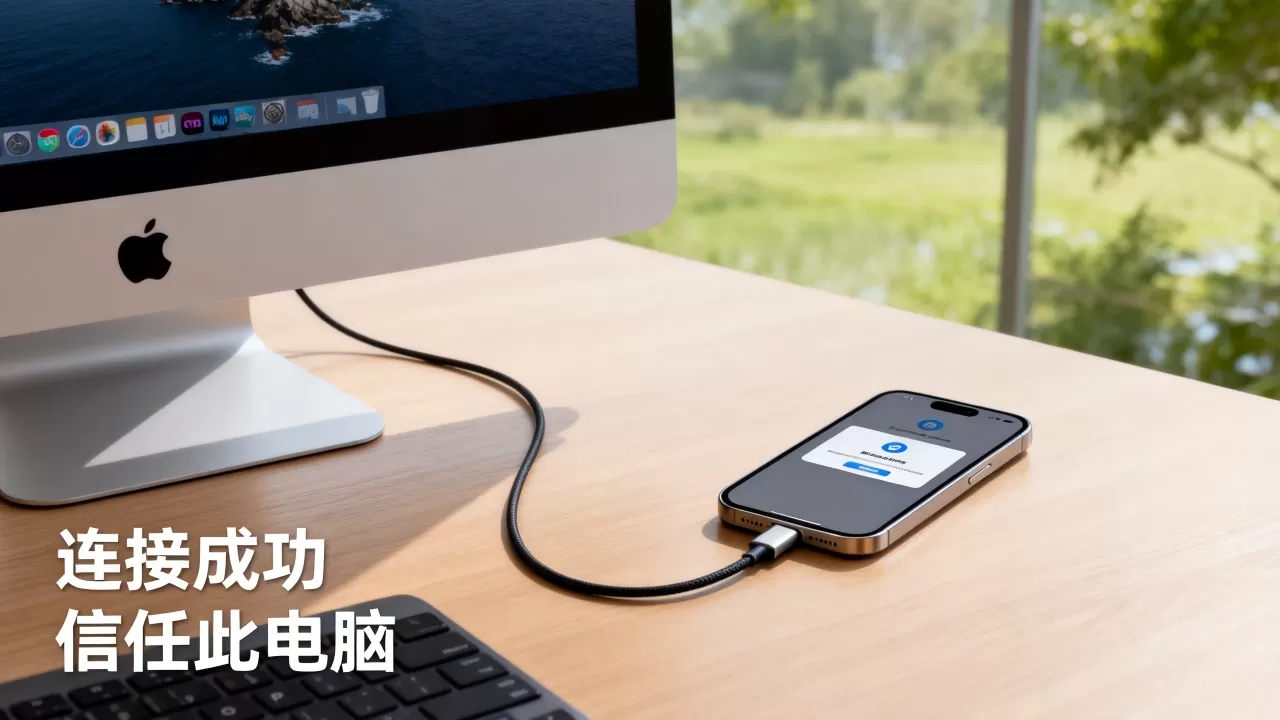
隔空投送(AirDrop)
用于快速传输照片、视频和文档。 1. 在Mac上,打开“访达”,在侧边栏点击“隔空投送”,选择“仅限联系人”或“所有人”。 2. 在iPhone上,从屏幕右上角下滑打开控制中心,长按网络设置模块,点击“隔空投送”,选择“仅限联系人”或“所有人”。 3. 选择文件,点击分享图标,选择对应的Mac设备即可。Mac如何连接iphone:常见问题排查与优化
当连接出现异常时,盲目重启并非最佳策略,根据行业共识认为,大多数连接问题源于缓存冲突或权限设置错误。
连接失败的诊断逻辑
设备无法识别或显示离线
* **检查信任关系**:在iPhone上重新进入“信任此电脑”流程,有时系统更新会重置此权限。 * **重启服务**:在Mac上重启“访达”(按住Option键点击访达菜单中的“退出”),或在iPhone上重启Wi-Fi和蓝牙模块。 * **更新系统**:确保macOS和iOS均为最新稳定版,旧版本可能存在已知Bug。隔空投送或通用控制失效
* **网络隔离**:检查是否连接了需要网页认证的公共Wi-Fi,建议切换至家庭或办公室私有网络。 * **防火墙设置**:在Mac的“系统设置” > “网络” > “防火墙”中,暂时关闭防火墙测试是否因拦截导致连接失败。 * **距离与干扰**:确保两台设备距离在10米以内,且无强电磁干扰源。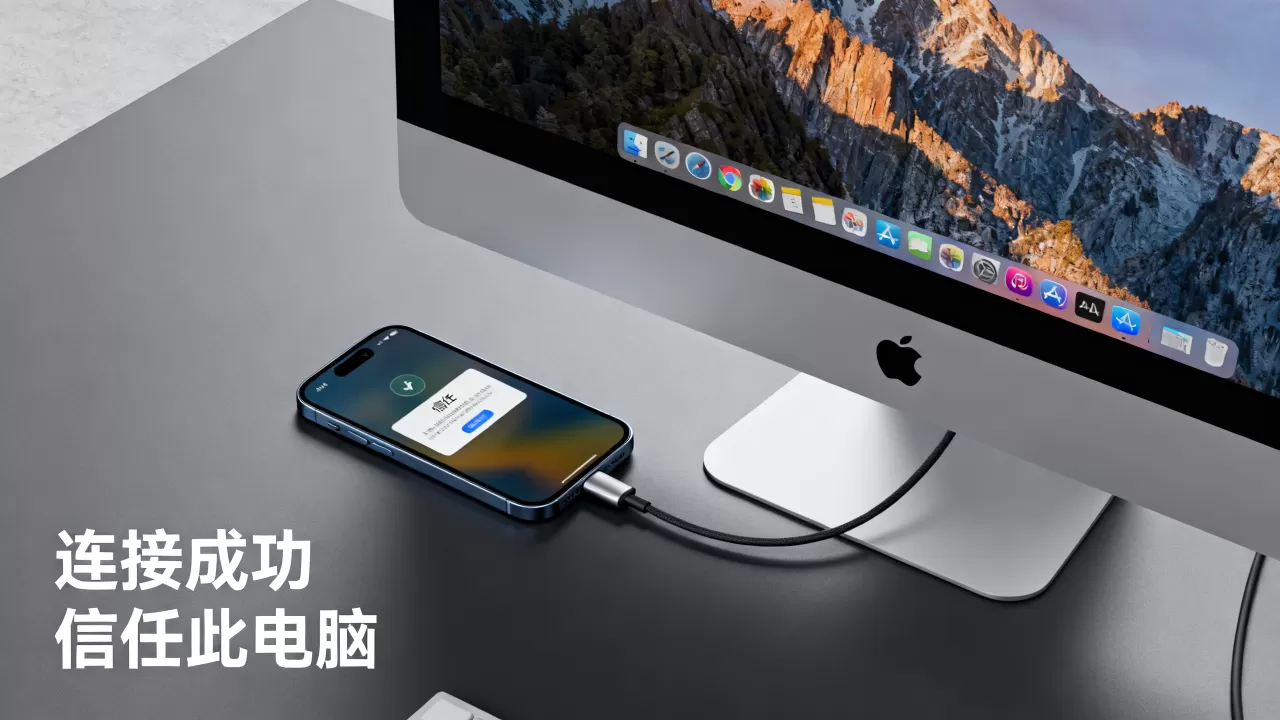
- 使用有线备份:即使日常使用无线,建议每月进行一次有线加密备份,以防无线同步遗漏关键数据。
- 清理缓存:定期清理iPhone上的“最近删除”相册和Mac上的下载文件夹,减少同步负担。
- 限制后台活动:在iPhone“设置” > “通用” > “后台App刷新”中,关闭非必要应用的后台刷新,以节省电量并提升连接稳定性。
Mac如何连接iphone:FAQ常见问题解答
Mac如何连接iphone进行无线充电?
Mac本身不具备无线充电功能,无法通过无线方式给iPhone充电,若需无线充电,必须使用支持Qi标准的第三方无线充电板,并将iPhone放置其上,Mac与iPhone的无线连接仅指数据与控制的协同,不涉及电力传输。
Mac如何连接iphone传输视频文件?
对于4K或高码率视频,推荐使用有线连接配合访达进行拖拽传输,速度最快且稳定,若必须无线传输,可使用隔空投送,但需确保视频文件大小在1GB以下,且两台设备均连接至5GHz频段的Wi-Fi网络,以避免拥堵导致的传输中断。
Mac如何连接iphone解决同步不同步问题?
同步不同步通常由网络波动或Apple服务器延迟引起,在iPhone上进入“设置” > “[你的名字]” > “iCloud”,检查各项同步开关是否开启,在Mac上进入“系统设置” > “[你的名字]” > “iCloud”,确保相同项目已勾选,若仍不同步,可尝试在Mac上退出iCloud账户并重新登录,或在iPhone上关闭并重新开启相关应用的同步开关,强制触发重新同步。


