

iphone如何关闭软件,iphone怎么彻底关闭后台应用

iPhone关闭软件最直接的方式是从屏幕底部上滑并悬停,调出多任务界面后上滑应用卡片;若需彻底禁止后台刷新以节省电量,则需在“设置”中进入“通用”选项进行针对性管理。
很多iPhone用户常陷入一个误区,认为只要按下Home键或上滑回桌面,正在运行的App就已经彻底关闭了,iOS系统的后台机制与安卓或Windows不同,它采用了一种被称为“挂起”的休眠策略,当你切换应用时,大部分App只是被冻结在内存中,并未真正结束进程,这种设计是为了让你下次打开时能瞬间恢复现场,无需重新加载数据,对于内存较小或电池老化的设备,或者某些流氓软件在后台偷偷耗电、偷跑流量时,手动干预就显得尤为必要,理解这一底层逻辑,是掌握高效管理技巧的前提。
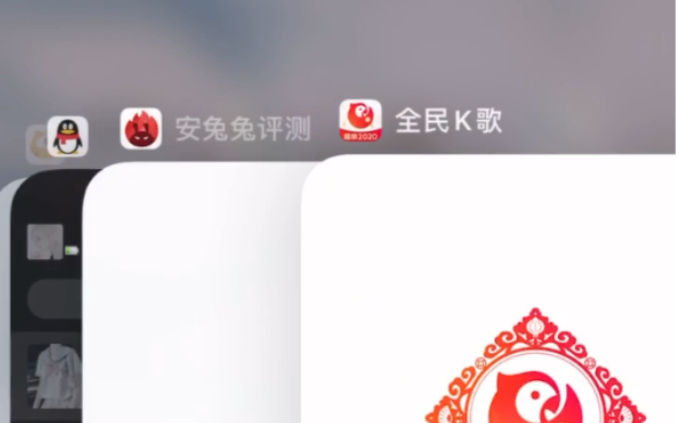

iPhone彻底关闭当前运行软件的操作路径
针对日常使用中遇到的卡顿、闪退或需要强制结束的场景,手动关闭单个或多个应用是最基础也最有效的操作,这一过程不需要借助任何第三方工具,完全依靠系统手势即可快速完成。
全面屏机型的标准手势操作
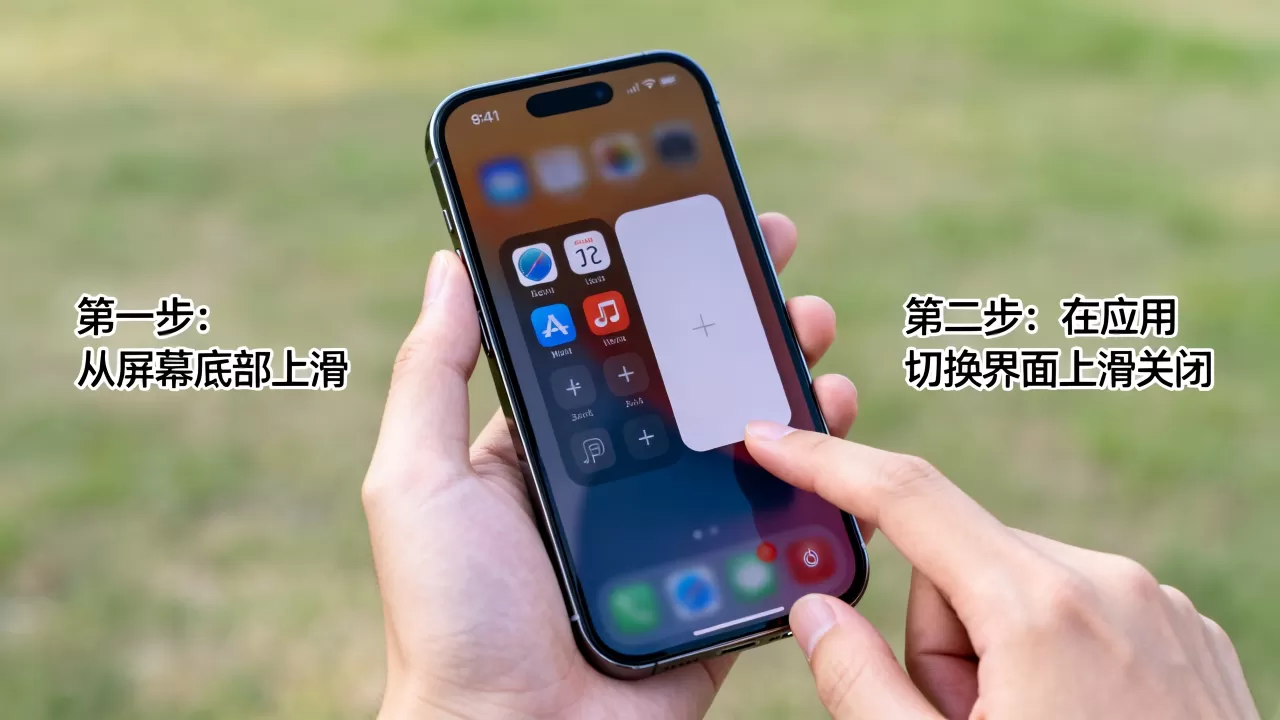
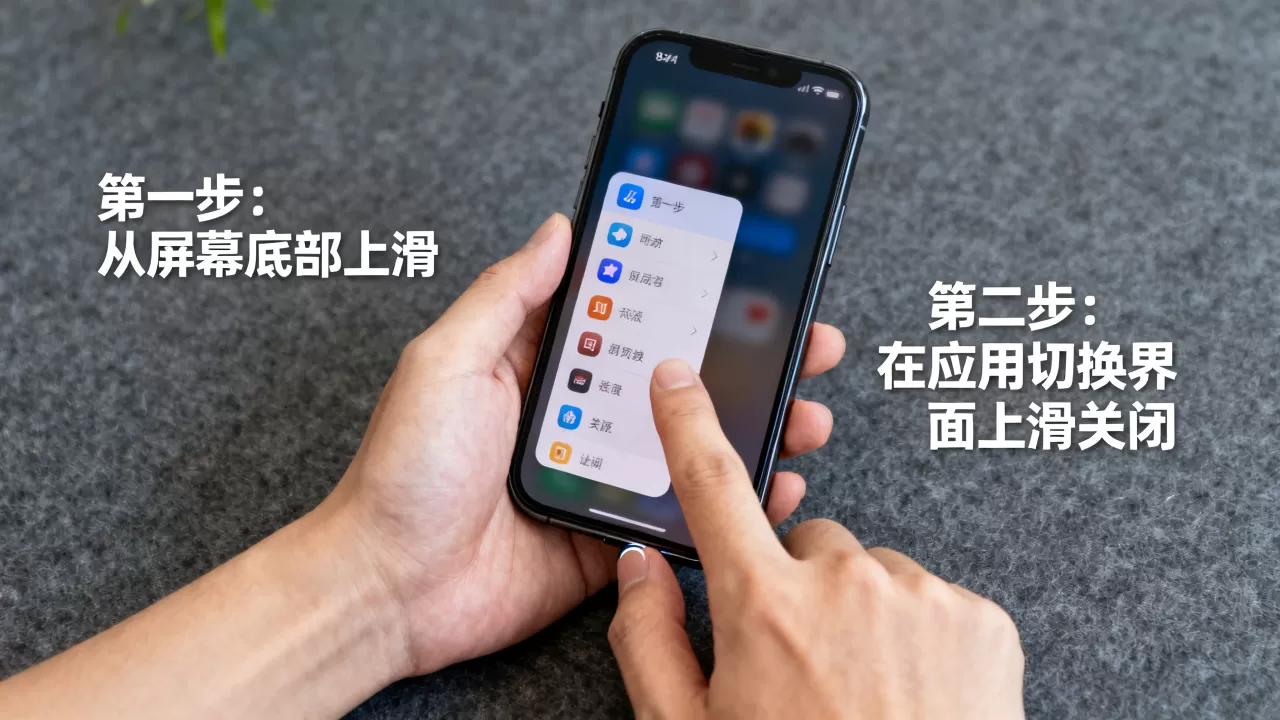
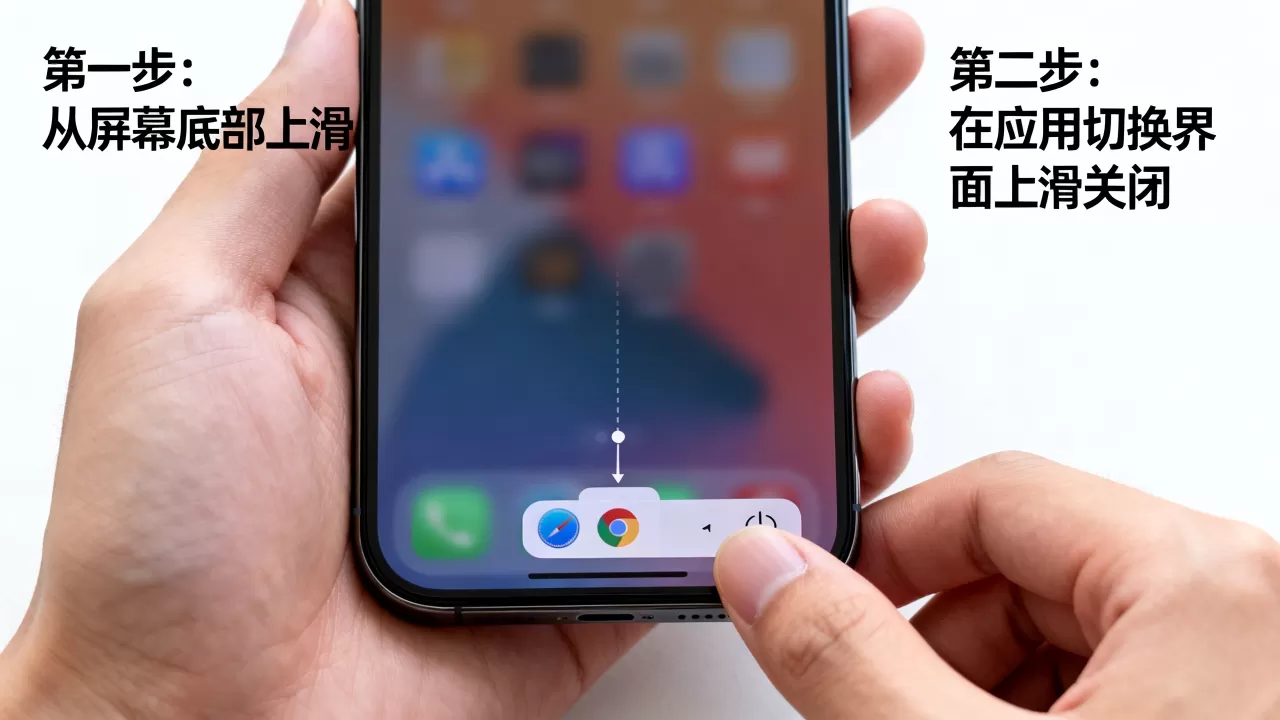
对于iPhone X及后续所有全面屏机型(包括iPhone 11至iPhone 15系列),操作逻辑高度统一,从屏幕底部边缘向上滑动并停留在屏幕中间位置,不要松手,直到看到所有正在运行的应用卡片以网格状排列,你的手指处于“悬停”状态,屏幕上方会出现一个“App资源库”入口,下方则是应用预览图。
找到你想要关闭的那个应用卡片,用手指按住卡片底部,向上滑动,你会看到卡片跟随手指移动,当它滑到屏幕顶部边缘并消失时,该应用即被彻底终止,如果需要关闭多个应用,可以依次对每个卡片执行此操作,对于只需关闭一个应用的情况,也可以点击卡片左上角的红色减号按钮,然后点击“关闭”,这种方式在视觉上更直观,适合不习惯手势操作的用户。
带Home键机型的传统操作方式
对于iPhone 8、iPhone SE(第二代及第三代)等保留实体Home键的机型,操作更为简单,只需快速双击Home键,系统会立即切换至多任务界面,显示最近使用的应用列表,直接向上滑动想要关闭的应用卡片即可,这种物理按键带来的确认感,让许多老用户感到安心,值得注意的是,双击Home键后若长时间不操作,系统会自动返回主屏幕,因此操作需保持连贯性。
iPhone禁止软件后台运行的深层设置
手动关闭应用只能解决眼前的问题,若想让App在后台“老实听话”,不偷跑流量、不持续定位,就需要从系统设置层面进行干预,这是许多用户忽略的“隐藏大招”,也是提升续航的关键。
关闭后台App刷新功能
“后台App刷新”允许应用在未打开时获取新内容,如微信接收消息、新闻App加载文章,虽然方便,但它是耗电大户,关闭此功能不会影响App的基本功能,仅意味着你需要打开App后才能看到最新内容。
操作路径如下:进入“设置”,点击“通用”,找到“后台App刷新”,你可以选择关闭总开关,也可以针对特定App进行精细化控制,建议保留社交、通讯类App的开关,因为它们需要实时接收通知;而对于视频、游戏、工具类App,建议直接关闭,据行业共识认为,合理管理后台刷新功能,平均可为iPhone节省15%-20%的日耗电量。
管理定位服务与通知权限
除了刷新,定位和通知也是后台活动的元凶,许多购物或地图类App会在后台频繁请求位置信息,进入“设置”>“隐私与安全性”>“定位服务”,查看每个App的定位权限,将权限设置为“使用App期间”而非“始终”,可以有效限制其在后台的活动,同样,在“通知”设置中,关闭非必要App的“允许通知”,也能减少后台唤醒次数。
iPhone清理内存与解决卡顿的进阶技巧
当手机出现明显卡顿、发热或电量异常下降时,单纯关闭App可能不够,需要采取更彻底的清理措施。
重启设备以重置系统状态
重启是解决大多数iOS系统问题的万能钥匙,长按侧边按钮(或顶部按钮)与任意音量按钮,直到出现滑块,拖动滑块关机,等待30秒后,再次长按侧边按钮开机,这一过程会清空RAM(随机存取存储器),终止所有异常进程,释放被占用的系统资源,对于老旧机型,建议每周至少重启一次。
检查存储空间与清理缓存
存储空间不足会导致系统频繁读写,引发卡顿,进入“设置”>“通用”>“iPhone存储空间”,查看哪些App占用最大,微信、抖音等社交和视频App往往占用数十GB空间,通过App内部的“清理缓存”功能,或卸载重装(注意备份聊天记录),可以显著释放空间,业内专家指出,保持至少10%-15%的可用存储空间,是维持iPhone流畅运行的关键指标。
对比不同关闭方式的适用场景
为了更清晰地理解各种操作的价值,我们可以通过下表进行对比:
| 操作方式 | 适用场景 | 耗时 | 效果持久性 | 推荐指数 |
|---|---|---|---|---|
| 上滑关闭单应用 | 单个App卡死、闪退 | 5秒内 | 仅当前会话有效 | ⭐⭐⭐⭐ |
| 批量上滑关闭 | 多任务切换后清理 | 10-15秒 | 仅当前会话有效 |
|
| 关闭后台刷新 | 省电、省流量、防偷跑 | 设置一次 | 长期有效 | ⭐⭐⭐⭐⭐ |
| 重启手机 | 系统卡顿、发热、异常 | 1-2分钟 | 临时缓解,需定期重复 | ⭐⭐⭐⭐ |
常见误区与FAQ解答
iPhone如何关闭软件后台常驻进程
许多用户认为必须频繁上滑关闭所有App才能保持流畅,iOS系统会自动管理内存,当内存不足时,系统会自动挂起最旧的应用,频繁手动关闭App反而会增加CPU负担,因为重新启动App需要消耗更多资源,除非App出现异常,否则无需刻意清理所有后台。
iPhone软件无法关闭怎么办
如果某个App在上滑关闭后依然出现在多任务界面,或关闭后迅速重新出现,可能是该App正在执行后台任务(如导航、音乐播放),应检查“设置”>“通用”>“后台App刷新”及定位权限,确保其未被授权后台活动,若问题依旧,尝试重启手机或更新App至最新版本。
iPhone关闭软件后数据会丢失吗
手动关闭App仅终止进程,不会删除任何本地数据或云端同步内容,你的聊天记录、照片、文档均安全保存,唯一需要注意的是,未自动保存的草稿(如正在编辑的文档)可能会丢失,因此建议在关闭前手动保存。
iPhone的软件管理并非简单的“关与开”,而是一套基于系统逻辑的组合拳,掌握手势关闭、后台权限管理及定期重启的技巧,能有效提升使用体验,最好的管理不是频繁干预,而是通过合理的设置让系统自动优化,从而让iPhone始终保持最佳状态。


