

iPhone角标怎么清理,苹果手机红点数字消除

iPhone角标清理的核心在于关闭非核心应用的通知权限,并通过“设置-通知”路径精准管理,无需依赖第三方工具即可实现系统级净化。
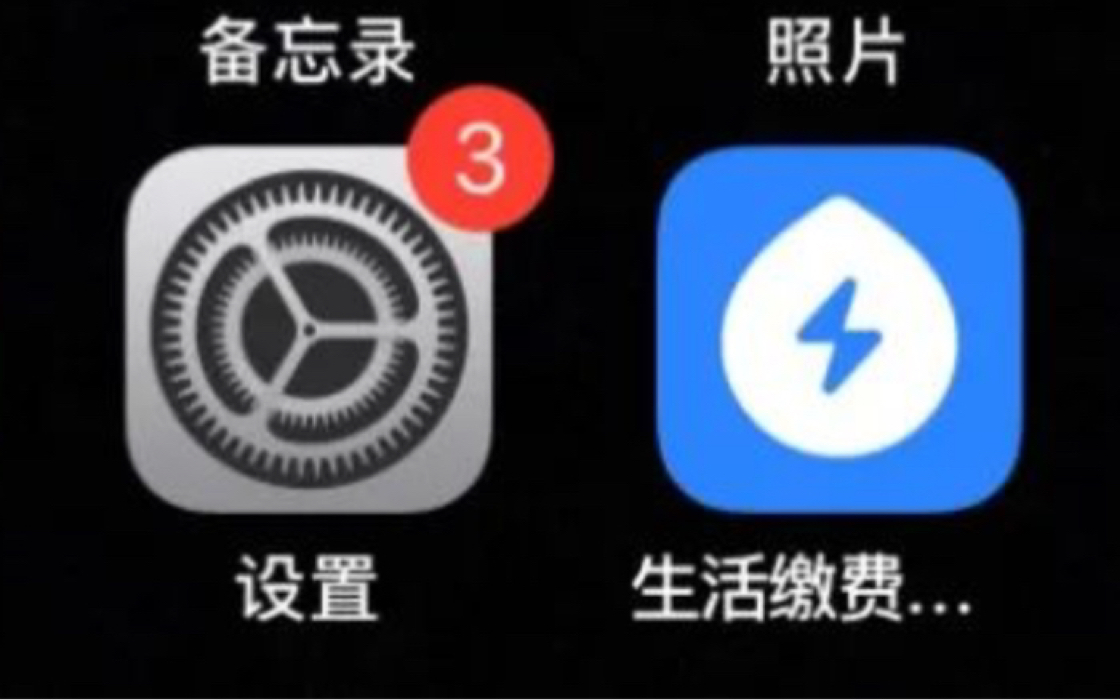
手机屏幕右上角或图标下方的红色数字,本质是应用发出的未读消息或待办事项提醒,对于多数用户而言,这些角标带来的不是便捷,而是持续的视觉焦虑和注意力碎片化,业内专家指出,过度依赖角标提醒会导致用户平均每次解锁手机后,有超过40%的时间被无关通知占据,从而降低核心任务的处理效率,清理角标并非简单的“删数字”,而是一次对数字生活秩序的重新梳理。

iPhone角标清理的底层逻辑与误区
很多用户尝试过反复点击角标、卸载重装应用,甚至恢复出厂设置,发现角标依然顽固存在,这是因为iOS系统的角标机制与Android不同,它不单纯依赖应用内的“未读消息”计数,而是由系统通知中心统一调度。
角标生成的三大来源
理解来源是清理的前提,角标通常由以下三种情况触发:
应用内部未读消息
这是最直观的来源,微信未读聊天、邮件未读邮件、待办事项未勾选,这类角标通常可以通过打开应用并阅读/处理内容后自动消除。系统级通知推送
即使应用没有未读消息,如果开启了“标记”权限,任何新的推送通知(如新闻更新、广告推送)都会生成角标,这是导致“明明没消息,却总有红点”的主要原因。后台活动与同步
部分应用(如地图导航、音乐播放、云同步)在后台运行时,系统会显示角标以提示用户当前有活跃任务,这类角标通常随任务结束而消失,但有时会出现缓存错误,导致角标“卡死”。为什么第三方清理软件不推荐
市面上存在大量声称能“一键清除所有角标”的第三方工具,行业共识认为,这类工具往往通过模拟点击或修改系统缓存文件来实现,不仅存在隐私泄露风险,还可能导致系统不稳定,iOS的沙盒机制限制了外部应用对系统通知状态的直接修改,最安全、最彻底的方法始终是利用系统自带的设置功能。
iPhone角标清理实操指南
清理角标需要分场景处理,我们将应用分为“核心社交类”、“高频工具类”和“低频娱乐类”,采取不同的管理策略。
核心社交类应用:保留沟通,屏蔽噪音
微信、QQ、钉钉等应用是角标的重灾区,完全关闭通知会错过重要信息,完全保留则造成干扰。
微信角标清理步骤
- 打开iPhone设置,向下滑动找到微信。
- 点击通知,确保允许通知处于开启状态。
- 关键步骤:在提醒样式中,勾选标记。
- 若希望彻底无角标,取消勾选标记即可。
- 若希望仅在有未读消息时显示,需进入微信内部:我-设置-新消息通知-关闭接收新消息通知下方的声音和振动,但保留通知开关,注意:微信的角标逻辑较为特殊,建议在微信内部设置中关闭朋友圈更新提醒和视频号更新提醒,这些是后台角标的主要来源。
邮件与日历应用
此类应用角标代表未读邮件或日程提醒。
- 进入设置-邮件-账户-默认账户。
- 检查各邮箱账户的同步频率,设置为手动或每30分钟,避免频繁后台同步产生角标。
- 在通知设置中,取消勾选标记,改为仅通过
横幅或锁定屏幕提醒,这样角标不会累积。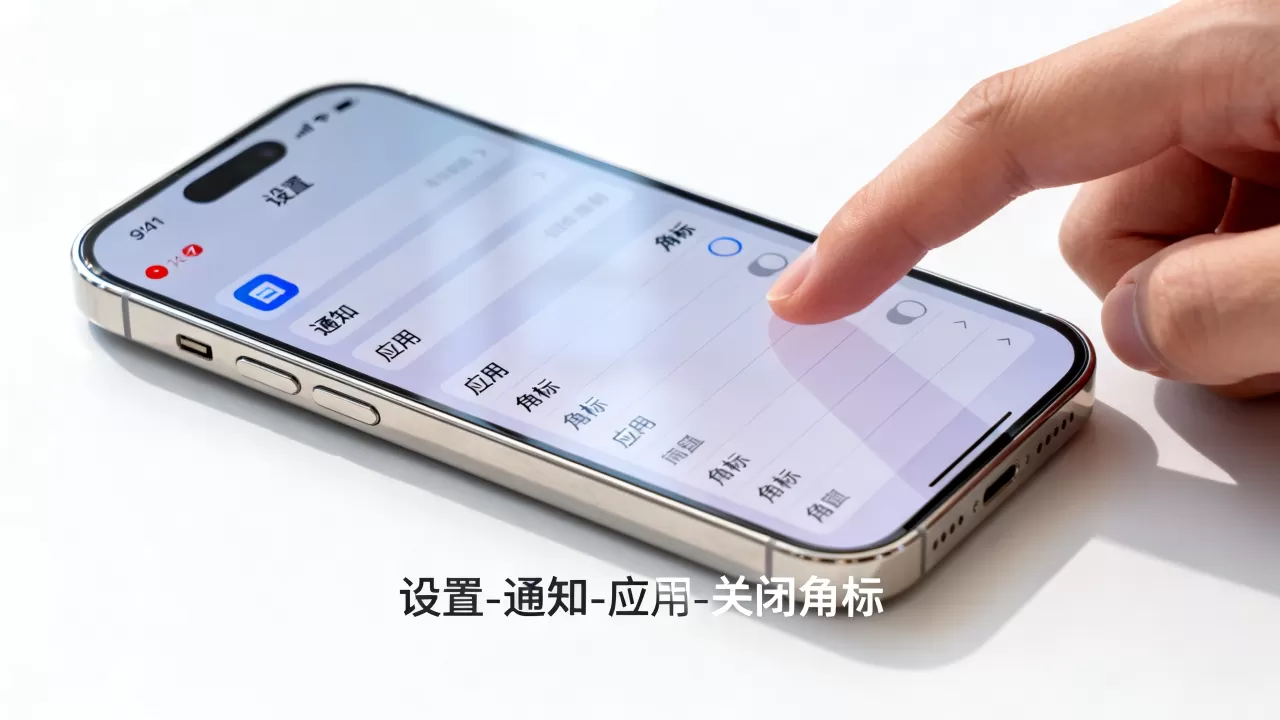
高频工具类应用:按需开启,即时清除
地图、外卖、打车等应用,角标通常代表订单状态或导航中。
地图导航角标
高德地图或百度地图在导航时会显示角标,这是正常现象,无需清理,若导航结束后角标残留,通常是因为应用未完全退出后台。
- 从屏幕底部上滑并停顿,进入多任务界面。
- 向上滑动关闭地图应用。
- 若角标仍在,重启iPhone可解决缓存错误。
外卖与购物应用
美团、淘宝等应用的角标多为促销信息。
- 进入设置-美团-通知。
- 关闭促销信息、活动提醒等非必要通知类型。
- 仅保留订单状态通知,并取消勾选标记,这样,只有订单变动时才会通过横幅提醒,而不会产生红色角标。
低频娱乐类应用:彻底静音,眼不见为净
游戏、视频、新闻类应用,角标多为广告或更新提示,对核心生活无影响。
批量关闭角标
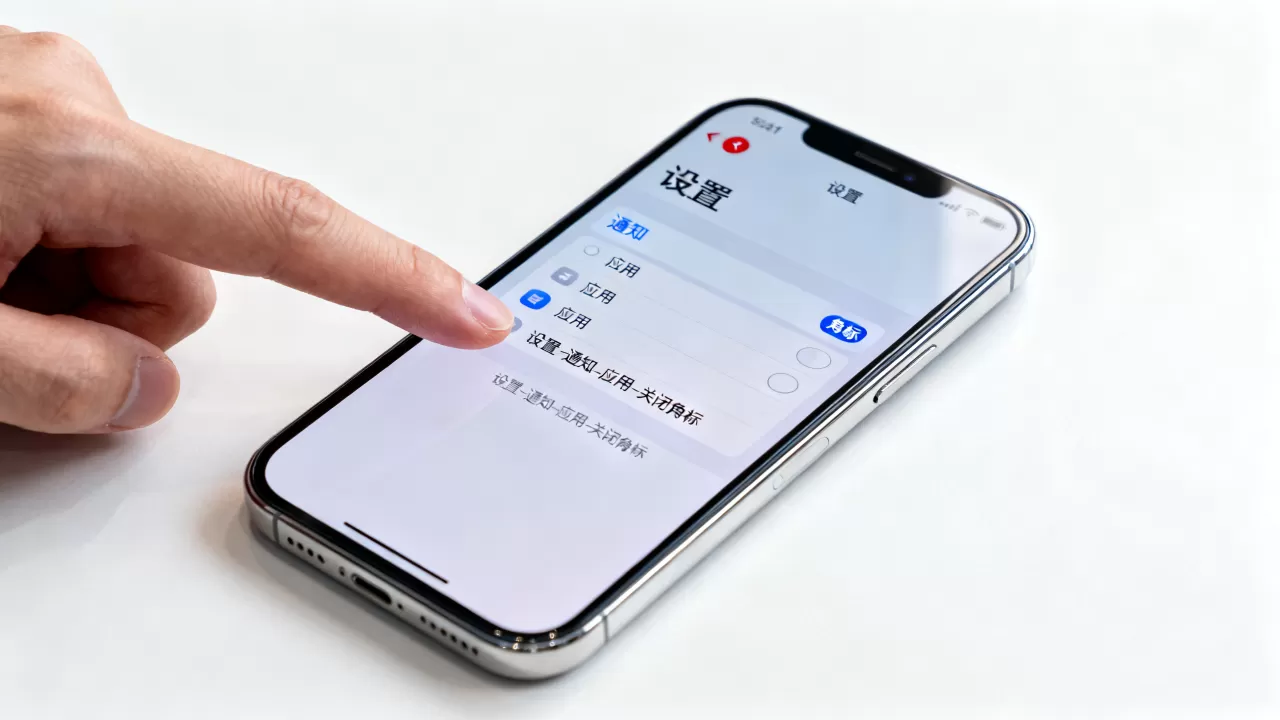
- 进入设置-通知。
- 在应用列表中,找到如抖音、快手、今日头条等。
- 关闭允许通知开关。
- 若希望保留通知但不显示角标,保持允许通知开启,但取消勾选标记。
iPhone角标清理后的维护与优化
清理角标不是一劳永逸的工作,需要建立长期的维护习惯。
定期审查通知权限
建议每月进行一次通知权限审查。
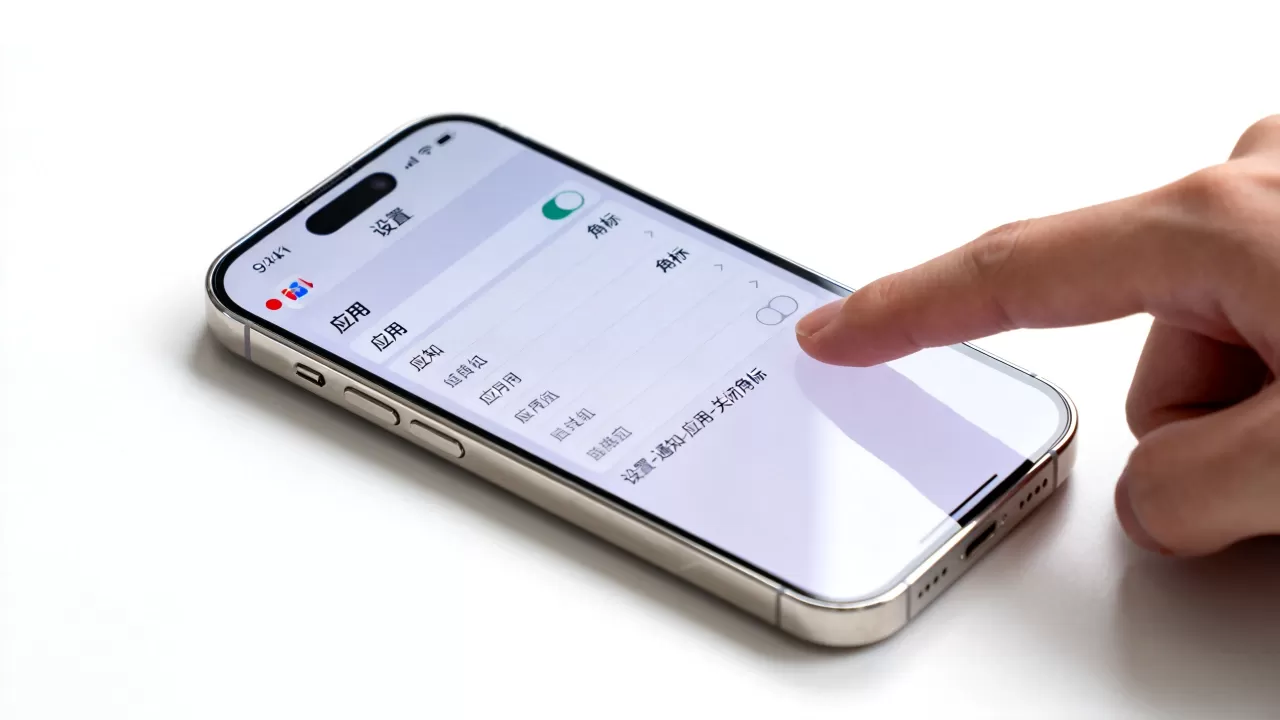
- 进入设置-通知。
- 查看最近30天的通知统计(部分iOS版本支持)。
- 对于通知频率极高但价值较低的应用,果断关闭通知或取消标记。
利用专注模式隔离干扰
iOS的专注模式是角标管理的终极武器。
- 进入设置-专注模式。
- 创建或编辑工作、个人等模式。
- 在允许的通知中,仅添加核心应用(如电话、短信、微信)。
- 开启专注模式后,其他应用的通知将被静音且不显示角标,彻底净化屏幕。
应对角标“卡死”的终极方案
若某应用角标异常残留,且重启无效:
- 卸载该应用。
- 等待24小时,让系统彻底清除其缓存数据。
- 重新安装应用,并重新配置通知权限。
- 此方法可解决99%的角标显示错误问题。
iPhone角标清理常见疑问解答
如何彻底关闭iPhone角标而不影响重要通知?
通过设置-通知,对非核心应用取消勾选标记,仅保留横幅或锁定屏幕提醒,对核心应用,利用专注模式进行隔离,确保重要通知可见,无关通知无角标。
iPhone角标清理后为什么还会自动出现?
多数情况下是因为应用后台同步或推送通知未关闭,检查应用内的消息设置,关闭非必要的推送类型,确保设置-通用-后台App刷新中,非核心应用已关闭,减少后台活动产生的角标。
iPhone角标清理与Android有何区别?
Android系统允许应用更自由地管理角标,部分应用可通过内部设置直接关闭,iOS系统则统一由系统通知中心管理,用户需通过设置-通知路径进行管控,且更依赖专注模式等系统级功能来实现精细化过滤。


