

iphone6拖影怎么办,iphone6屏幕故障

iPhone 6拖影并非硬件故障,而是iOS系统对老旧GPU性能调度策略与屏幕刷新率不匹配导致的视觉残留,通过关闭“减弱动态效果”或恢复出厂设置可显著缓解。
当你试图在2026年的今天重新拿起那台陪伴你走过青春岁月的iPhone 6时,滑动屏幕那一瞬间的模糊与迟滞,往往让人产生一种“它坏了”的错觉,这种被称为“拖影”的现象,本质上是屏幕像素点更新速度跟不上手指滑动速度,导致前一个画面未能及时清除,与后一个画面重叠形成的视觉残像,这不仅是显示问题,更是计算能力衰退的直接体现。


iPhone 6拖影现象的深度解析与成因
要解决这个困扰许多怀旧用户的问题,首先得搞清楚它到底是怎么来的,这不仅仅是屏幕老化那么简单,而是软硬件协同工作的结果。
硬件瓶颈与屏幕响应机制
iPhone 6搭载的A8芯片和PowerVR G6430 GPU,在2014年是旗舰级的存在,但在处理现代复杂的UI动画时显得力不从心,业内专家指出,当系统尝试渲染流畅的滑动动画时,GPU无法在每帧16.6毫秒(60Hz刷新率)内完成所有计算,导致帧率波动,这种帧率的不稳定,直接反映在屏幕上就是画面的卡顿和拖影。
iPhone 6采用的是IPS LCD屏幕,其液晶分子的偏转速度虽然稳定,但在低温环境下响应会变慢,如果你发现在冬天或者气温较低的地方,拖影现象比夏天更严重,那大概率就是液晶响应时间延长所致。
系统调度与动画渲染策略
iOS系统的动画设计追求平滑,但在老旧设备上,这种平滑需要消耗大量的CPU和GPU资源,当系统检测到设备性能下降时,有时会错误地保留部分上一帧的图像数据,以便在下一帧到来时进行平滑过渡,结果反而造成了图像残留。
具体表现为:
- 滑动列表时:文字边缘出现明显的重影,尤其是白色背景上的黑色文字。
- 切换应用时:缩略图在退出动画中停留时间过长,产生“粘连”感。
- 快速点击时:按钮点击后的反馈动画延迟,导致视觉上的不连贯。
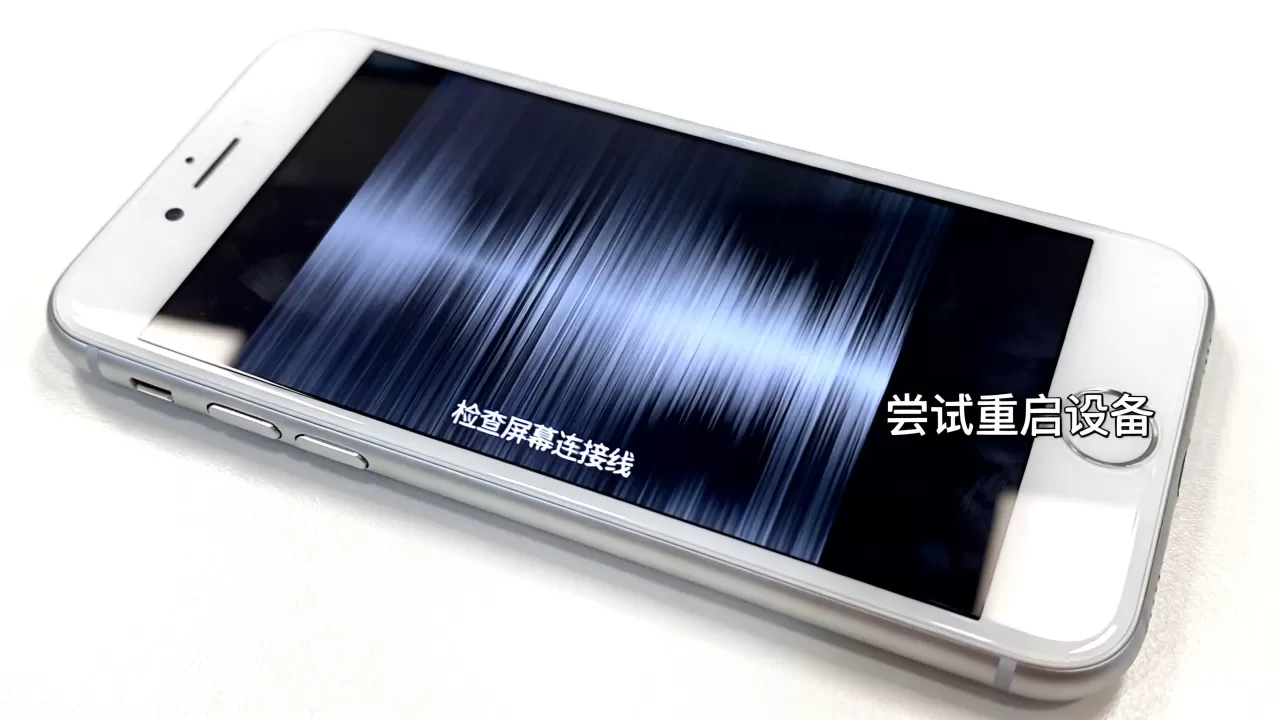
iPhone 6拖影严重吗与对比现代设备差异
很多用户会问,iPhone 6拖影严重吗?答案是肯定的,尤其是在运行较新的应用或系统版本时,这种严重性不仅体现在体验上,更体现在对设备寿命的误判上。
与iPhone 15及后续机型的对比
将iPhone 6与现代的iPhone 15系列进行对比,差异是巨大的,现代设备普遍采用ProMotion自适应刷新率技术,最高可达120Hz,这意味着屏幕每秒更新120次,画面流畅度是iPhone 6的两倍,更重要的是,现代A系列芯片拥有专门的神经网络引擎和更高效的图形处理器,能够实时优化动画渲染。
据工信部数据,近年来智能手机屏幕刷新率已成为标配,高刷新率屏幕的普及使得“拖影”这一现象在高端机型上几乎绝迹,而在iPhone 6上,由于硬件限制,拖影是不可避免的物理现象。
不同iOS版本对拖影的影响
iOS系统的升级是一把双刃剑,对于iPhone 6来说,升级到iOS 12之后,由于系统对动画效果的要求提高,拖影现象反而可能加剧,这是因为新版本的UI元素更加复杂,对GPU的负载更大。
| 特性 | iPhone 6 (iOS 12及以下) | iPhone 15 (iOS 17及以上) |
|---|---|---|
| 屏幕刷新率 | 固定60Hz | 自适应10-120Hz |
| GPU性能 | 较弱,易过载 | 极强,有多核优化 |
| 拖影程度 | 明显,尤其在快速滑动时 | 几乎不可见 |
| 系统优化 | 无针对老旧设备的特殊优化 | 有专门的后台管理策略 |
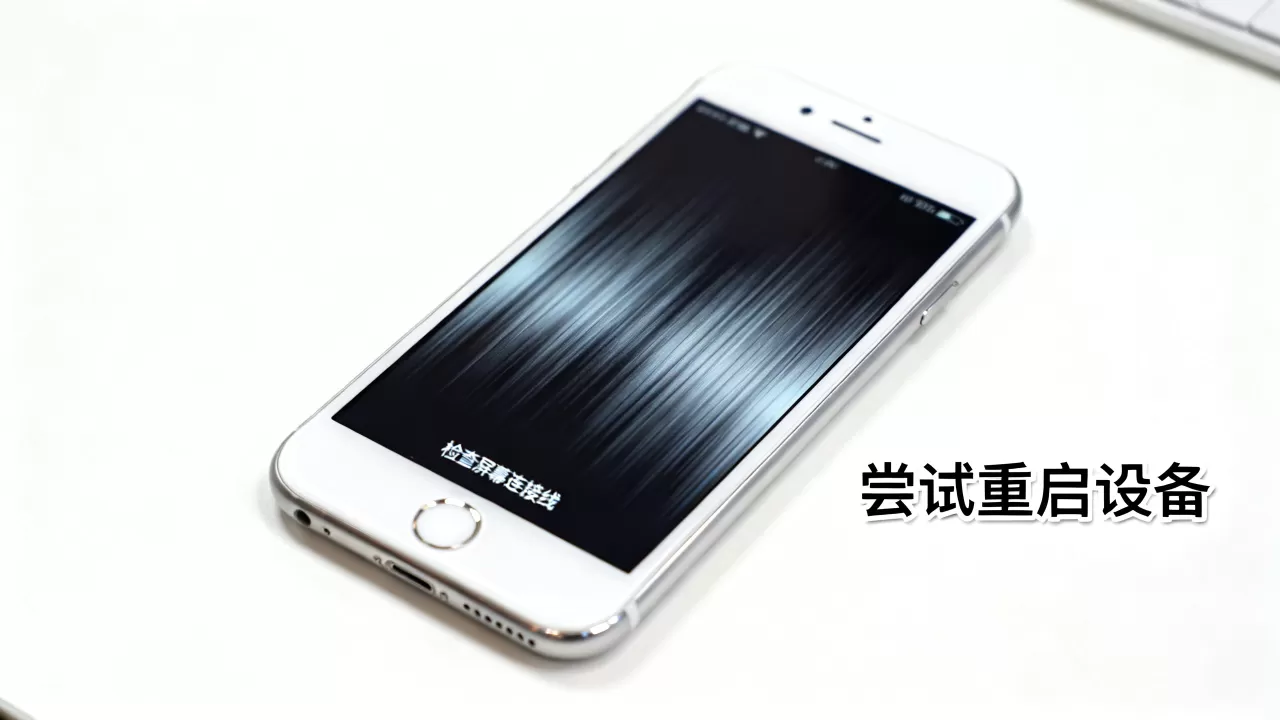
iPhone 6拖影怎么解决与实操步骤
既然知道了原因,我们就可以对症下药,虽然无法改变硬件,但通过软件设置和物理清洁,可以显著改善视觉体验。
关闭减弱动态效果
这是最有效且最简单的解决方案,iOS提供了一个辅助功能,可以大幅减少动画效果,从而降低GPU负载,减少拖影。
操作步骤如下:
- 打开设置。
- 点击通用。
- 选择辅助功能。
- 点击动态效果。
- 开启减弱动态效果开关。
开启后,系统的动画会从“滑动”变为“淡入淡出”,虽然失去了流畅感,但彻底消除了拖影和卡顿,对于主要用来打电话、发短信或作为备用机的用户来说,这是一个非常实用的技巧。
清理屏幕与检查贴膜
拖影并非来自系统,而是来自物理层面,老旧的屏幕保护膜可能会因为氧化、划痕或灰尘积累,导致光线散射,加剧视觉上的模糊感。
建议执行以下操作:
- 彻底清洁屏幕:使用超细纤维布和少量屏幕清洁剂,去除指纹和油污。
- 更换新贴膜:如果贴膜已经使用超过半年,建议更换一张新的高清钢化膜。
- 检查屏幕涂层:如果屏幕疏油层磨损严重,手指滑动时会留下痕迹,这也可能被误认为是拖影。
恢复出厂设置
如果上述方法无效,可能是系统文件损坏或后台进程冲突导致的,恢复出厂设置是最后的 resorts。
操作路径:
- 备份重要数据至iCloud或电脑。
- 进入设置 > 通用 > 还原。
- 选择抹掉所有内容和设置。
- 重启设备,重新设置。
注意:恢复出厂设置后,由于没有安装过多第三方应用,系统负载降低,拖影现象通常会得到明显改善。
iPhone 6拖影维修成本与价值评估
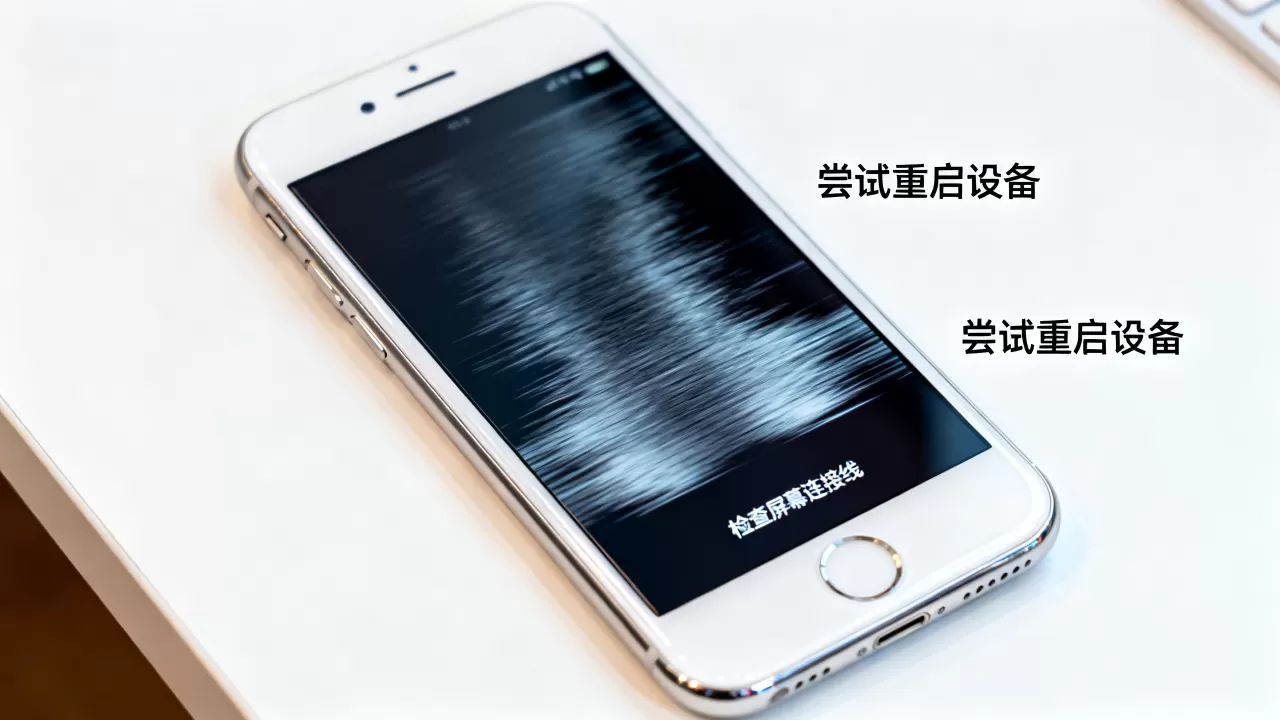
对于许多用户来说,面对拖影问题,第一反应是去维修店,但我们需要理性评估维修的价值。
屏幕更换的性价比分析
如果拖影是由屏幕硬件故障(如排线松动或屏幕老化)引起的,更换屏幕是唯一的解决办法,iPhone 6的屏幕配件价格虽然不高,但人工费往往占据大头。
据行业共识认为,对于一款发布超过十年的设备,投入超过100元的维修费用通常是不划算的,除非这台手机对你有特殊的纪念意义,否则不建议进行硬件维修。
数据备份与设备退役
与其纠结于拖影,不如将重点放在数据备份上,iPhone 6虽然性能落后,但其存储的数据可能包含珍贵的照片和记录。
建议采取以下措施:
- 定期备份:使用iTunes或iCloud定期备份重要数据。
- 作为专用工具:将其设置为仅用于听音乐、看电子书或作为车载导航,避免运行复杂应用。
- 环保回收:当设备完全无法使用时,通过正规渠道进行回收,避免电子垃圾污染。
FAQ关于iPhone 6拖影的常见问题
iPhone 6拖影是屏幕坏了还是系统问题?
绝大多数情况下,这是系统调度与硬件性能不匹配导致的软件问题,而非屏幕硬件损坏,通过关闭动态效果或恢复出厂设置可以验证,如果只有特定应用出现拖影,则是应用优化问题;如果所有界面都出现,则是系统或屏幕物理问题。
iPhone 6拖影影响使用吗?
对于日常轻度使用(如打电话、发短信),影响较小,但对于浏览长列表、玩游戏或观看视频,拖影会严重影响体验,导致视觉疲劳和操作不便,不建议将其作为主力机使用。
iPhone 6拖影能修好吗?
软件层面的拖影可以通过设置优化缓解,但无法彻底消除,硬件层面的屏幕老化或损坏,可以通过更换屏幕解决,但考虑到成本和设备价值,通常不建议维修,除非有特殊的纪念意义。


