

联想s5000h刷机教程,联想s5000h怎么刷机

联想S5000H作为入门级NAS设备,其核心优势在于低功耗与静音,但原厂系统功能受限,通过刷入群晖DSM或OpenWrt等第三方固件,可显著扩展其存储管理与网络功能,不过操作存在变砖风险,建议具备一定技术基础的用户谨慎尝试。
联想S5000H是一款定位家庭及小型办公场景的网络存储服务器,它搭载Intel Celeron J3160处理器,拥有4个硬盘位和2个千兆网口,虽然性能不算强劲,但胜在稳定且能耗极低,许多用户在使用原厂系统时发现,其文件管理、远程访问和多用户权限设置等功能较为简陋,难以满足进阶需求,寻找可靠的联想s5000h刷机教程成为提升设备利用率的关键步骤。


刷机前的核心评估与风险预警
在动手之前,必须明确刷机并非“一键升级”,而是一次硬件底层操作,业内专家指出,NAS设备的固件修改涉及引导分区和内核替换,一旦操作失误,设备可能无法启动,导致数据丢失或硬件损坏。
硬件兼容性确认
不同批次的S5000H可能存在硬件微调,例如网卡芯片或BIOS版本的差异。- 确认主板版本:查看机身标签或拆机查看主板丝印,确保与刷机包支持的主板版本一致。
- 备份原始数据:刷机过程通常会格式化硬盘或重写引导区,务必提前将重要数据迁移至其他存储介质。
- 准备辅助工具:需要一根网线连接电脑与NAS,以及一台能运行SSH客户端(如PuTTY)或终端的电脑。
选择目标系统
目前主流的选择包括群晖DSM、OpenWrt以及Unraid。- 群晖DSM:生态完善,软件丰富,适合追求稳定和多媒体体验的用户。
- OpenWrt:侧重网络功能,适合将其改造为高性能路由器或旁路由,适合极客玩家。
- Unraid:灵活性强,支持混合硬盘容量,适合存储大量不同大小文件的用户。
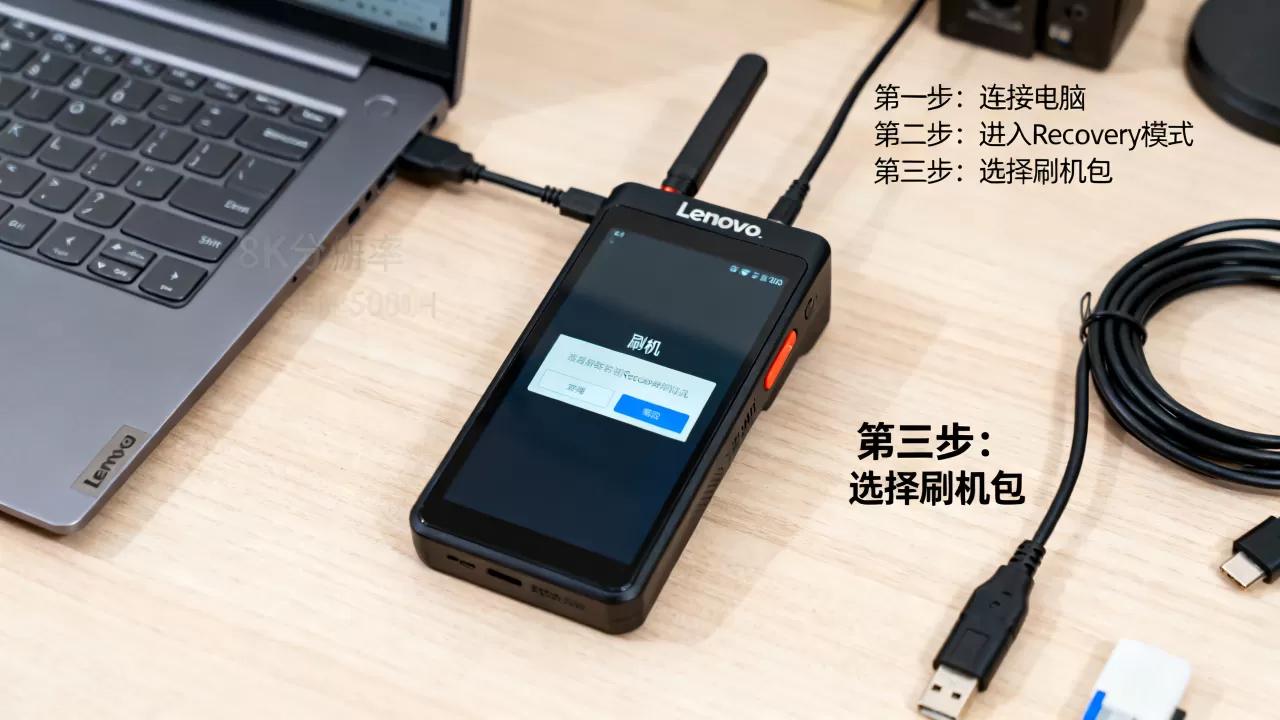
主流方案详解:从原厂到群晖DSM
对于大多数家庭用户而言,刷入群晖DSM是提升体验最直接的方式,虽然联想官方不支持直接安装,但社区已有成熟的引导方案,以下是基于常见社区教程整理的通用逻辑路径。
第一阶段:获取引导权限
由于S5000H出厂锁定,首先需要解锁SSH权限或进入BIOS修改启动项。- 开启SSH:通过Telnet或默认账号登录原厂系统,输入特定命令开启SSH服务。
- 修改BIOS:重启设备,按特定键(通常为Del或F2)进入BIOS,将启动模式从“UEFI”改为“Legacy”或“CSM”,以兼容非官方引导盘。
第二阶段:制作引导盘
引导盘是连接硬件与新系统的桥梁。- 准备U盘:使用一个8GB以上的U盘,格式化为FAT32文件系统。
- 写入引导文件:下载对应的SynoBoot或Arpl引导镜像,使用Rufus等工具写入U盘。
- 配置参数:根据S5000H的硬件ID(MAC地址、SN码)修改引导配置文件,确保系统能正确识别硬件。
第三阶段:安装与初始化
将U盘插入S5000H的USB接口,重启设备。- 网络发现:在电脑浏览器输入群晖搜索工具地址,查找新安装的设备。
- 安装DSM:按照向导选择版本(推荐较新的DSM 7.2),选择硬盘并格式化。
- 完成设置:创建管理员账号,完成初始配置。
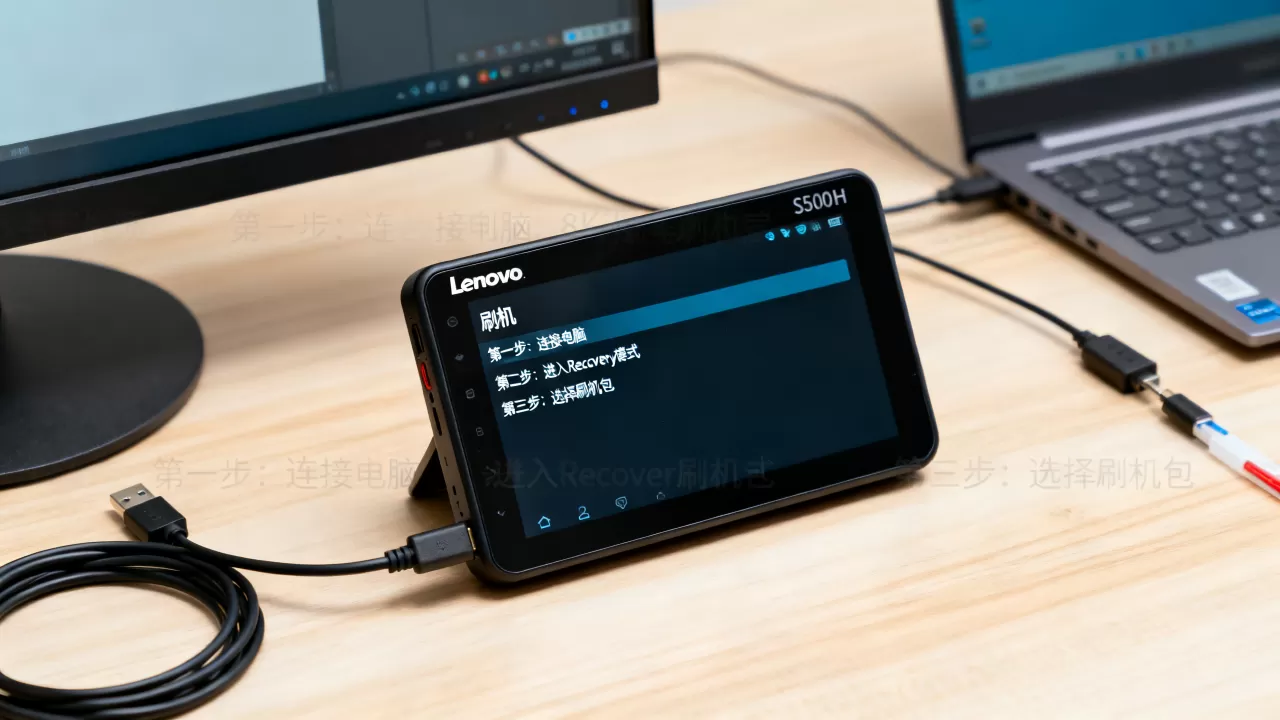
替代方案:OpenWrt与Unraid的适用场景
并非所有用户都需要完整的NAS系统,如果你更关注网络性能或存储灵活性,其他方案可能更适合。
OpenWrt:网络加速神器
OpenWrt是一个基于Linux的开源路由器操作系统,将其刷入S5000H,可以将其转化为高性能软路由。- 优势:支持OpenClash、AdGuard Home等插件,实现全屋网络加速和广告过滤。
- 劣势:文件管理功能较弱,不适合做大型媒体库。
- 操作要点:需要编写特定的设备树文件(DTS)以适配J3160芯片组。
Unraid:灵活存储专家
Unraid允许不同容量的硬盘混合组建阵列,且支持单独读写数据盘。- 优势:扩容成本低,数据恢复容易,适合收藏大量电影和文档的用户。
- 劣势:需要付费授权,写入速度受限于单盘速度,不适合高并发读写场景。
- 操作要点:需通过USB引导安装,并购买License激活。
常见问题与故障排除
在实际操作中,用户常遇到各种棘手问题,以下总结了几类典型场景及解决方案。
设备无法启动或黑屏
这通常是因为引导配置错误或BIOS设置不当。- 检查BIOS:确认启动模式是否正确,禁用Secure Boot(安全启动)。
- 检查引导盘:重新制作引导盘,确保文件写入完整。
- 硬件故障:排除内存条松动或硬盘故障导致的自检失败。
网络不通或IP冲突
安装后无法通过Web界面访问设备。- 检查网线:确保网线连接正常,尝试更换网口。
- 重置网络:在原厂系统中或通过SSH重置网络配置。
- 查看路由器:检查路由器DHCP分配情况,避免IP冲突。
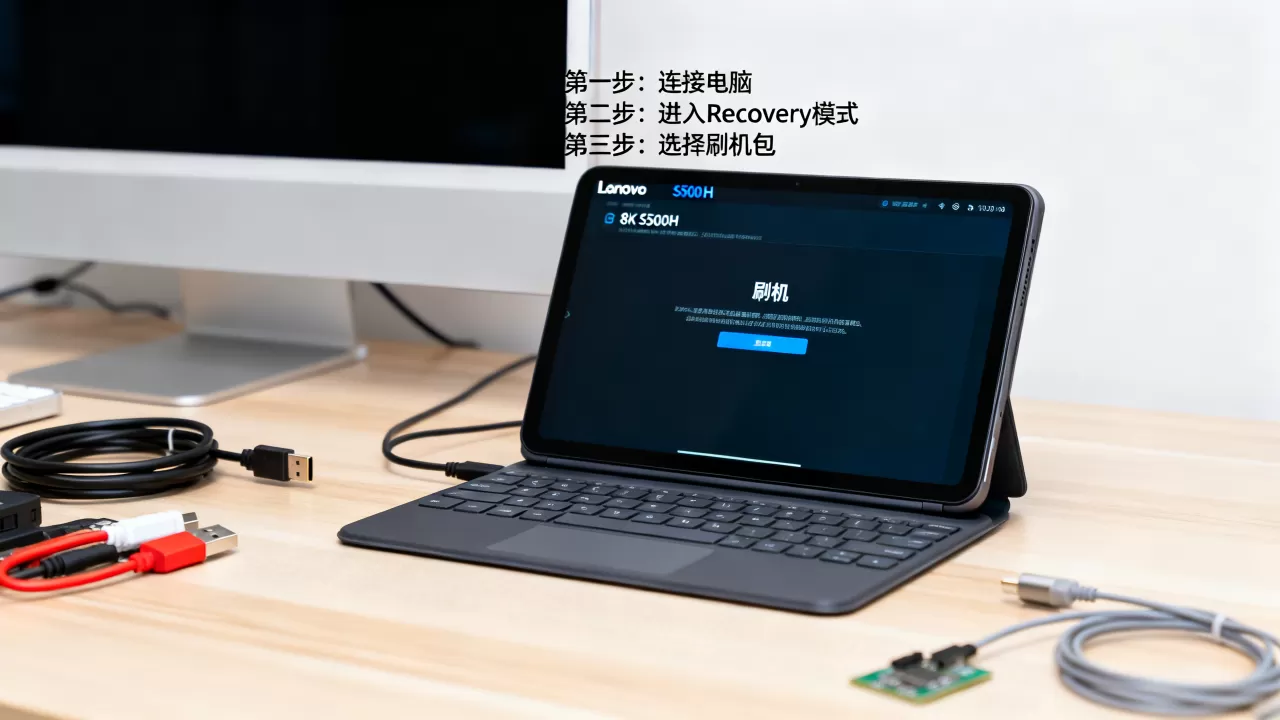
性能瓶颈与优化
S5000H性能有限,合理优化可提升体验。- 启用SSD缓存:如果预算允许,加装一块SATA SSD作为缓存,可显著提升随机读写性能。
- 关闭不必要服务:在DSM中禁用未使用的套件和服务,释放CPU资源。
- 调整电源管理:在BIOS中调整CPU频率策略,平衡性能与功耗。
数据安全与维护建议
无论选择哪种系统,数据安全始终是第一位的。
定期备份策略
建议遵循“3-2-1”备份原则:保留3份数据副本,使用2种不同介质,其中1份异地存储。- 本地备份:利用NAS自带的快照功能或定时备份任务,将重要数据备份至另一块硬盘或外接USB驱动器。
- 云端备份:使用Synology Drive或其他云同步工具,将关键文件同步至公有云。
固件更新与监控
- 关注更新:定期查看社区是否有新的引导版本或DSM更新,以修复已知漏洞。
- 硬盘健康:启用SMART监测功能,定期检查硬盘健康状态,提前预警潜在故障。
联想S5000H刷机是一项值得尝试的技术活动,它能极大提升设备的可用性和趣味性,操作过程充满不确定性,用户需做好充分准备,权衡风险与收益,对于新手,建议先在虚拟机中模拟操作,或寻求社区资深用户指导,选择何种系统应基于个人实际需求,而非盲目跟风,只有理解设备特性并谨慎操作,才能真正释放S5000H的潜力,构建稳定高效的个人数据中心。
-- 展开阅读全文 --


