

iphone照片同步在哪里,苹果照片同步设置

iPhone照片同步的核心位置在“设置”App中的“Apple ID”页面,具体路径为点击顶部个人头像后选择“iCloud”,随后在应用列表中找到并开启“照片”开关,即可实现云端与设备间的双向同步。
很多用户在使用iPhone时,常因存储空间不足或更换新设备而感到焦虑,其实只要找对入口,照片管理变得非常简单,苹果生态的同步机制设计得相当直观,但隐藏较深,导致不少人在设置界面中迷失,本文将通过具体操作路径和场景化解析,帮你彻底理清照片同步的逻辑,避免数据丢失的风险。

iPhone照片同步在哪里设置
要找到照片同步的开关,最直接的方式是通过系统设置入口,这个入口并非直接在“照片”App内,而是位于系统底层的账户管理中。
通过设置App进入iCloud管理
打开iPhone桌面上的“设置”图标,这是所有系统级功能的总控台,在设置列表的最上方,你会看到显示头像和姓名的区域,这里代表你的Apple ID账户状态,点击这一整行区域,进入账户详情页面。
在账户详情页中,向下滚动,你会看到多个服务选项,如“邮件”、“通讯录”、“日历”等,继续向下滑动,找到“照片”这一项并点击进入,你会看到一个名为“同步此iPhone”或“iCloud照片”的开关,将其开启,系统即开始建立与你iCloud账户的连接。
确认同步状态与存储空间
开启开关后,系统通常会提示你选择同步模式,这里涉及两个关键概念:“优化iPhone储存空间”和“下载并保留原片”。
优化iPhone储存空间
这是大多数用户的推荐选项,开启后,iPhone会保留低分辨率的缩略图在本地,而将高清原片存储在云端,当你查看照片时,系统会自动从云端下载所需的高清版本,这种方式能极大节省手机本地存储,适合存储空间紧张的用户。
下载并保留原片
如果你拥有充足的本地存储空间,或者经常在没有网络的环境下浏览照片,可以选择此选项,所有照片的原片都会下载到iPhone中,不再占用iCloud空间,但会消耗大量手机存储。
iPhone照片同步在哪里查看进度
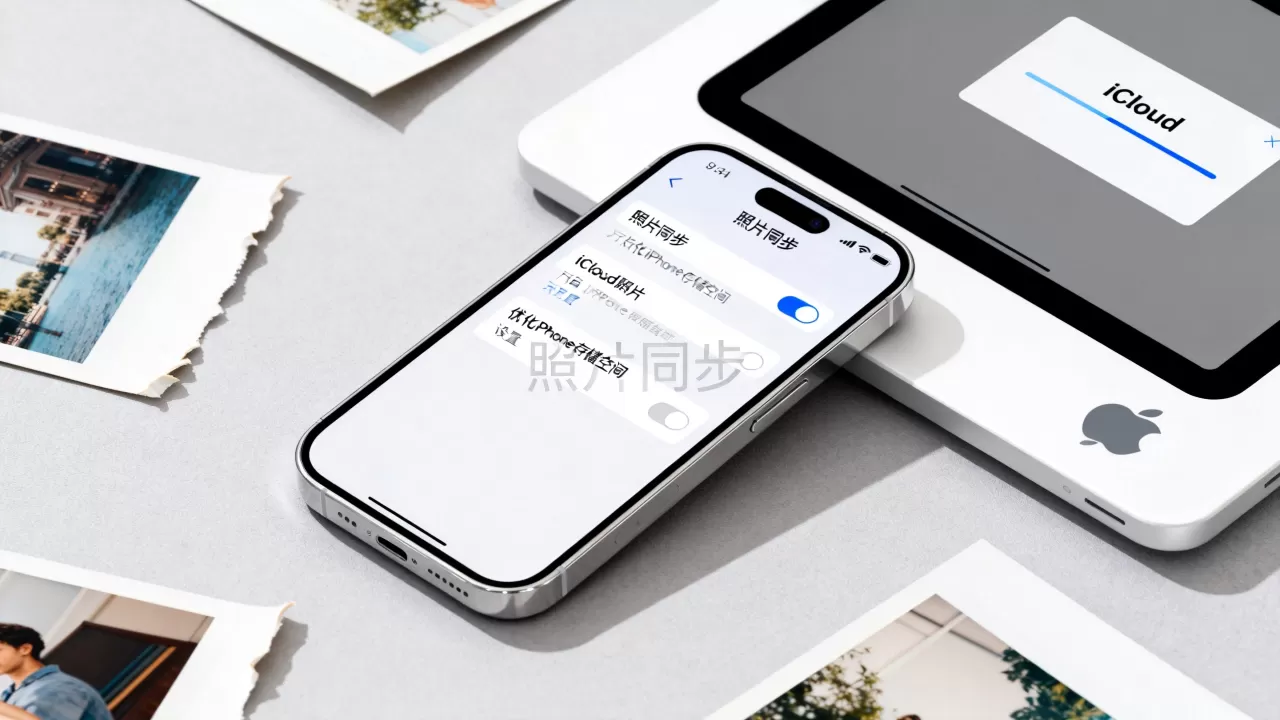
开启同步后,用户往往关心数据是否正在传输,以及传输到了什么阶段,查看进度并非通过一个独立的进度条,而是通过照片App内的状态提示来体现。
照片App内的状态指示
打开“照片”App,点击底部的“图库”标签,在页面顶部,你会看到一行小字提示,正在上传...”或“正在下载...”,这行文字会实时反映当前设备的同步状态。
上传中
当你拍摄新照片或从其他设备导入照片时,如果网络环境良好,系统会立即开始上传,此时顶部的提示会显示“正在上传X张照片”,如果网络不稳定,上传可能会暂停,待网络恢复后自动继续。
下载中
在新设备登录同一Apple ID后,系统会从云端拉取照片,此时顶部提示会显示“正在下载...”,这个过程可能耗时较长,取决于照片数量和网络速度,在此期间,建议保持设备连接Wi-Fi并接通电源,以确保持续稳定的传输。
iPhone照片同步在哪里设置多设备
苹果生态的优势在于多设备协同,如果你拥有iPad、Mac或Apple Watch,照片同步的设置逻辑与iPhone基本一致,但需要注意账户的一致性。
确保Apple ID统一
所有需要同步的设备必须登录同一个Apple ID,检查每台设备的“设置”>“Apple ID”,确认账号名称完全一致,如果使用了不同的账号,照片将无法互通。
iPad与Mac的同步差异
iPad的同步路径与iPhone相同,均在“设置”>“Apple ID”>“iCloud”>“照片”中开启,Mac电脑则略有不同,需要在“系统设置”>“Apple ID”>“iCloud”中勾选“照片”。
Mac端的额外选项
在Mac上,开启iCloud照片后,还可以选择是否同步“共享相簿”,共享相簿允许家庭成员或朋友共同查看和编辑特定照片集,这与个人iCloud照片库是分开管理的。
iPhone照片同步常见问题排查
尽管同步机制成熟,但用户仍可能遇到同步失败、速度慢或空间不足等问题,以下针对常见场景提供解决方案。
同步速度慢或停滞
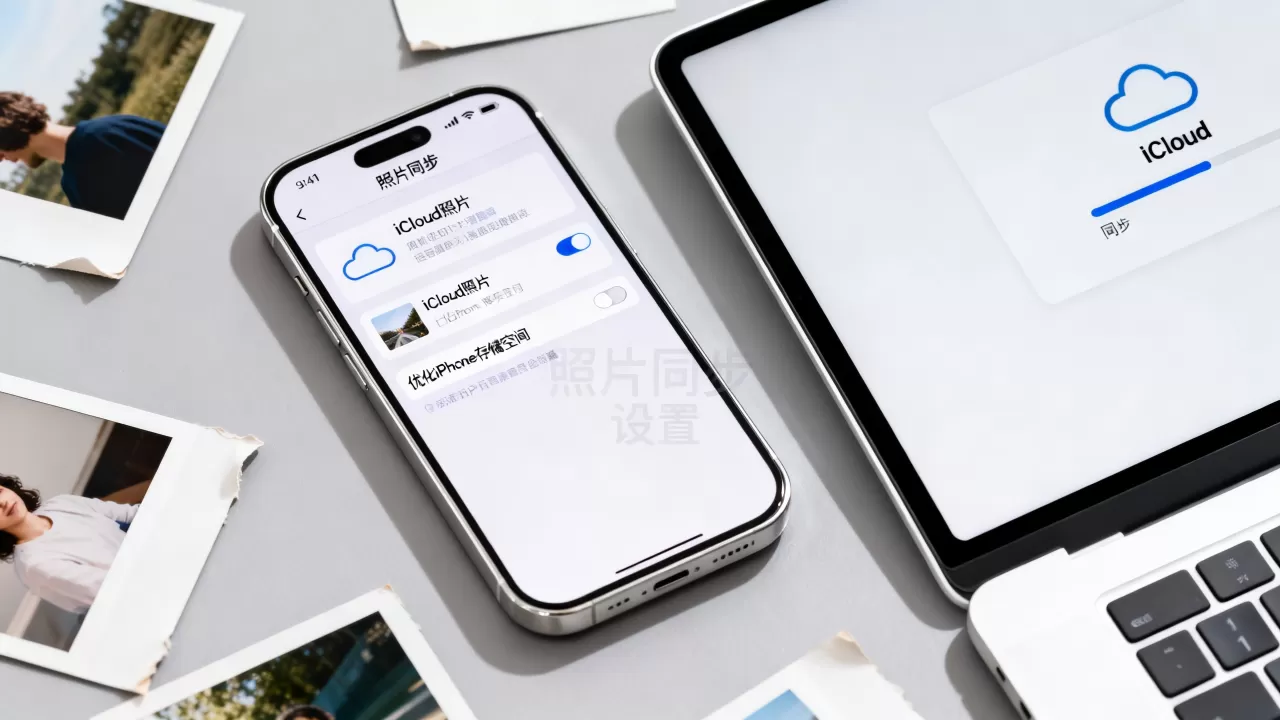
同步速度主要受网络环境影响,建议连接稳定的Wi-Fi网络,避免使用移动数据,因为移动数据通常速度较慢且可能产生额外费用,检查是否开启了“低数据模式”,该模式会限制后台数据传输,导致同步变慢。
存储空间不足提示
如果iPhone提示存储空间不足,即使开启了“优化iPhone储存空间”,也可能因为本地缓存文件过多而导致问题,可以尝试重启设备,或前往“设置”>“通用”>“iPhone储存空间”中,清理不常用的应用和缓存文件。
清理缓存的具体操作
- 打开“设置”,点击“通用”。
- 选择“iPhone储存空间”。
- 查看列表中的应用,特别是社交类和视频类应用,它们往往占用大量缓存。
- 选择应用,点击“卸载App”或“删除App”,注意区分卸载(保留文档数据)和删除(彻底清除)。
照片显示不全或重复
同步过程中,偶尔会出现照片显示不全或重复的情况,这通常是因为网络中断或服务器同步延迟所致,等待一段时间,确保网络连接稳定,系统会自动修复同步状态,如果问题持续,可以尝试在“照片”App中点击“相簿”标签,查看“最近删除”相簿,确认照片是否被误删。
iPhone照片同步在哪里备份重要数据
虽然iCloud照片同步提供了便利,但重要数据仍需多重保障,业内专家指出,单一云存储存在风险,建议结合本地备份使用。
iCloud备份与照片同步的区别
iCloud照片同步仅同步照片和视频,不包含App数据、设置或消息,而iCloud备份则包含设备的完整状态,包括照片库(如果未单独开启照片同步),建议同时开启“iCloud照片”和“iCloud备份”,以实现双重保护。
检查备份状态
前往“设置”>“Apple ID”>“iCloud”>“iCloud云备份”,确保开关已开启,并查看上次备份的时间,建议手动触发一次备份,以获取最新的数据快照。
本地备份的重要性
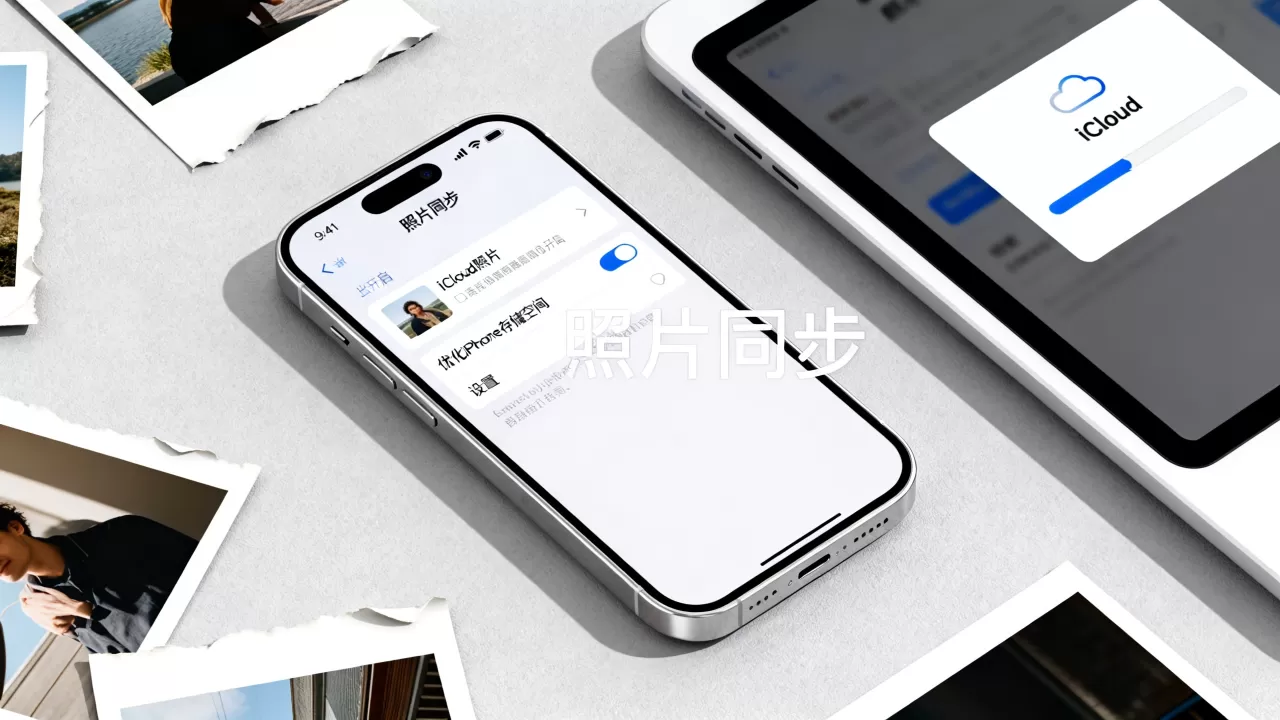
对于极高价值的照片,建议定期使用电脑进行本地备份,通过Finder(Mac)或iTunes(Windows)连接iPhone,选择“备份所有数据到本电脑”,这种方式不依赖网络,速度更快,且数据完全掌握在自己手中。
iPhone照片同步在哪里设置隐私权限
隐私保护是照片管理的重要环节,苹果提供了多种权限设置,确保只有授权用户才能访问你的照片。
照片访问权限管理
在“设置”>“隐私与安全性”>“照片”中,你可以查看哪些应用有权访问你的照片,建议仅授予必要应用(如微信、相册App)完全访问权限,其他应用设置为“无”或“选中的照片”,以限制数据泄露风险。
共享相簿的隐私设置
使用共享相簿时,注意邀请对象的身份,一旦照片进入共享相簿,所有成员均可查看,建议定期审查共享相簿的成员列表,移除不再需要的参与者,确保照片隐私安全。
Q&A:关于iPhone照片同步在哪里操作的疑问
iPhone照片同步在哪里关闭?
关闭照片同步的路径与开启相同,进入“设置”>“Apple ID”>“iCloud”>“照片”,将“同步此iPhone”开关关闭,关闭后,iPhone上的照片将不再上传至云端,但已上传的照片仍保留在iCloud中,可在其他设备上访问。
iPhone照片同步在哪里设置自动下载?
自动下载功能包含在“iCloud照片”设置中,开启“下载并保留原片”后,系统会自动将云端照片下载到本地,若希望仅在Wi-Fi下下载,可在“设置”>“蜂窝网络”>“照片”中,关闭“允许使用蜂窝数据”选项,确保同步仅在Wi-Fi环境下进行。
iPhone照片同步在哪里查看已用空间?
查看iCloud照片占用空间,需进入“设置”>“Apple ID”>“iCloud”>“管理账户储存空间”>“照片”,在此页面,你可以看到照片占用的具体容量,以及是否购买了额外的存储空间,据工信部数据显示,近年来用户对于云端存储的需求显著增加,合理管理空间成为常态。


