

iPhone锁屏消息提醒怎么设置?iPhone锁屏消息提醒

iPhone锁屏消息提醒的核心在于利用“锁定屏幕通知”与“前置通知”功能,配合专注模式实现精准触达,确保重要信息不被遗漏且界面保持整洁。
在智能手机高度渗透的今天,消息提醒不仅是通讯工具的基础功能,更是用户与数字世界交互的第一道窗口,许多用户抱怨iPhone的消息提醒要么太吵,要么太静,甚至出现“有通知却看不见”的尴尬情况,这通常不是硬件故障,而是系统设置与使用习惯之间存在错位,通过深入理解iOS的通知机制,你可以将这一功能从“被动接收”转变为“主动管理”。

基础设置:解锁锁屏消息的可见性
绝大多数通知问题源于最基础的系统权限未正确开启,如果连锁屏界面都看不到图标,后续的高级设置便无从谈起。
检查通知中心权限
进入设置路径非常直观:设置 > 通知 > 选择具体应用(如微信、短信),必须确保“允许通知”开关处于开启状态,随后,重点检查下方的三个选项:锁定屏幕、通知中心、横幅,对于需要即时响应的消息,建议同时开启这三项,若你希望减少干扰,可以仅开启“锁定屏幕”和“横幅”,关闭“通知中心”以清理历史记录堆叠。
调整横幅样式与停留时间
横幅是锁屏状态下最显眼的提醒方式,在应用的通知设置中,你可以选择“临时”或“持续”两种样式。
- 临时:消息弹出后几秒自动消失,适合非紧急信息。
- 持续:消息停留在屏幕顶部,直到用户手动清除,适合需要立即处理的任务。
进阶策略:利用专注模式实现场景化提醒
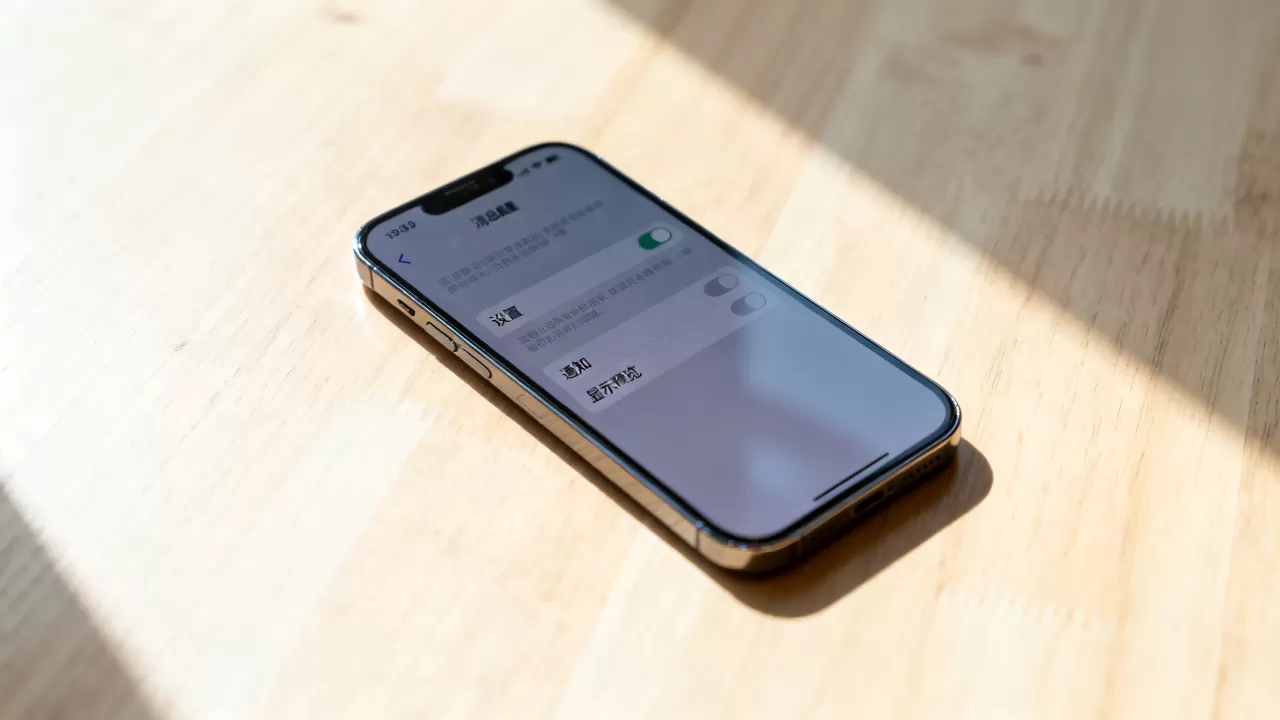
单一的通知设置无法应对复杂的生活场景,iOS提供的专注模式(Focus Mode)是解决“消息焦虑”与“工作干扰”矛盾的关键工具,业内专家指出,合理配置专注模式能显著提升用户的时间管理能力。
创建自定义专注模式
系统默认提供了“个人”、“工作”、“睡眠”等模式,但用户可根据实际需求创建自定义模式,创建一个名为“深度阅读”的模式。
- 打开控制中心,长按专注模式卡片。
- 点击号,选择“自定义专注模式”。
- 命名并选择图标,关键步骤是设置“允许的通知”。
设置自动化触发条件
手动切换模式往往被遗忘,自动化是提升体验的核心,利用“自动操作”功能,可以基于时间、地点或应用使用情况进行触发。
- 时间触发:设定工作日9:00-18:00自动开启“工作”模式,屏蔽娱乐类APP。
- 地点触发:当iPhone检测到进入公司定位范围时,自动开启“工作”模式;离开时自动恢复“个人”模式。
- 应用触发:当打开视频播放器或游戏时,自动开启“游戏”模式,仅保留系统级紧急通知。
视觉优化:提升锁屏通知的可读性与美观度
除了功能性的开启与屏蔽,通知的呈现方式直接影响用户的视觉体验,随着iOS版本的迭代,锁屏通知的可定制性大幅增强,尤其是在iPhone 15 Pro及后续机型支持灵动岛交互的背景下,通知的展示逻辑发生了细微变化。
利用通知分组减少杂乱
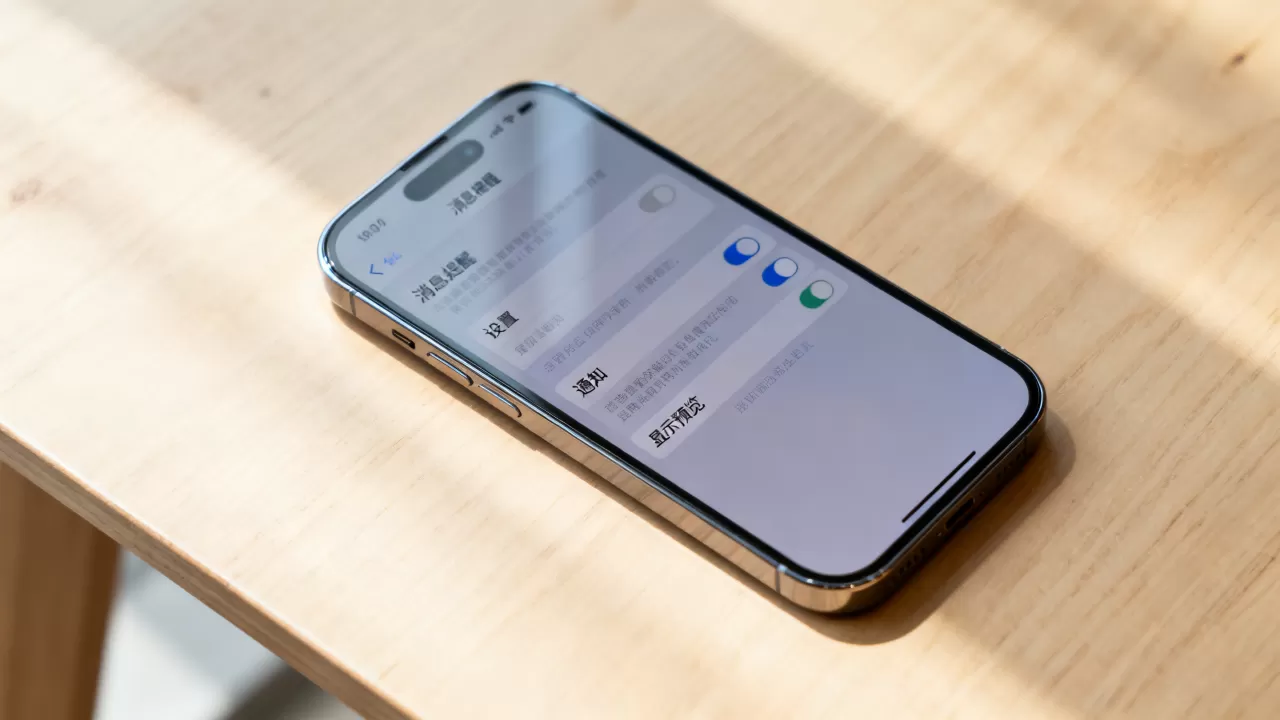
当同一应用在短时间内发送多条消息时,默认设置会将它们合并为一组,这有助于保持锁屏界面的整洁,在某些紧急场景下(如银行验证码、紧急联系人),用户可能希望每条消息都独立显示。 在设置 > 通知 > 分组中,可以选择“自动”、“按应用”或“关闭”,建议将通讯类应用(微信、短信)设为“按应用”,以便快速浏览最新一条;将新闻、邮件类应用设为“关闭”,避免信息碎片化堆叠。
自定义锁屏字体与颜色
iOS 16及以上版本允许用户自定义锁屏字体和颜色,这一功能同样适用于通知预览,虽然不能直接修改单个应用通知的颜色,但可以通过调整“显示预览”的选项来保护隐私或突出重要信息。 在设置 > 通知 > 显示预览中,可选择“解锁时”、“始终”或“从不”。
- 解锁时:最安全的选择,只有解锁屏幕后才能看到具体内容,适合隐私要求高的用户。
- 始终:方便快速预览,但可能泄露隐私,建议在个人设备上使用。
- 从不:仅显示应用图标,隐藏内容,适合极度注重隐私或公共场合使用。
常见问题排查:解决通知延迟与失效
即使设置了所有选项,部分用户仍会遇到通知延迟、无法弹出或声音异常的问题,这通常与系统资源管理或网络设置有关。
检查后台应用刷新
某些应用需要后台刷新才能及时接收推送,进入设置 > 通用 > 后台应用刷新,确保关键应用(如微信、邮件)的开关处于开启状态,若关闭此功能,应用仅在打开时同步数据,可能导致通知延迟。
排查网络与服务器问题
通知依赖稳定的网络连接,若使用Wi-Fi,尝试切换至蜂窝数据
重置所有设置
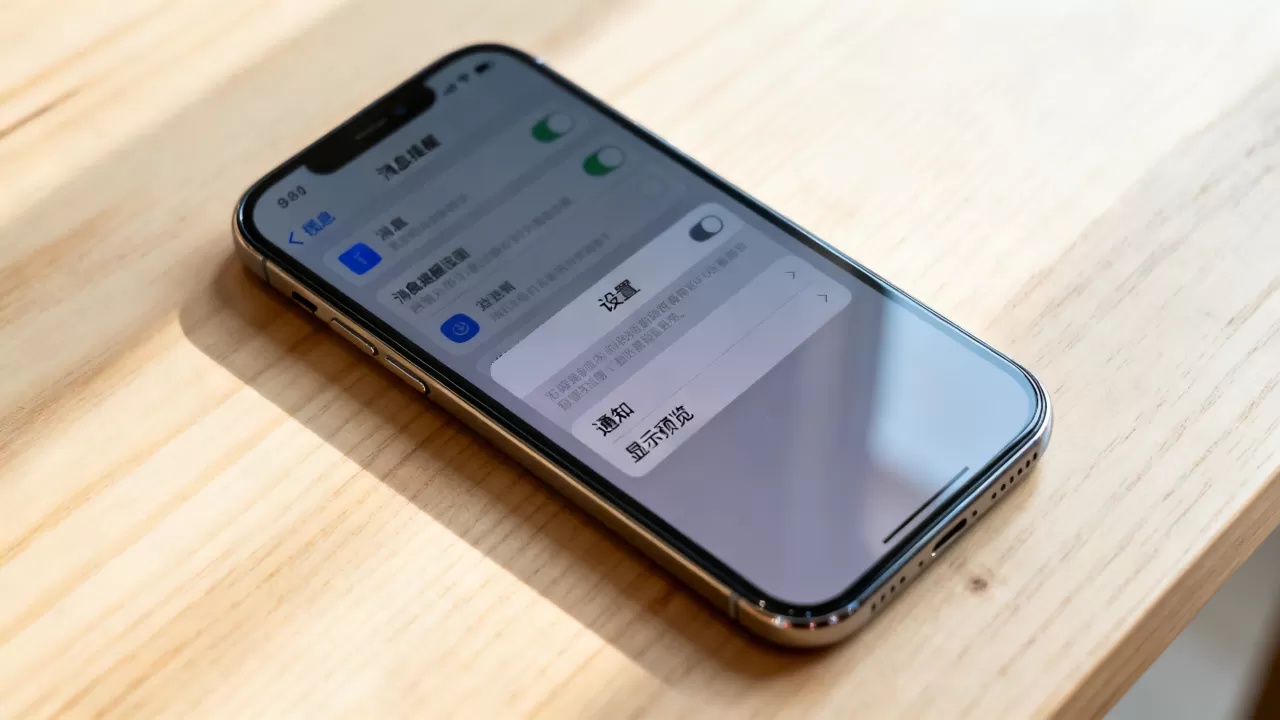
若上述方法无效,可尝试重置所有设置,进入设置 > 通用 > 传输或还原iPhone > 还原 > 还原所有设置,注意,此操作不会删除数据,但会重置Wi-Fi密码、壁纸、通知设置等,此步骤能解决因系统配置错误导致的顽固性通知问题。
iPhone锁屏消息提醒Q&A
iPhone锁屏消息提醒不显示具体内容怎么办?
首先检查设置 > 通知 > 显示预览,确认是否设置为“解锁时”或“从不”,若希望直接显示内容,请改为“始终”,检查特定应用的隐私设置,部分应用(如银行类)出于安全考虑,可能在系统层面禁止预览内容,此类情况需接受默认限制。
如何区分紧急消息和普通消息的提醒方式?
利用专注模式的“允许通知”功能,将紧急联系人(如家人、老板)的电话和短信设为始终允许,并将其他应用归类为非紧急,对于微信等即时通讯软件,可进入设置 > 通知 > 微信,开启“重要提醒”(需iOS版本支持)或自定义声音,为特定联系人设置不同的提示音,以便在嘈杂环境中快速识别。
iPhone锁屏消息提醒延迟严重如何快速修复?
优先检查后台应用刷新是否开启,并确认网络连接稳定,若使用Wi-Fi,尝试切换至蜂窝数据以排除网络波动,若问题依旧,进入设置 > 通用 > 传输或还原iPhone > 还原所有设置,重置网络及通知配置,多数情况下,此操作能解决因系统缓存或配置冲突导致的延迟问题。


