

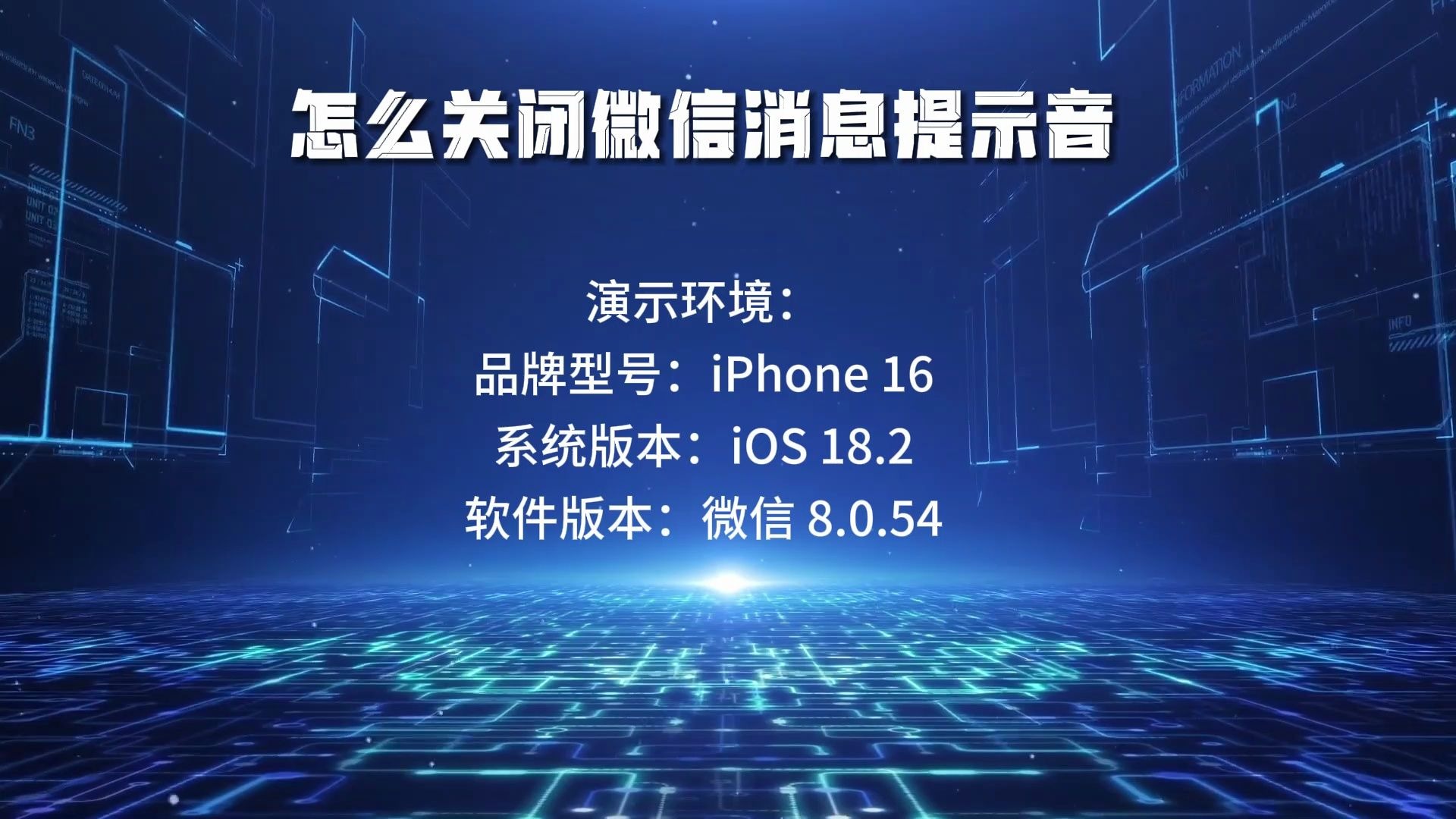
iphone微信关闭声音怎么设置,iphone微信关闭声音

在iPhone上关闭微信声音,最直接的方法是进入微信“设置”-“新消息通知”关闭“声音”开关,或者通过手机侧面的静音键实现系统级静音,这两种方式能分别解决应用内提示音和全局通知音的问题。
很多时候,我们并不是真的想彻底“屏蔽”微信,而是希望在不打扰他人的场合(如会议、电影院)或需要专注时(如深夜、工作间隙),让手机安静下来,iPhone与微信的配合机制有其独特性,理解这些机制比盲目寻找“一键静音”按钮更重要。

微信内部设置:精准控制通知类型
微信作为独立应用,拥有自己的通知管理系统,如果你希望保留震动但关闭声音,或者只关闭特定群聊的声音,这里是最有效的操作区。
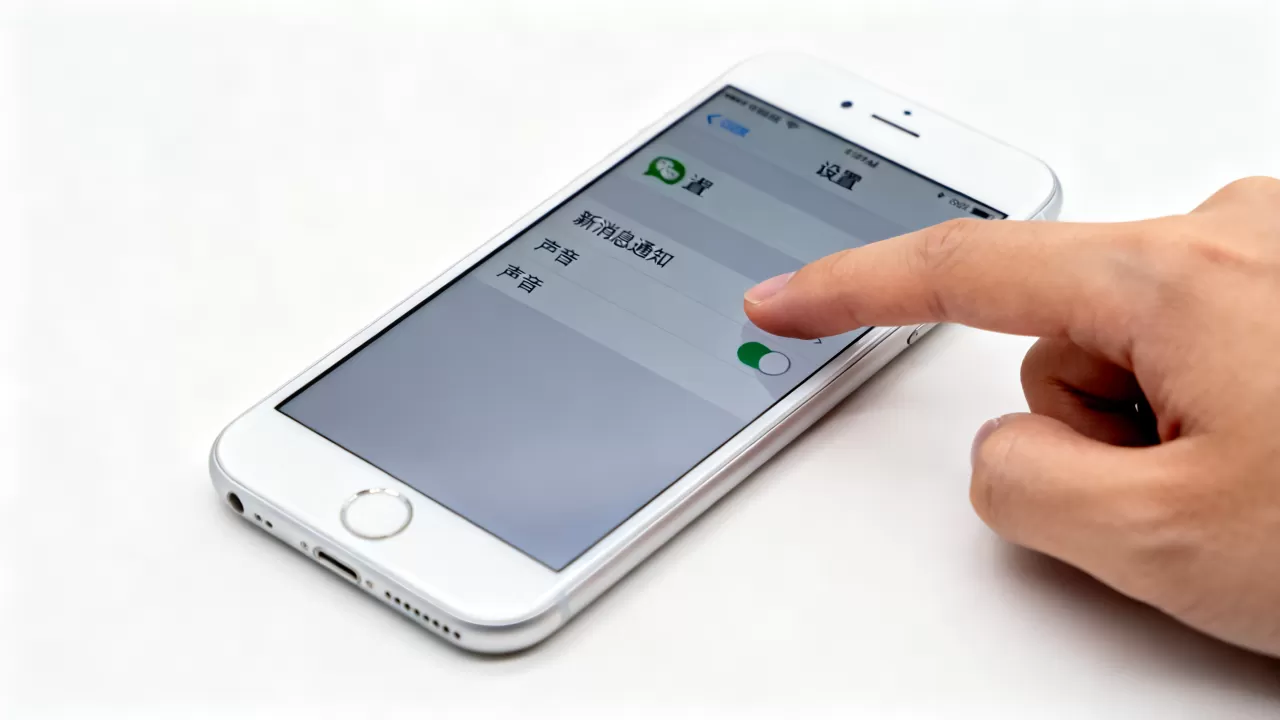
关闭所有新消息提示音
这是最基础的静音操作,适用于希望微信完全无声的场景。
- 打开微信,点击右下角的“我”。
- 选择“设置”。
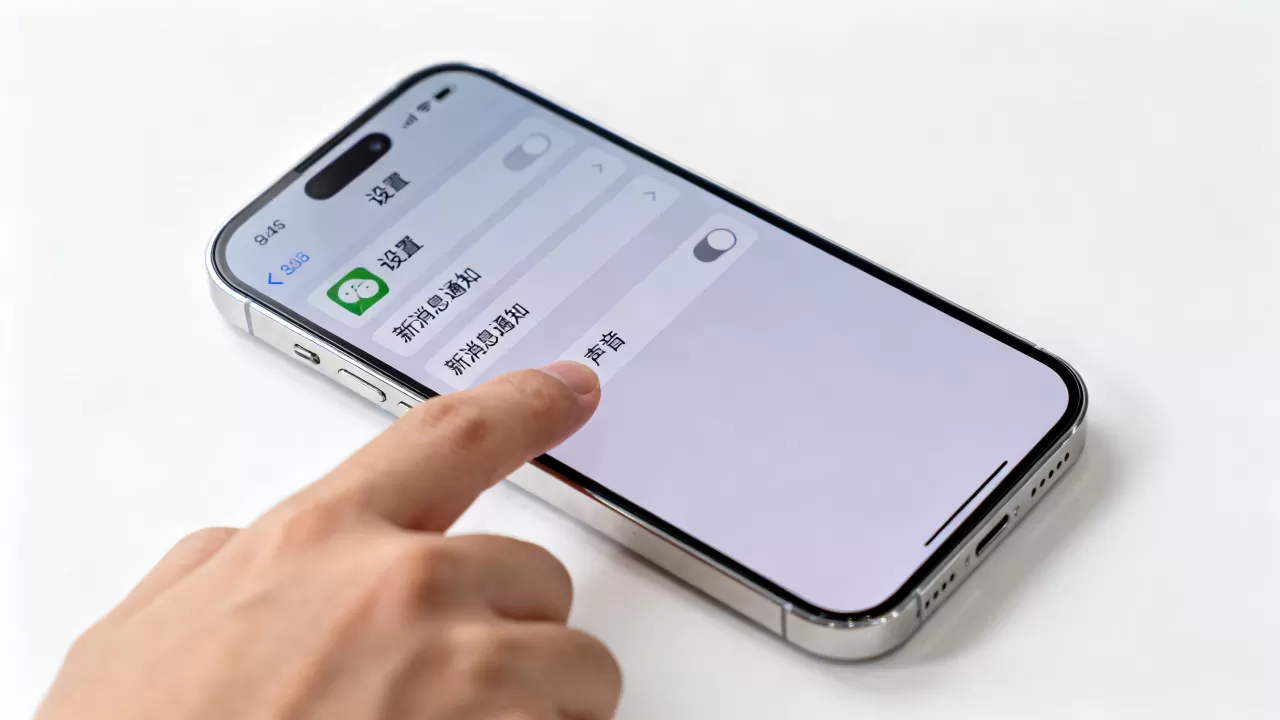
- 点击“新消息通知”。
- 找到“声音”选项,将其开关关闭。
完成这一步后,微信收到消息时,手机将不再发出“叮”的一声,但请注意,这通常不会关闭震动,除非你在系统设置中也关闭了震动。
针对特定群聊或好友静音
我们并不想关闭所有声音,只是某些“消息轰炸”群或工作群太吵,微信提供了更精细的控制手段。
开启消息免打扰
- 进入你想静音的聊天窗口。
- 点击右上角的(三个点图标)。
- 找到“消息免打扰”选项并开启。
开启后,该聊天对象的消息将不会触发声音和横幅提醒,但会在聊天列表中以灰色小字提示“N条新消息”,这种方式适合那些你不想错过消息,但又不希望被频繁打断的场景。
静音特定类型消息
对于公众号或服务号,你可以在其主页右上角设置中,选择“接收消息但不提醒”
系统级静音:iPhone硬件与软件的双重控制
微信的声音最终是通过iPhone的音频系统输出的,调整iPhone本身的设置,往往比在微信里找开关更彻底、更快捷,这也是许多用户寻找“iPhone微信怎么彻底静音”时的首选方案。
使用物理静音键
iPhone左侧有一个物理拨片,这是最快实现“iPhone微信静音键怎么开”的方法。
- 将左侧拨片向下拨动,露出橙色标记。
- 此时手机进入“静音模式”,所有应用的通知声音(包括微信)都会被抑制。
需要注意的是,部分iPhone型号在静音模式下,闹钟和计时器声音依然会响,但微信消息提示音会被完全切断,这是一种硬件层面的强制静音,无需进入任何软件设置。
控制中心快速静音
如果你不习惯使用物理按键,或者使用的是没有静音键的iPhone型号(如iPhone 12及以后的部分机型,或安装了保护壳遮挡按键的情况),可以使用控制中心。
- 从屏幕右上角向下滑动(或从底部向上滑动,取决于机型)打开控制中心。
- 点击“静音”图标(铃铛带斜杠)。
- 图标变红即为静音状态。
这种方式与物理静音键效果一致,但更灵活,可以随时切换。
常见误区与特殊情况处理
在实际操作中,很多用户会发现即使关闭了微信声音,手机依然会响,这通常是因为混淆了“声音”和“通知”的概念,或者受到了其他系统设置的影响。
震动与声音的区别
很多用户问“iPhone微信关闭声音后还有震动怎么办”,这是因为“声音”和“震动”是两个独立的设置项。
- 在微信“新消息通知”中,你可以单独关闭“声音”,但保留“震动”。
- 若想完全无声无震,还需在iPhone的“设置”-“声音与触感”
中,关闭“用按钮更改”下方的“静音模式下提供触觉反馈”,或在微信设置中关闭震动(如果微信版本支持)。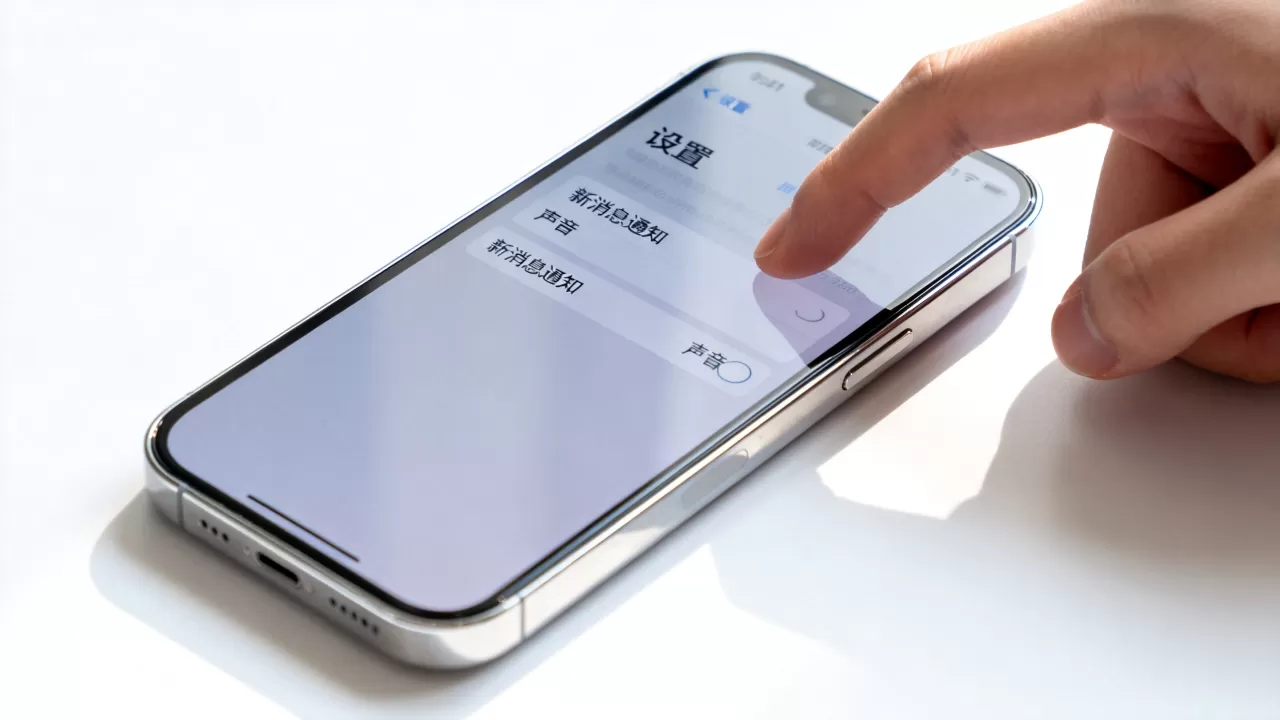
后台刷新与通知权限
有时微信声音不响,不是因为关了声音,而是因为通知权限被系统限制。
- 进入iPhone“设置”-“通知”。
- 找到“微信”。
- 确保“允许通知”已开启,且“声音”选项被勾选。
如果这里被关闭,微信即使设置了声音,也无法通过系统发出提示音。
蓝牙设备的影响
如果你连接了蓝牙耳机或智能手表,微信的声音可能会通过蓝牙设备播放,而不是手机扬声器,这时,手机看起来是静音的,但耳机里却有声音。
- 检查蓝牙设置,断开与耳机的连接。
- 或在微信“新消息通知”中,确认没有针对特定音频输出设备的特殊设置(微信本身无此设置,需通过系统音频路由判断)。
业内专家指出,音频路由问题常被忽视,是导致“静音失效”的主要原因之一。
不同场景下的静音策略对比
为了更清晰地选择适合你的静音方式,下表对比了不同场景下的最佳实践。
| 场景 | 推荐操作 | 优点 | 缺点 |
|---|---|---|---|
| 会议/课堂 | 物理静音键 | 快速、彻底、无需解锁 | 所有声音都被静音,包括闹钟 |
| 深夜休息 | 微信内关闭声音+系统勿扰模式 | 保留震动,避免打扰他人 | 需提前设置,可能错过紧急消息 |
| 特定群聊 | 开启“消息免打扰” | 精准控制,不影响其他聊天 | 需逐个设置,管理成本高 |
| 专注工作 | 系统勿扰模式+微信免打扰 | 最大程度减少干扰 | 可能错过重要通知 |
行业共识认为,没有一种“万能”的静音方式,用户应根据具体场景灵活组合使用。
Q&A:关于iPhone微信静音的常见问题
iPhone微信关闭声音后,如何快速恢复?
恢复方法取决于你之前采用的静音方式,如果是通过微信内部设置关闭的,只需回到“设置”-“新消息通知”,重新打开“声音”开关即可,如果是通过iPhone物理静音键或控制中心静音的,只需将拨片拨回或点击控制中心的静音图标取消即可,系统级静音恢复速度最快,通常只需1-2秒。
iPhone微信关闭声音会影响消息接收吗?
不会,关闭声音仅影响提示音的播放,不影响消息的接收和同步,消息依然会正常推送到你的微信界面,并出现在聊天列表中,如果你同时关闭了震动和横幅通知,消息可能不会立即出现在锁屏或通知中心,但你打开微信时依然能看到未读消息,消息的完整性不受任何静音设置的影响。
iPhone微信关闭声音和开启勿扰模式有什么区别?
微信内部关闭声音仅针对微信应用,其他应用(如短信、电话)依然会正常响铃,而iPhone的“勿扰模式”会屏蔽所有应用的通知声音(除非你设置了允许特定联系人穿透),勿扰模式更适合需要全面安静的场景,如睡眠或深度工作;而微信内部静音更适合只想安静地处理微信,但不想影响其他应用提醒的场景。


