

小辣椒3s刷机教程,小辣椒3s怎么刷机

小辣椒3s刷机需先解锁Bootloader并刷入第三方Recovery,推荐通过LineageOS等定制ROM实现系统优化,但操作存在变砖风险,建议优先备份数据并确认机型分区结构。
智能手机的生命周期往往受限于系统更新支持,小辣椒3s作为一款早期国产智能设备,其原生系统在面对日益复杂的APP生态时,逐渐显露出卡顿、耗电快等问题,许多老用户希望通过刷机来延长设备寿命,或体验更纯净的Android环境,刷机并非简单的“一键重装”,它涉及底层分区的读写与引导程序的替换,对于非技术背景的用户而言,盲目操作极易导致设备无法开机,理解刷机原理、掌握正确流程,是确保设备安全的关键。
![[刷机教程]2022年小米红米手机通用刷机教程](https://i2.hdslb.com/bfs/archive/669e61a7479f952d9506dc0f11feb1475016ea4f.jpg)

刷机前的核心准备工作与风险评估
在动手之前,必须明确一个行业共识认为:数据丢失是刷机过程中最高发的风险之一,刷机操作会格式化用户数据分区,这意味着你手机里的照片、联系人、聊天记录将全部清空,备份不是可选项,而是必选项。
数据备份的具体路径
不要依赖手机自带的“备份”功能,因为部分原生备份无法完整保存应用数据,建议采用以下组合策略:
- 云端同步:将通讯录、日历、便签等轻量级数据同步至小米云服务、华为云或Google账户。
- 本地导出:使用电脑端工具(如华为手机助手、小米助手或通用文件管理器)将DCIM(相册)、Download(下载)等关键文件夹复制到电脑硬盘。
- 应用数据:对于微信、QQ等社交软件,务必在应用内部使用“聊天记录迁移”功能,或导出聊天记录至电脑,否则重装系统后聊天记录将永久丢失。
电量与驱动检查
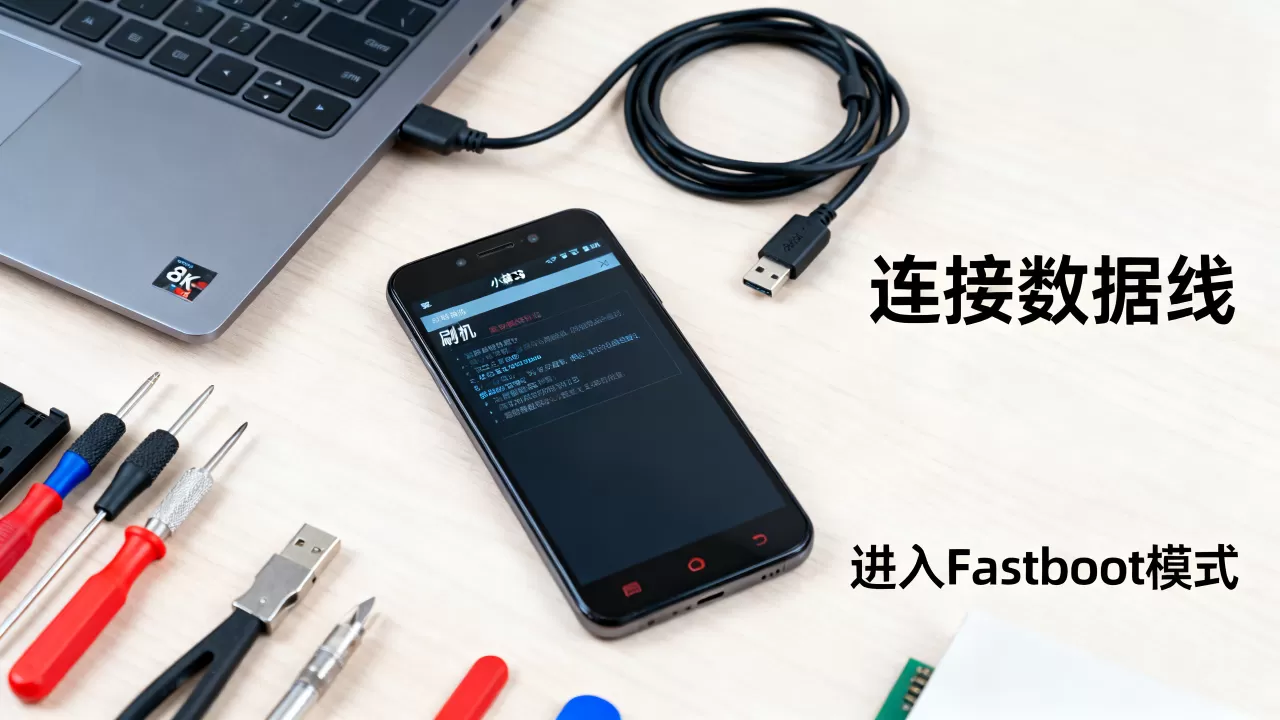
确保手机电量保持在50%以上,刷机过程中若因电量耗尽强制关机,可能导致Bootloader损坏,造成硬件级“变砖”,在电脑上安装对应芯片平台的USB驱动程序,小辣椒3s多采用联发科或高通平台,需下载相应的Fastboot驱动或MTK VCOM驱动,若电脑无法识别手机,刷机软件将报错,此时需检查USB连接线是否为原装数据线,并尝试更换USB接口。
解锁Bootloader与刷入第三方Recovery
Bootloader是手机启动的第一道关卡,厂商默认锁定以防止用户修改系统,解锁它是刷机的第一步,也是风险最高的一步,解锁后,设备的安全启动链被打破,部分银行类APP可能无法使用,且官方保修可能失效。
解锁Bootloader的操作流程
不同品牌的解锁方式略有差异,但逻辑一致:
- 开启开发者选项:进入“设置”>“关于手机”,连续点击“版本号”7次,直到提示已开启开发者模式。
- 启用OEM解锁:在“设置”>“系统”>“开发者选项”中,找到“OEM解锁”并开启。
- 进入Fastboot模式:关机状态下,同时按住“音量减”+“电源键”进入Fastboot界面。
- 执行解锁命令:连接电脑,打开命令行工具,输入
fastboot oem unlock或厂商指定的解锁码,屏幕会出现警告提示,选择“Yes”确认。
刷入第三方Recovery
原生Recovery功能有限,无法刷入非官方ROM,TWRP(Team Win Recovery Project)是目前最稳定的第三方Recovery之一。
- 下载对应版本:务必在小辣椒3s对应的机型论坛(如XDA Developers、酷安或专门的刷机论坛)下载与你的具体硬件版本完全匹配的TWRP镜像文件(.img格式),版本不匹配是导致变砖的主因。
- 刷入命令:在Fastboot模式下,输入
fastboot flash recovery twrp.img(替换为你的文件名)。 - 验证启动:刷入后,不要直接重启系统,而是立即进入Recovery模式,检查是否能正常显示TWRP界面。
主流定制ROM选择与刷入实战
刷机的核心目的是获得更好的体验,对于小辣椒3s这类老旧机型,选择轻量级、维护活跃的ROM至关重要。
LineageOS与Pixel Experience对比
| 特性 | LineageOS |
|
|---|---|---|
| 系统风格 | 极简、类原生,无多余预装软件 | 完美复刻Google Pixel界面,功能丰富 |
| 性能表现 | 轻量流畅,适合低配硬件 | 功能较多,对内存要求略高 |
| 适用人群 | 追求极致流畅、极客用户 | 喜欢Google服务、注重外观一致性的用户 |
| GApps支持 | 需自行刷入Google服务包 | 部分版本自带GApps |
业内专家指出,对于小辣椒3s这种配置较低的设备,LineageOS的轻量级特性更能发挥硬件潜力,减少卡顿现象。
刷入ROM的标准步骤
- 下载ROM与GApps:从可靠来源下载对应Android版本的ROM zip包,若ROM不含GApps,需下载对应Android版本的OpenGApps包。
- 进入TWRP:重启进入Recovery模式。
- 清除分区:点击“Wipe”>“Advanced Wipe”,勾选Dalvik/ART Cache、System、Data、Cache。注意:不要勾选Internal Storage,否则你的ROM包也会被删除。
- 安装ROM:点击“Install”,选择下载的ROM zip包,滑动确认刷入。
- 安装GApps:刷入ROM后,再次点击“Install”,选择GApps zip包进行刷入。
- 清除缓存并重启:刷入完成后,点击“Wipe Cache/Dalvik”,最后选择“Reboot System”,首次启动时间较长,请耐心等待。
常见问题排查与变砖自救指南
刷机过程中难免遇到意外,掌握自救方法能避免将手机送至维修店花费高昂费用。
卡在Logo界面(Bootloop)
这是最常见的故障,通常由ROM不兼容或GApps版本错误引起。
- 解决方案:强制重启进入TWRP,再次执行“Advanced Wipe”>“Dalvik/ART Cache”和“Cache”,然后重新刷入ROM,若无效,尝试更换GApps版本或刷入不同ROM。
无法开机(Hard Brick)
若手机完全无反应,可能是Bootloader或分区表损坏。
- 联发科平台自救:使用SP Flash Tool(刷机精灵)重新刷入完整固件包。
- 高通平台自救:使用QPST或EDL模式(紧急下载模式)进行底层修复,这通常需要特定的工程线或短接主板触点,操作难度较高,建议寻求专业人士帮助。
小辣椒3s刷机后的系统优化建议
刷机完成后,为了获得最佳体验,建议进行以下设置:
- 启用ZRAM:在TWRP或Magisk模块中启用ZRAM,利用内存作为交换空间,显著提升多任务处理能力。
- 调整动画缩放:进入开发者选项,将“窗口动画缩放”、“过渡动画缩放”和“ animator 时长缩放”全部设为“0.5x”或“关闭”,可让系统操作感觉更迅速。
- 禁用预装服务:使用“冰箱”或“小黑屋”等工具冻结无用的系统应用,减少后台耗电。
小辣椒3s刷机相关Q&A
小辣椒3s刷机后还能恢复官方系统吗?
可以恢复,需下载官方完整固件包,通过Fastboot模式逐一分区刷入,或使用官方线刷工具进行全量恢复,但需注意,恢复官方系统后,Bootloader将重新锁定,且Root权限和第三方Recovery会被清除。小辣椒3s刷机变砖了怎么办?
若为软变砖(卡Logo),进入Recovery清除缓存并重刷ROM可解决,若为硬变砖(无反应),需使用对应平台的线刷工具(如SP Flash Tool或QPST)进行底层固件重写,若硬件损坏,则需送修。小辣椒3s刷机后微信聊天记录还在吗?
若刷机前未通过微信内置功能备份聊天记录,刷机格式化Data分区后,聊天记录将永久丢失,刷机后需重新登录微信,并从云端或电脑备份中恢复数据,但部分本地缓存文件可能无法恢复。


