

iphone5怎么备份icloud,iphone5备份icloud

iPhone 5 备份至 iCloud 的核心操作路径为:确保设备连接稳定 Wi-Fi 并插入电源,进入设置开启 iCloud 云备份,系统将在夜间自动完成数据同步,但需注意该机型已停止最新 iOS 支持,部分新服务可能受限。
iPhone 5 备份 iCloud 前的关键准备工作
iPhone 5 作为苹果早期的经典机型,其硬件架构与当前的 iOS 生态存在代差,在进行数据迁移或备份前,明确设备的系统版本和存储状态是避免失败的第一步。

确认系统版本与兼容性边界
iPhone 5 最高仅支持至 iOS 12.x 版本,这一限制意味着它无法使用 iCloud 中针对最新 iOS 17 或 18 设计的某些高级备份功能,如完整的“设备镜像”或细粒度的 App 数据隔离,业内专家指出,旧款设备的备份机制更依赖于传统的整机快照,而非增量更新,用户需接受一个事实:备份内容可能不如新款 iPhone 那样精细。
检查存储空间是否充足
备份的前提是 iCloud 云端有足够的剩余空间,iPhone 5 通常配备 16GB、32GB 或 64GB 机身存储,若机身已满,必须先清理本地数据才能触发备份。
- 进入“设置” > “通用” > “iPhone 储存空间”。
- 查看“可用空间”与“已用空间”的比例。
- 若“可用空间”低于 1GB,建议删除不常用的应用或照片。
网络连接环境的优化
无线备份对网络稳定性要求极高,由于 iPhone 5 仅支持 Wi-Fi 4 (802.11n),在千兆光纤环境下可能无法跑满带宽。
- 确保连接的是 2.4GHz 频段的 Wi-Fi,而非 5GHz(部分老路由器对 5GHz 兼容不佳)。
- 关闭手机热点,避免网络冲突。
- 建议将手机放置在路由器附近,信号强度至少保持两格以上。
iPhone 5 备份 iCloud 的具体操作步骤
掌握正确的操作路径是确保数据不丢失的关键,以下流程基于 iOS 12 系统界面设计,适用于绝大多数 iPhone 5 用户。
开启自动云备份功能
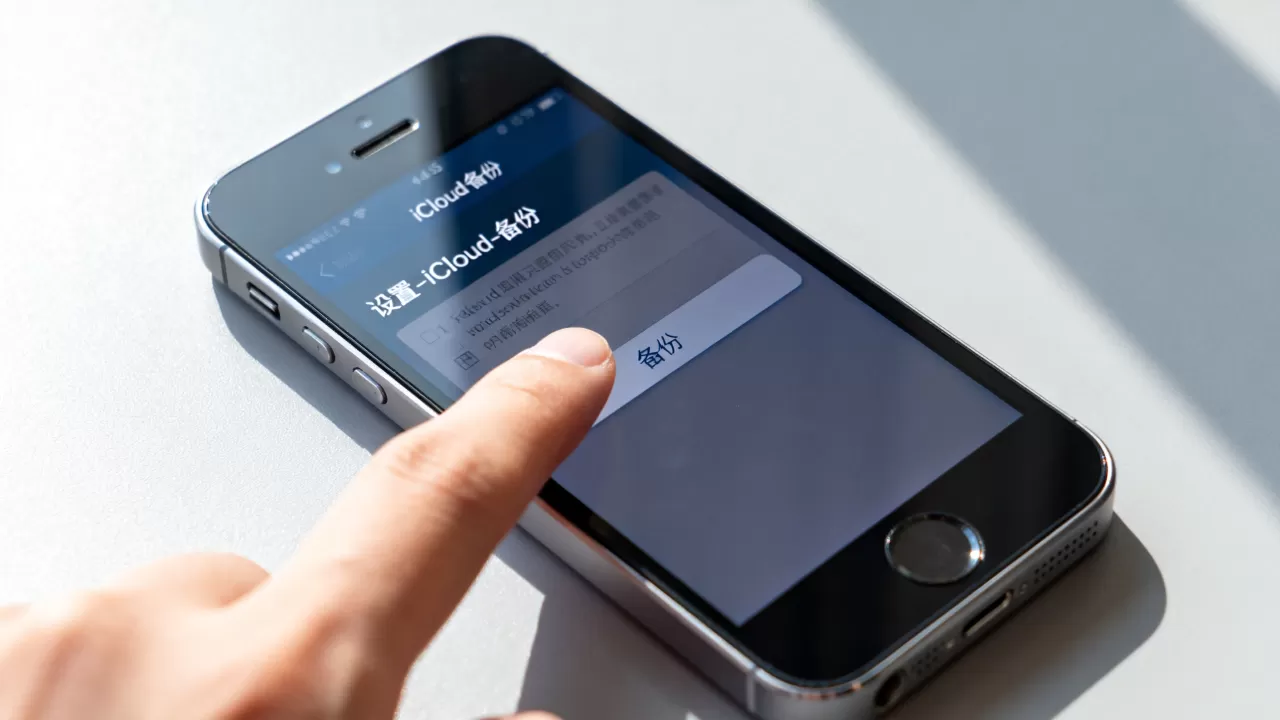
这是最省心且推荐的备份方式,一旦开启,手机会在满足特定条件时自动执行备份。
- 打开“设置”,点击顶部的 Apple ID 头像。
- 选择“iCloud”。
- 点击“iCloud 云备份”。
- 开启“iCloud 云备份”开关。
触发自动备份的三个必要条件
系统不会随意占用你的流量或电量,只有同时满足以下三点,备份才会启动:
- 设备处于锁定状态(屏幕关闭)。
- 设备正在充电。
- 设备连接 Wi-Fi 网络。
这发生在深夜,建议用户在睡前插上充电器,并将手机放在 Wi-Fi 覆盖范围内。
手动立即备份的操作路径
如果你急需备份当前数据,例如在恢复出厂设置前,可以使用手动备份。
- 保持在“iCloud 云备份”页面。
- 点击“立即备份”。
- 保持屏幕常亮,直到进度条显示“上次备份时间:刚刚”。
选择需要备份的数据类别
在“iCloud 云备份”下方,你可以管理哪些应用的数据被上传。
- 开启开关:通讯录、照片(若未开启 iCloud 照片库)、备忘录、Safari 浏览器数据、健康数据等。
- 关闭开关:大型视频应用、游戏存档(若游戏支持云存档则无需本地备份)。
- 注意:对于 iPhone 5,建议开启“照片”备份,除非你已使用第三方工具将照片导出至电脑。
iPhone 5 备份 iCloud 常见问题与对比分析
在实际操作中,用户常面临存储空间不足、备份失败或数据丢失的疑虑,通过对比不同备份方式,可以更清晰地理解 iCloud 的优劣。
iCloud 备份与 iTunes 本地备份的对比
| 特性 | iCloud 云备份 | iTunes/Finder 本地备份 |
|---|---|---|
|
高,自动后台运行 | 低,需连接电脑 |
| 存储空间 | 依赖云端(免费5GB,需付费扩容) | 依赖电脑硬盘(无限) |
| 恢复速度 | 较慢,受网速限制 | 快,USB 传输稳定 |
| 数据安全性 | 高,防丢失防盗窃 | 中,电脑损坏则数据丢失 |
| 适用场景 | 日常自动保护,换机迁移 | 全量数据归档,系统降级 |
对于 iPhone 5 用户,由于机身存储有限,iCloud 备份能释放本地空间,但需注意免费 5GB 额度极易耗尽,据统计,多数老款 iPhone 用户因照片占用过大,需购买 50GB 或 200GB 的 iCloud 存储方案。
备份失败的高发原因及解决方案
若遇到“备份失败”提示,通常由以下原因导致:
- 网络中断:Wi-Fi 信号波动,解决方案:重启路由器,重新连接 Wi-Fi。
- 存储空间不足:云端已满,解决方案:购买 iCloud+ 套餐或删除云端旧备份。
- 系统错误:iOS 12 的已知 Bug,解决方案:重启 iPhone,或更新至最新的 iOS 12.x 版本。
iPhone 5 数据恢复与长期保存建议
备份的最终目的是恢复,了解如何从 iCloud 取回数据,以及如何处理这款老设备的生命周期,至关重要。
从 iCloud 恢复数据的流程
当 iPhone 5 变慢或损坏时,可通过以下步骤恢复:
- 抹掉所有内容和设置(“设置” > “通用” > “传输或还原 iPhone” > “抹掉所有内容和设置”)。
- 重新激活设备,进入“App 与数据”界面。
- 选择“从 iCloud 云备份恢复”。
- 登录 Apple ID,选择最新的备份日期。
- 保持连接 Wi-Fi 和电源,等待进度条完成。
老机型的数据迁移策略
鉴于 iPhone 5 已无法运行现代主流 App,单纯依赖 iCloud 可能无法满足日常使用需求。
- 照片转移:建议使用 iCloud 照片库的网页版(iCloud.com)下载原图至电脑,或购买大容量 SD 卡适配器导出。
- 通讯录同步:确保通讯录已同步至 iCloud 或 Gmail,以便在新设备上无缝登录。
- 应用替代:许多旧版 App 已下架,建议寻找其网页版或替代应用,而非执着于恢复旧 App 数据。
Q&A:iPhone 5 备份 iCloud 常见疑问解答
iPhone 5 还能使用 iCloud 备份吗?
可以,只要设备运行 iOS 12 或更高版本,且 Apple ID 状态正常,即可使用 iCloud 备份功能,但需注意,由于系统版本较老,部分新 App 的数据可能无法完整备份,且 iCloud 服务接口可能在未来逐步淘汰对 iOS 12 的支持。
iPhone 5 备份 iCloud 需要付费吗?
Apple 为每个 ID 提供 5GB 免费存储空间,对于 iPhone 5 用户,若仅备份通讯录和少量文档,免费空间通常足够,但若包含照片和视频,5GB 往往在几次备份后即告罄,此时需购买 iCloud+ 订阅服务,起步价为每月 6 元(50GB),较大比例的用户会选择 200GB 或 2TB 套餐以应对长期存储需求。
如何确认 iPhone 5 的 iCloud 备份是否成功?
进入“设置” > [你的姓名] > “iCloud” > “iCloud 云备份”,页面底部会显示“上次备份时间”,若时间显示为近期,且“正在备份”字样消失,则表明备份成功,若显示“上次备份失败”,则需检查网络连接或存储空间。


