

怎么把文档导入iphone,iphone导入文档

将文档导入iPhone最稳定且高效的方式是通过“文件”App配合iCloud云盘或第三方网盘进行同步,对于本地文件则推荐使用Safari浏览器下载或AirDrop隔空投送,整个过程无需复杂设置,几分钟即可完成。
在移动办公和日常学习场景中,iPhone用户经常面临一个痛点:电脑里的重要资料如何快速、无损地转移到手机上查看,很多人第一反应是微信传输,但微信的文件压缩、格式限制以及有效期问题,往往让体验大打折扣,苹果生态系统内部以及主流云服务已经提供了非常成熟的解决方案,我们将深入探讨几种主流且实用的方法,帮助你彻底解决文档导入难题。


利用苹果原生生态实现无缝同步
苹果设备之间的协同能力是其核心优势之一,如果你拥有Mac电脑或iPad,利用系统自带的“文件”App和iCloud服务是最为优雅的路径,这种方法不仅保持了文件的原始格式,还能实现多端实时同步。
iCloud云盘自动同步法
这是最适合长期办公用户的方案,一旦设置完成,你在电脑端保存的文件会自动出现在iPhone上,反之亦然。
具体操作步骤
- 开启iCloud云盘:在iPhone上,进入“设置” > 点击顶部你的姓名 > “iCloud” > “iCloud云盘”,确保开关处于开启状态。
- 电脑端配置:在Mac上,确保“系统设置”中的iCloud已登录,并勾选“桌面与文稿文件夹”或“iCloud云盘”,在Windows上,需下载并安装iCloud for Windows应用,同样勾选“iCloud云盘”。
- 文件放置:将需要导入的文档直接拖入Mac的“文稿”文件夹或Windows的“iCloud Drive”文件夹中。
- 手机端查看:打开iPhone上的“文件”App,点击“浏览”标签,选择“iCloud云盘”,你刚才上传的文件会立即出现在列表中。
业内专家指出,这种基于云端同步的方式极大地降低了数据丢失的风险,因为文件同时存储在苹果服务器和本地设备中,需要注意的是,免费iCloud空间仅为5GB,对于大量文档用户,建议定期清理或升级套餐。
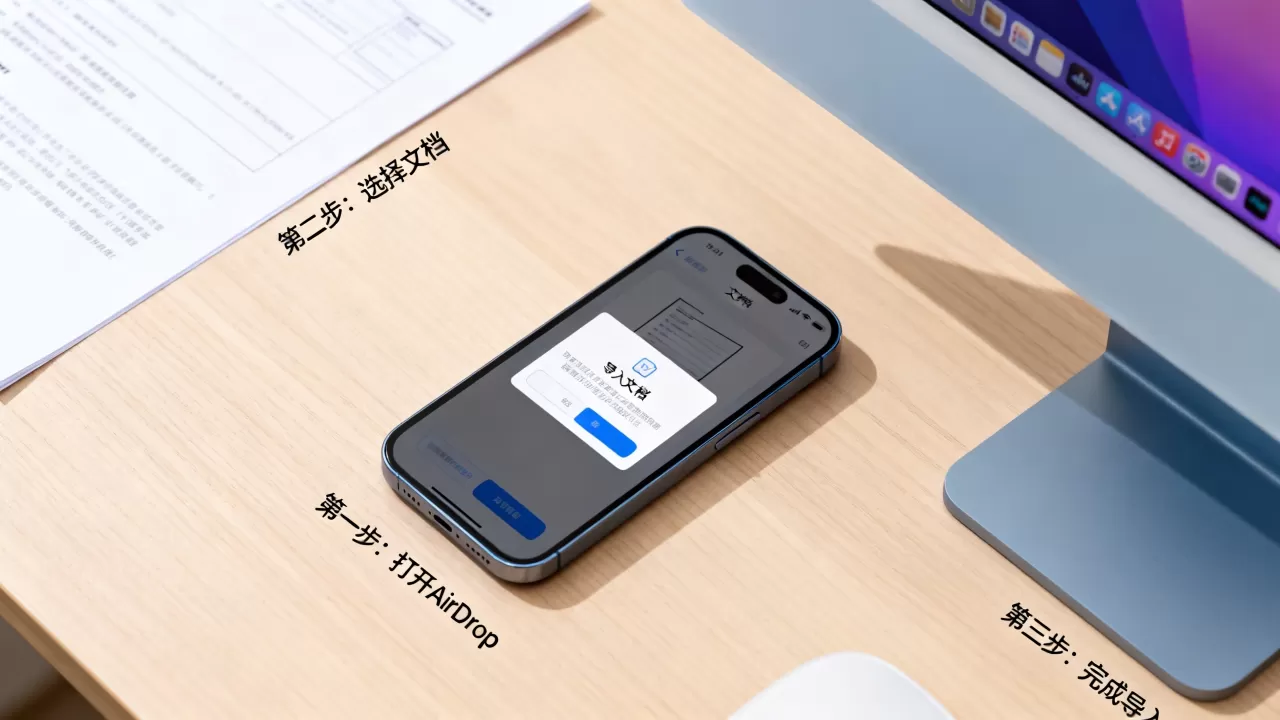
隔空投送(AirDrop)极速传输
当需要临时传输几个大文件,且不想占用云端空间时,AirDrop是最佳选择,它利用蓝牙和Wi-Fi直连技术,传输速度极快且无需网络流量。
操作路径详解
- 准备接收端:在iPhone上,从屏幕右上角下滑打开控制中心,长按网络设置模块,确保“隔空投送”设置为“仅限联系人”或“所有人”。
- 发送端操作:在Mac上,选中目标文件,右键点击选择“共享” > “隔空投送”,选择你的iPhone图标。
- 确认接收:iPhone屏幕会弹出提示,点击“接收”即可,文件会自动保存到“文件”App的“最近项目”或“下载”文件夹中。
这种方法特别适合传输PDF、PPT等格式复杂、体积较大的演示文稿,避免了邮件附件的大小限制。
借助第三方云存储服务
对于非苹果全家桶用户,或者需要在不同品牌设备间切换的用户,第三方云盘提供了更灵活的跨平台支持。
主流网盘的导入技巧
百度网盘、阿里云盘、腾讯微云等国内主流服务,在2026年的今天已经优化了移动端体验,它们的优势在于存储空间大、分享方便,且对中文文档支持良好。
关键操作对比
| 服务类型 | 优势场景 | 注意事项 |
|---|---|---|
| 百度网盘 | 资源分享、大文件存储 | 非会员下载速度受限,建议开启“自动备份”功能 |
| 阿里云盘 | 高速传输、无广告体验 | 部分高级功能需会员,注意存储空间配额 |
| 腾讯微云 |
|
与QQ邮箱整合度高,适合邮件附件管理 |
微信文件传输的局限性
虽然微信是最高频的沟通工具,但将其作为主要文档导入渠道存在明显短板。
- 格式丢失:微信会自动将PPT、Word等文件转换为预览模式,直接编辑困难。
- 时效性:聊天记录中的文件若长时间未下载,可能会过期失效。
- 清晰度:图片类文档会被压缩,导致文字模糊,无法用于正式场合。
建议仅在传输临时性、小体积文本时使用微信,重要文档务必回归“文件”App或云盘。
解决常见导入问题的实战指南
在实际操作中,用户可能会遇到文件打不开、格式不兼容或同步延迟等问题,以下是针对这些痛点的具体排查步骤。
格式兼容性处理
iPhone原生支持PDF、Pages、Numbers、Keynote等格式,对于Word(.doc/.docx)和Excel(.xls/.xlsx),系统自带“文档”App或可下载微软官方Office套件进行编辑。
转换建议
- 若文件为老旧的
.doc格式,建议在电脑端先另存为.docx,再导入iPhone,以获得最佳兼容性。 - 对于特殊的工程图纸或专业软件格式,需安装对应的第三方App(如CAD Viewer)才能打开。
同步延迟排查
当文件在电脑端保存后,iPhone上未及时更新,通常由以下原因导致:
- 网络连接:确保iPhone连接Wi-Fi,并在“设置” > “文件”中开启“同步此iPhone”选项。
- 后台刷新:检查“设置” > “通用” > “后台App刷新”,确保“文件”App的开关已打开。
- 手动刷新:在“文件”App中下拉屏幕,强制触发同步请求。
隐私与安全考量
在导入包含个人身份信息或商业机密的文档时,安全性不容忽视。
- 本地存储:对于极高敏感文件,建议使用USB数据线直接连接电脑与iPhone,通过Finder(Mac)或iTunes(Windows)进行本地备份和恢复,避免经过公共网络。
- 加密云盘:若使用云存储,选择支持端到端加密的服务,确保即使服务商也无法查看你的文件内容。
Q&A:关于iPhone文档导入的常见疑问
怎么把文档导入iphone才能永久保存不丢失?
要实现永久保存,必须将文件存储在非缓存区域,通过“文件”App导入后,务必将文件移动到“iCloud云盘”或“我的iPhone”中的特定文件夹(如“文档”),而不是仅仅保存在“下载”文件夹中。“下载”文件夹中的文件可能会因系统清理策略而被自动删除,建议开启iCloud云盘的“优化iPhone储存空间”功能,这样文件既保留在云端,又在本地有缩略图,需要时再下载原文件,兼顾安全与空间。
iphone导入文档后无法编辑怎么办?
无法编辑通常是因为文件格式不支持或应用权限受限,确认文件后缀名是否为系统原生支持格式,若为PDF,需使用支持注释的App如Adobe Acrobat或系统自带的“标记”功能,若为Word文档,建议安装微软Office或WPS Office,检查“设置” > “隐私与安全性” > “文件与文件夹”,确保相关App拥有访问本地文件的权限,若文件来自微信且被加密保护,需在电脑端解除加密后再传输。
iphone导入文档速度慢如何解决?
导入速度慢主要受网络环境和文件大小影响,若使用Wi-Fi传输,请确保路由器信号稳定,并尝试重启路由器,若使用蓝牙传输,距离过远或存在干扰会导致速度骤降,建议将设备靠近至1米以内,对于大文件,建议使用有线连接(Lightning或USB-C数据线)配合电脑进行传输,这种方式的速度远超无线传输,且不受网络波动影响。


