

iphone7通讯录怎么导出,iphone7手机通讯录备份到电脑

iPhone 7 通讯录导出最稳妥的方式是通过 iCloud 云端同步后在电脑网页端下载 vcf 文件,或直接连接电脑使用 iTunes/Finder 备份提取,无需安装任何第三方付费软件。
很多人拿到一台旧款 iPhone 7 时,面对满屏的联系人,第一反应往往是焦虑:数据会不会丢?怎么迁移到新手机?苹果生态内的数据流转逻辑非常清晰,只要找对路径,导出通讯录就像把书从书架拿到桌上一样简单,我们不需要去研究复杂的代码,也不需要寻找那些声称能“一键破解”的神秘软件,因为苹果官方提供的工具已经足够强大且安全。
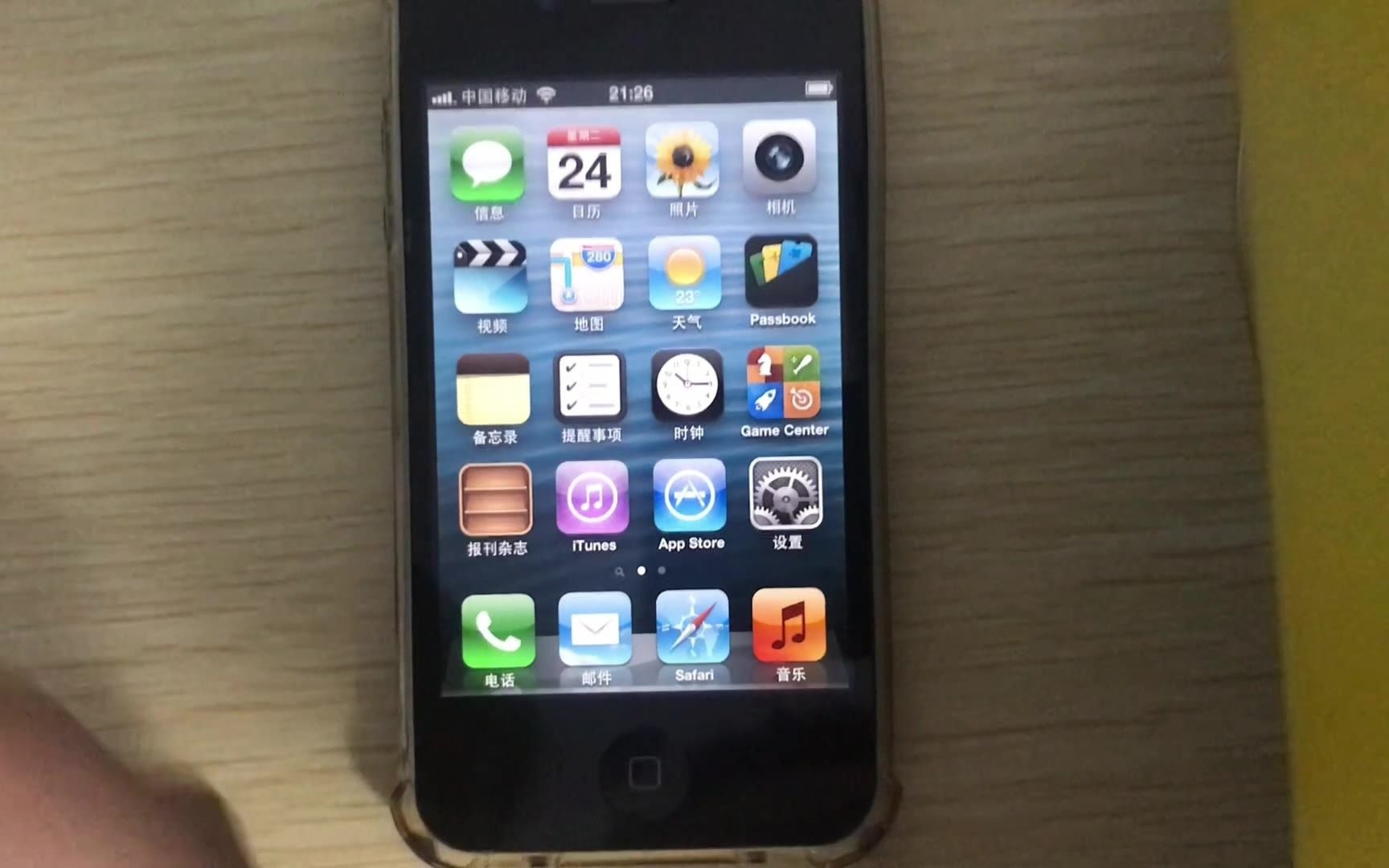

利用 iCloud 云端同步导出(推荐方案)
这是目前业内共识认为最便捷、最通用的方法,它不依赖具体的物理连接线,只要你的 iPhone 7 能联网,就能完成数据的云端备份和下载,这种方法的优势在于,你不仅能导出通讯录,还能顺便检查照片、备忘录等其他重要数据的状态。
准备工作:确保同步开关开启
在开始之前,我们需要确认 iPhone 7 已经正确登录了 Apple ID,并且通讯录的同步功能处于开启状态。
具体操作步骤
- 打开 iPhone 7 上的“设置”应用。
- 点击顶部你的头像(Apple ID 区域)。
- 选择“iCloud”。
- 在“使用 iCloud 的 App”列表中,找到“通讯录”,确保开关是绿色的(开启状态)。
- 如果之前从未同步,系统可能会询问是否合并现有数据,选择“合并”以确保数据完整。
在电脑网页端下载数据
当数据上传到云端后,我们就可以在任何一台电脑上进行下载了,这一步是解决“iphone7通讯录怎么导出到电脑”这一常见疑问的关键。
- 在电脑浏览器中访问 iCloud.com。
- 使用与 iPhone 7 相同的 Apple ID 登录。
- 点击“通讯录”图标。
- 登录成功后,你会看到所有的联系人列表。
- 点击左下角的齿轮图标(设置)。
- 选择“选择所有”以选中所有联系人。
- 再次点击齿轮图标,选择“导出 vCard”。
你的电脑下载文件夹中会出现一个 .vcf 文件,这个文件就是标准的通讯录备份格式,你可以将其发送给任何支持该格式的设备,或者导入到 Excel、Outlook 等软件中进行整理。
通过 iTunes 或 Finder 本地备份提取
对于担心隐私泄露,或者网络环境不稳定的用户来说,本地备份是更安心的选择,这种方法不经过云端,数据直接在你的电脑硬盘中流转,需要注意的是,iPhone 7 在 Windows 电脑上需要使用 iTunes,而在 macOS Catalina 及更高版本的电脑上则使用 Finder。
连接设备与创建备份
Windows 用户操作路径
- 使用 USB 数据线将 iPhone 7 连接至电脑。
- 打开 iTunes,如果手机弹出“信任此电脑”的提示,请点击“信任”并输入锁屏密码。
- 在 iTunes 左侧边栏找到你的设备图标并点击。
- 在“页面中,找到“备份”区域。
- 选择“将此 iPhone 的所有数据备份到此电脑”。
- 建议勾选“加密本地备份”,这样可以保留健康数据和钥匙串信息,虽然对纯通讯录来说不是必须,但是个好习惯。
- 点击“立即备份”按钮。
macOS 用户操作路径
逻辑与 Windows 类似,打开 Finder,在左侧边栏的“位置”下找到你的 iPhone,点击后按照上述步骤进行加密备份。
如何从备份中读取通讯录
很多用户问:“备份完了,我怎么看到里面的通讯录?” 这是一个常见的误区,iTunes 的备份文件是加密且不可直接阅读的,你不能像打开文件夹那样直接看到联系人列表。
如果你只是想迁移到新 iPhone,直接在恢复备份时,通讯录会自动同步过去,无需单独导出,但如果你确实需要提取出独立的通讯录文件,情况会变得稍微复杂一些,业内专家指出,第三方工具如 iMazing 或 Dr.Fone 可以读取 iTunes 备份文件并导出 vcf 格式,但这类软件通常收费且存在隐私风险,对于大多数普通用户,如果必须从本地备份提取,建议还是回到 iCloud 方案,或者使用“隔空投送”将联系人逐个发送给电脑端的邮件或微信文件传输助手,虽然繁琐,但绝对免费且安全。
不同导出方式的对比与选择
为了让你更直观地选择适合的方法,我们将上述两种主流方式进行对比。
| 对比维度 | iCloud 网页导出 | iTunes/Finder 本地备份 |
|---|---|---|
| 操作难度 | 低,只需浏览器 | 中,需安装软件并连接数据线 |
| 数据安全性 | 依赖苹果服务器,需保护 Apple ID 密码 | 数据存储在本地硬盘,无云端泄露风险 |
| 适用场景 | 快速迁移、跨平台使用、无数据线时 | 数据量大、网络差、注重隐私时 |
| 导出格式 | 直接生成 vcf 文件,通用性强 | 生成加密备份包,需第三方工具转码 |
| 费用 | 免费(5GB 基础空间通常够用) | 免费 |
场景化建议
- 如果你正准备卖掉 iPhone 7:务必先取消 iCloud 同步,然后恢复出厂设置,确保数据彻底清除,不要依赖“导出”来清理旧机,因为导出后的数据可能仍残留在云端。
- 如果你要换安卓手机:iCloud 导出的 vcf 文件兼容性最好,可以直接导入安卓手机的 SIM 卡或联系人应用。
如果你只是想把通讯录发给朋友:在 iPhone 上打开“通讯录”,点击“新建联系人”,在详情页点击“共享联系人”,通过微信或邮件发送单个联系人,如果需要批量,还是推荐使用 iCloud 导出 vcf 文件,然后拆分发送。
常见问题解答(Q&A)
iphone7通讯录怎么导出到安卓手机
通过 iCloud 导出 vcf 文件后,将该文件发送到安卓手机上,在安卓手机的“联系人”应用中,通常会有“导入/导出”或“管理联系人”选项,选择“从存储设备导入”或“从 SIM 卡/文件导入”,选择刚才收到的 vcf 文件即可,部分安卓品牌(如华为、小米)的自带通讯录应用也支持直接解析 vcf 文件,操作路径通常为:设置 > 账号与同步 > 导入/导出联系人。
iphone7通讯录怎么导出到电脑excel表格
苹果原生不支持直接导出 Excel,你需要先通过 iCloud 导出 vcf 文件,然后在电脑上使用文本编辑器(如记事本)打开 vcf 文件查看原始数据,或者使用在线转换工具将 vcf 转为 csv/excel 格式,需要注意的是,vcf 文件包含大量非结构化数据,直接转换可能会导致字段错乱,更稳妥的方法是:将 vcf 导入到电脑版的 Outlook 或 Thunderbird 邮件客户端,再从这些软件中导出为 Excel 格式。
iphone7通讯录怎么导出到sim卡
iPhone 7 本身不支持将联系人写入 SIM 卡,因为 iOS 系统架构限制了对 SIM 卡存储的直接读写权限,如果你必须将联系人存入 SIM 卡,唯一的办法是将 iPhone 中的联系人导出为 vcf 文件,然后插入一张支持存储的 SIM 卡到另一台支持该功能的安卓手机或老式诺基亚手机中,通过那台手机将 vcf 导入到 SIM 卡,这是一个迂回但有效的物理转移方案。
数据迁移的核心在于理解不同平台之间的兼容性差异,对于 iPhone 7 用户而言,掌握 iCloud 这一官方通道,足以应对 90% 以上的日常导出需求,保持数据习惯的良好同步,比事后寻找复杂的导出技巧更为重要。


