

红米怎么进刷机模式,红米手机进入Recovery模式方法

红米手机进入刷机模式(Recovery模式)的核心方法是:在关机状态下,同时长按【电源键】和【音量上键】,直到出现小米Logo后松开电源键,继续按住音量键直至进入Recovery界面。这一操作逻辑适用于绝大多数红米Note系列、数字系列以及部分Redmi K系列机型,刷机模式并非单纯的“进入某个APP”,而是底层引导程序加载的一个独立系统环境,用于执行恢复出厂设置、清除缓存或安装官方固件包等高风险操作,许多用户混淆了“开发者选项”、“Fastboot模式”与“Recovery模式”,这三者在功能边界和操作路径上有着本质区别,理解这些差异,能避免在紧急修复手机时误入歧途,导致数据丢失或设备变砖。
红米手机进Recovery模式的具体操作步骤
进入Recovery模式是解决系统卡顿、忘记密码或准备刷入新ROM的第一步,由于不同批次的红米手机在按键组合上可能存在细微差异,以下提供两种最主流且成功率最高的方法。
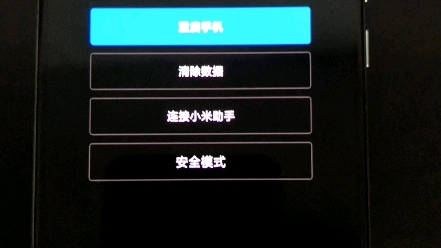

标准按键组合进入法
这是最通用、无需任何前置设置的操作方式,适合所有处于正常关机状态的红米手机。
- 完全关机:确保手机已彻底关闭,屏幕全黑,如果手机处于睡眠状态,长按电源键唤醒后选择关机,等待几秒确认屏幕不再有任何反光。
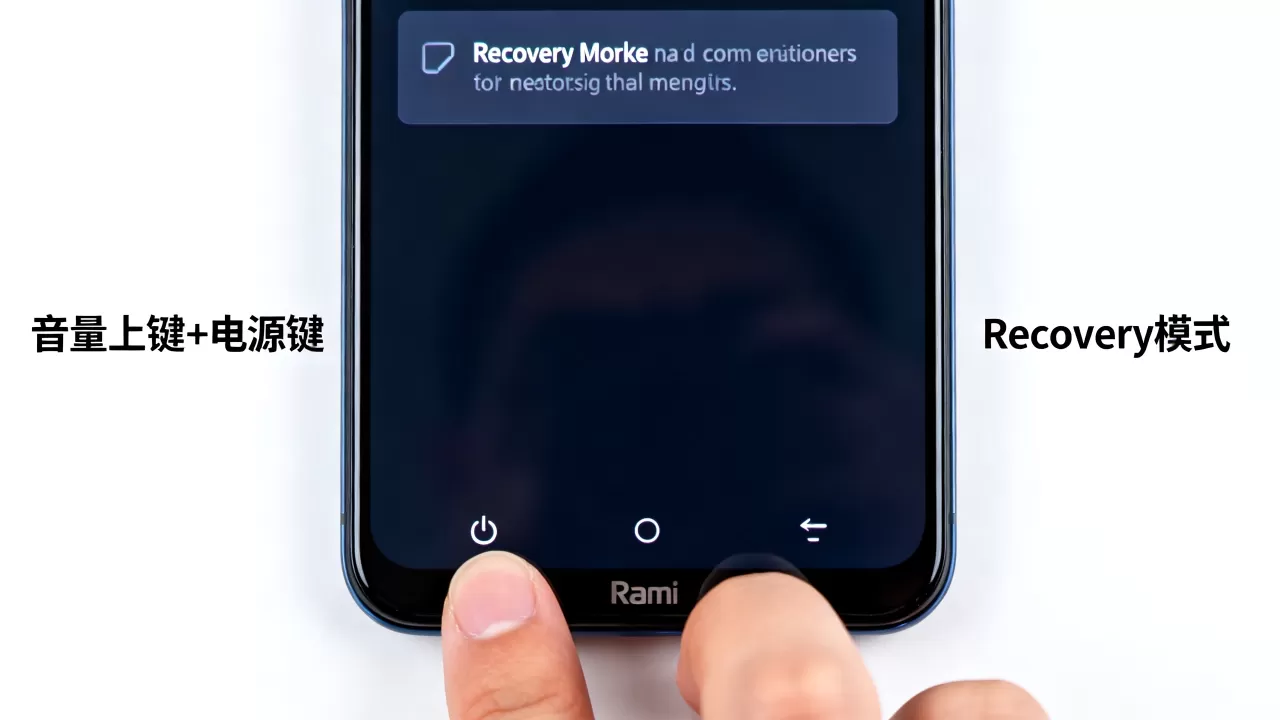
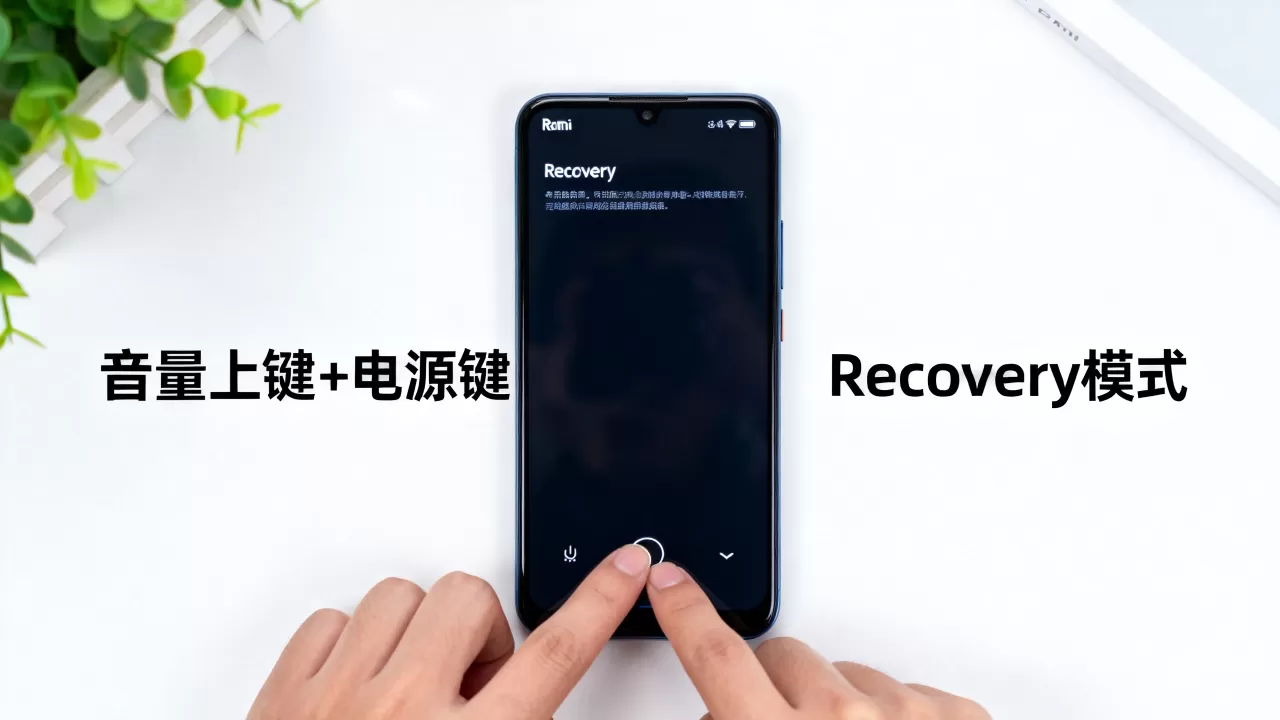
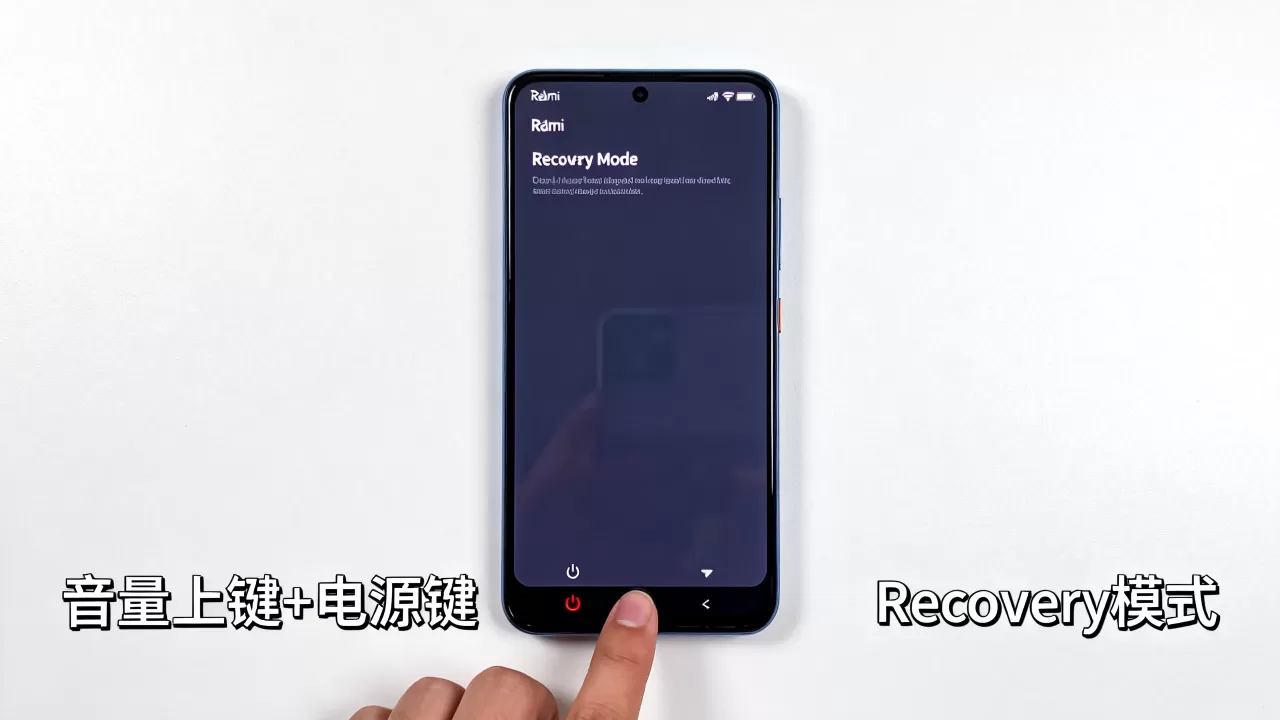
- 组合按键:同时按住机身右侧的电源键和左侧的音量上键(注意:必须是音量上键,音量下键通常用于进入Fastboot模式)。
- 等待Logo:保持按住两个按键不放,直到屏幕亮起并出现小米的“Mi”Logo,可以松开电源键,但必须继续按住音量上键。
- 进入界面:继续按住音量上键,直到屏幕显示“Recovery mode”或出现一个穿工装的小机器人图标,随后进入黑白或彩色的Recovery主菜单。
按键失灵时的备用方案
如果物理按键损坏或接触不良,部分较新的红米手机(搭载MIUI 12.5及以上或HyperOS系统)支持通过ADB命令进入,这需要提前在电脑上安装好ADB工具包,并在手机上开启“USB调试”权限,连接电脑后,在命令行输入adb reboot recovery,手机将自动重启并直接进入Recovery界面,此方法对普通用户门槛较高,建议仅作为物理按键失效时的应急手段。
Recovery模式与Fastboot模式的区别对比
很多用户在搜索“红米怎么进刷机模式”时,实际上可能想要的是Fastboot模式,或者两者混淆导致操作失败,明确两者的区别至关重要,因为错误的模式选择可能导致无法刷入系统或误删数据。
功能定位差异
Recovery模式(恢复模式)主要面向系统维护与数据管理,它的设计初衷是让用户在系统崩溃、忘记密码或需要彻底清洁手机时,提供一个最低限度的操作环境,你可以执行“清除数据/恢复出厂设置”、“清除缓存分区”或“安装更新包”。
Fastboot模式(引导加载程序模式)则主要面向底层固件刷写,它允许用户通过电脑连接手机,刷入底层的Bootloader、内核、基带等核心分区,普通用户极少需要进入此模式,除非是资深玩家进行解锁Bootloader或刷入第三方ROM。
进入方式与界面特征
为了直观区分,我们可以通过下表进行对比:
| 特征维度 | Recovery模式 (刷机/恢复模式) | Fastboot模式 (引导模式) |
|---|---|---|
| 按键组合 | 电源键 + 音量上键 | 电源键 + 音量下键 |
| 屏幕显示 | 小机器人图标或英文菜单 | 米兔修手机图案或英文提示 |
| 主要用途 | 清除数据、恢复出厂、刷入ZIP包 | 解锁BL锁、刷入官方固件包 |
| 操作风险 | 中等(清除数据不可逆) | 高(操作不当可能导致变砖) |
|
通常无需连接电脑即可操作 | 必须连接电脑并安装驱动 |
业内专家指出,多数用户因误入Fastboot模式而焦虑,其实只需长按电源键10秒以上即可强制重启退出,无需惊慌。
红米手机进入Recovery模式后的核心操作指南
成功进入Recovery界面后,由于该模式下通常不支持触屏操作(早期MIUI版本)或触屏响应不灵敏,建议优先使用音量键进行上下移动选择,使用电源键进行确认执行。
清除数据与恢复出厂设置
这是解决手机卡顿、应用闪退或忘记锁屏密码的最有效手段。
- 使用音量键移动光标至“Wipe Data/Factory Reset”(清除数据/恢复出厂设置)选项。
- 按电源键确认,进入二级菜单。
- 选择“Confirm”(确认)。
- 等待进度条走完,系统会自动清除所有用户数据、应用及设置,并将系统恢复至初始状态。
注意:此操作将永久删除手机内的照片、联系人、聊天记录等所有数据,如果手机还能进入系统,务必提前备份重要数据,对于二手红米手机买家,此步骤是清除前任机主数据的必要流程。
清除缓存分区
当手机出现异常耗电、应用加载缓慢或系统更新后出现小BUG时,清除缓存分区往往能带来立竿见影的优化效果,且不会删除任何个人数据。
- 在Recovery主菜单中,选择“Wipe Cache Partition”(清除缓存分区)。
- 按电源键确认执行。
- 等待操作完成,返回主菜单。
- 选择“Reboot System Now”(立即重启系统)。
常见问题与故障排查
红米手机进Recovery模式后黑屏怎么办?
这种情况通常由屏幕排线故障或背光驱动异常引起,而非系统问题,建议尝试以下操作:
- 检查屏幕是否有微弱图像,若有,可能是背光问题,需送修。
- 强制重启:长按电源键15秒以上,看是否能跳出Recovery界面。
- 若黑屏但能听到按键提示音,可尝试连接电脑,使用MiFlash工具或ADB命令进行远程重启或刷机。
为什么按音量上键没反应,直接进入了Fastboot?
这通常是因为手指按压时,音量下键也被同时触碰到,或者按键内部短路,请确保关机后,手指只覆盖电源键和音量上键,避免手掌其他部位触碰音量下键,如果频繁出现此情况,建议检查音量键是否卡滞,必要时前往售后更换按键组件。
进入Recovery模式后提示“System UI not responding”如何处理?
这表示系统核心组件损坏,常规的重启无法解决,此时只能执行“Wipe Data/Factory Reset”,如果清除数据后依然报错,说明系统分区已严重损坏,需要连接电脑,下载对应机型的完整ROM包,通过Fastboot模式进行线刷修复。
红米怎么进刷机模式相关的Q&A
红米手机进Recovery模式会清空所有数据吗?
进入Recovery模式本身不会清空数据,只有执行“清除数据/恢复出厂设置”或“清除缓存分区”这两个具体操作时,才会分别删除用户数据或临时系统文件,只要你不主动选择并确认清除操作,手机内的照片、视频和应用数据都是安全的,误入Recovery模式无需担心数据丢失,只需重启即可。
红米手机进Recovery模式后无法触屏怎么操作?
在大多数MIUI和HyperOS版本的Recovery模式中,触屏功能是被禁用或受限的,这是出于系统稳定性的考虑,用户必须使用物理音量键(上/下)来移动光标选择菜单项,使用物理电源键来确认执行,请确保手指干燥,避免在按键上打滑导致选择错误,如果物理按键也失灵,则需通过ADB命令或连接电脑进行刷机处理。
红米手机进Recovery模式后重启无限循环怎么办?
如果执行清除数据或重启后,手机反复进入Recovery界面或卡在Logo处,这通常意味着系统分区损坏或存储芯片存在硬件故障,首先尝试再次执行“Wipe Cache Partition”并重启,如果无效,且手机仍在保修期内,建议直接联系小米官方售后进行检修,对于过保设备,可能需要通过电脑刷入完整的官方ROM包来修复系统,若线刷失败,则大概率是硬件层面的存储故障。


