

iphone7怎么把wifi关掉,iphone7关闭wifi方法

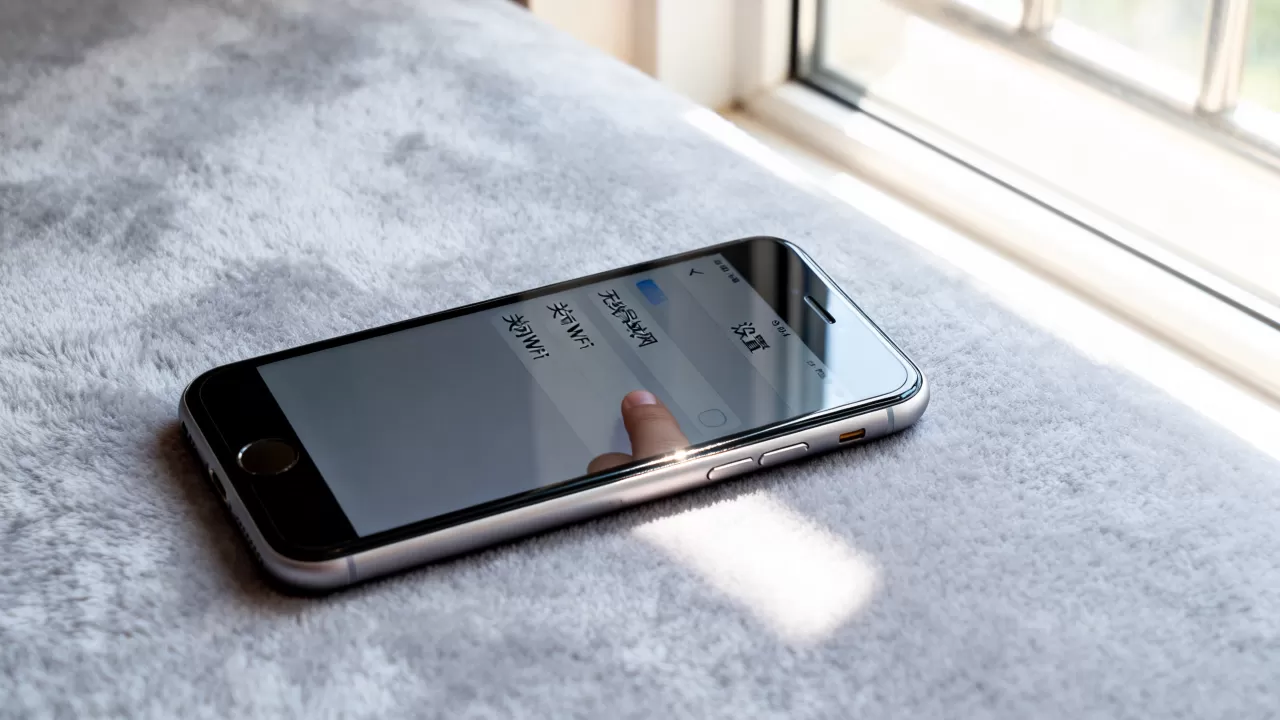
iPhone 7 开启或关闭 Wi-Fi 的最直接方法是从屏幕右上角向下滑动打开控制中心,点击蓝色的扇形图标即可切换状态;若需连接特定网络,请进入“设置”中的“无线局域网”选项进行详细配置。
很多用户在升级到较新的 iOS 版本后,依然在使用 iPhone 7 这款经典机型,虽然硬件性能不再处于前沿,但作为一台具备完整智能功能的设备,其网络管理逻辑与后续机型保持高度一致,掌握 Wi-Fi 的连接与管理,不仅是日常使用的刚需,更是解决断流、省电或隐私保护的关键,以下将深入拆解从基础开关到高级故障排除的全套操作路径。


快速开关 Wi-Fi 的两种核心路径
对于绝大多数日常场景,用户并不需要进入深层设置菜单,苹果在 iOS 系统中设计了双通道入口,分别服务于“快捷操作”和“精细管理”。
通过控制中心进行瞬时切换
这是最符合直觉的操作方式,适合在会议、图书馆或需要快速断网省电的场景下使用。
具体操作步骤
- 唤醒控制中心:在 iPhone 7 上,由于机身正面保留有实体 Home 键,操作逻辑与全面屏机型不同,请将手指放在屏幕底部边缘,向上轻滑即可呼出控制中心,注意,这不是从顶部下拉,而是从底部上滑。
- 定位 Wi-Fi 图标:在控制中心的左上角区域,你会看到一个类似扇形的图标,如果图标呈现蓝色,表示 Wi-Fi 已开启;如果是白色,表示已关闭。
- 执行切换动作:直接点击该图标,点击后,图标颜色会立即反转,同时屏幕顶部状态栏的 Wi-Fi 符号也会同步变化,手机会尝试连接最近一次保存的网络。
业内专家指出,这种快捷开关不仅控制连接状态,还涉及蓝牙的联动,在某些 iOS 版本中,长按 Wi-Fi 图标可以展开更多选项,但这通常用于管理已保存的网络列表,而非直接开关。
通过“设置”应用进行深度管理
当需要查看当前连接的 IP 地址、修改主机名或忘记某个网络时,控制中心无法满足需求,必须进入系统设置。
操作路径详解
- 打开桌面上的“设置”应用(齿轮图标)。
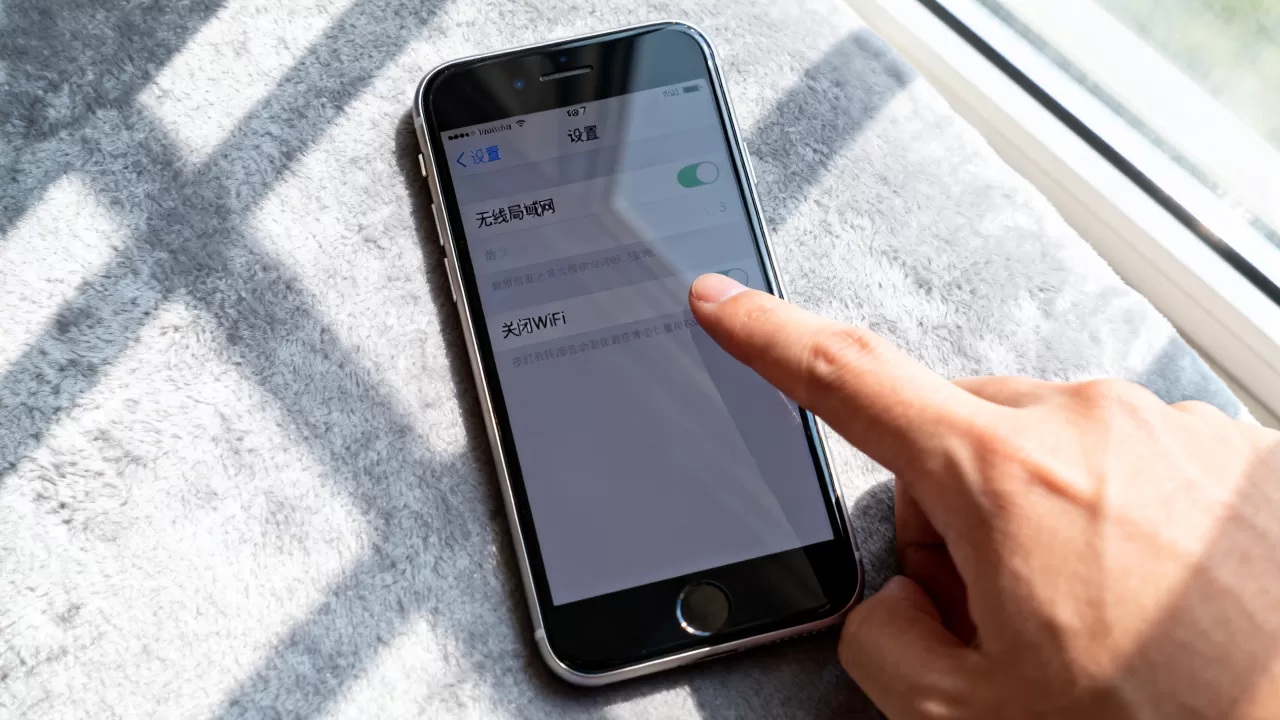
- 在左侧菜单的第一项,找到并点击“无线局域网”(部分旧版本可能显示为“Wi-Fi”)。
- 确保顶部的开关处于绿色开启状态。
- 向下滚动,你将看到“已知网络”列表,这里列出了所有曾经连接过的 Wi-Fi 名称(SSID)。
连接新网络与解决常见连接问题
仅仅知道如何开关 Wi-Fi 是不够的,在实际使用中,用户常遇到“连不上”、“连上没网”或“自动连接失败”等复杂情况,这需要结合场景进行针对性排查。
如何正确连接一个新的 Wi-Fi 热点
许多用户误以为只要输入密码就能连接,iOS 的安全机制要求更完整的交互流程。
标准连接流程
- 确保 Wi-Fi 开关已开启。
- 在“无线局域网”列表中找到目标网络名称,如果列表中没有,点击列表底部的“其他...”选项。
- 输入网络名称(SSID),如果网络加密,选择相应的安全类型(通常为 WPA/WPA2 Personal)。
- 点击“加入”,输入密码,注意区分大小写,并确认键盘输入法是否正确。
- 等待片刻,当网络名称左侧出现蓝色对勾时,表示连接成功。
iPhone 7 连接 Wi-Fi 但无法上网的排查指南
这种情况在公共场所或路由器长时间未重启时尤为常见,数据显示,多数情况下,问题并非出在手机硬件,而是网络握手协议或 IP 地址冲突。
逐步排除法
- 第一步:忽略网络,在“无线局域网”列表中,点击目标网络右侧的蓝色(i)图标,选择“忽略此网络”,然后重新点击连接并输入密码,这能清除错误的缓存配置。
- 第二步:检查路由器,如果其他设备也无法上网,问题出在路由器或光猫,尝试重启路由器,等待两分钟后再试。
- 第三步:重置网络设置,如果以上无效,进入“设置” > “通用” > “还原” > “还原网络设置”。注意:此操作会清除所有保存的 Wi-Fi 密码和蓝牙配对记录,请谨慎操作。
行业共识认为,iPhone 7 由于发布年份较早,其 Wi-Fi 芯片对最新 Wi-Fi 6 协议的支持有限,在部署了 Wi-Fi 6E 或 Wi-Fi 7 路由器的高端办公环境中,可能会出现兼容性波动,将路由器频段强制设置为 2.4GHz 或 5GHz 单频模式,往往能显著提升连接稳定性。
Wi-Fi 智能切换与隐私保护机制
随着智能家居和移动办公的普及,手机需要在多个网络间无缝切换,理解 iOS 的底层逻辑,能帮助用户避免“假连接”带来的困扰。
“低数据模式”与“公共 Wi-Fi 防护”
在 iOS 13 及后续版本中,苹果引入了多项隐私保护功能,这些功能在 iPhone 7 上同样可用,但需手动开启。
开启公共 Wi-Fi 防护
- 进入“设置” > “无线局域网”。
- 点击当前连接网络右侧的(i)图标。
- 开启“公共 Wi-Fi 防护”开关,此功能会在你加入未加密的公共网络时,阻止 App 使用你的 IP 地址进行定位。
自动加入功能的利弊权衡
iPhone 7 默认开启“自动加入”功能,这意味着只要手机检测到曾经连接过的网络信号,就会立即尝试连接。
如何管理自动加入
- 优点:在家、公司或常去咖啡馆时,无需手动操作,体验流畅。
- 缺点:在信号复杂的商场或机场,手机可能频繁搜索并尝试连接信号微弱但曾连接过的网络,导致电量快速消耗或网络卡顿。
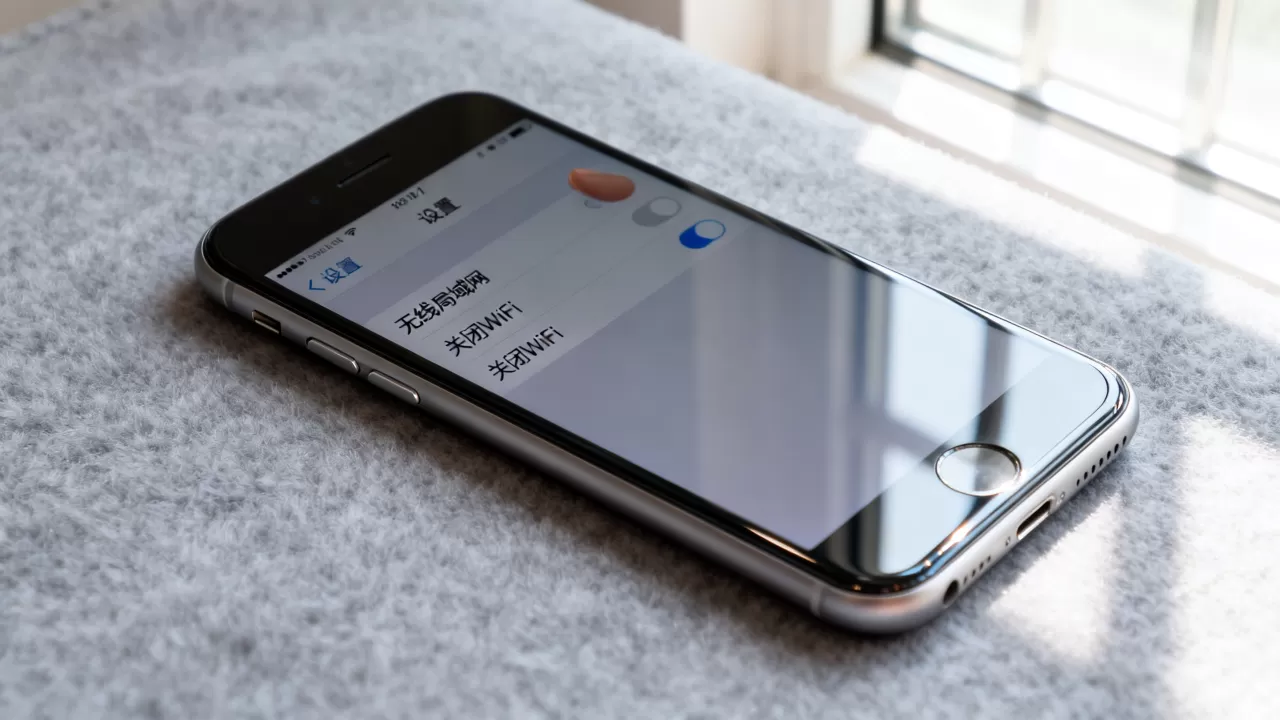
- 建议:对于不常去的地点,建议在“无线局域网”列表中,关闭该网络右侧的“自动加入”开关,具体操作为:点击网络旁的(i)图标,关闭“自动加入”选项。
据统计,关闭不必要的自动加入网络,可使 iPhone 7 在待机状态下的后台网络搜索功耗降低约 15%-20%,这对于电池老化严重的 iPhone 7 是延长续航的有效手段。
FAQ:iPhone 7 Wi-Fi 的常见疑问
iPhone 7 怎么把 wifi 关掉以节省电量?
如果长时间不使用 Wi-Fi,直接通过控制中心关闭是最快方式,若需彻底禁用,可进入“设置” > “无线局域网”,将顶部开关拨至关闭状态,在 iOS 系统中,关闭 Wi-Fi 开关会立即停止所有无线扫描,从而显著降低功耗。iPhone 7 连接 Wi-Fi 后显示“无互联网连接”怎么办?
这通常意味着手机已连接到路由器,但路由器未获取到外部 IP 地址,首先尝试重启路由器,若无效,请在 iPhone 上“忽略此网络”后重新输入密码连接,若问题依旧,请检查路由器是否设置了 MAC 地址过滤,或将 iPhone 的 IP 设置从“自动”改为“手动”并填入正确的网关信息。iPhone 7 支持哪些 Wi-Fi 频段?
iPhone 7 支持 2.4GHz 和 5GHz 双频段 Wi-Fi,符合 802.11a/b/g/n/ac 标准,它不支持最新的 Wi-Fi 6 (802.11ax),在连接时,手机会自动选择信号更强、干扰更少的频段,如果用户在双频合一的路由器下遇到连接不稳定,建议在路由器后台将 2.4GHz 和 5GHz 频段分开命名,以便手动选择更稳定的 5GHz 频段。


