

怎么打开iphone小白点,iphone辅助功能触控怎么设置

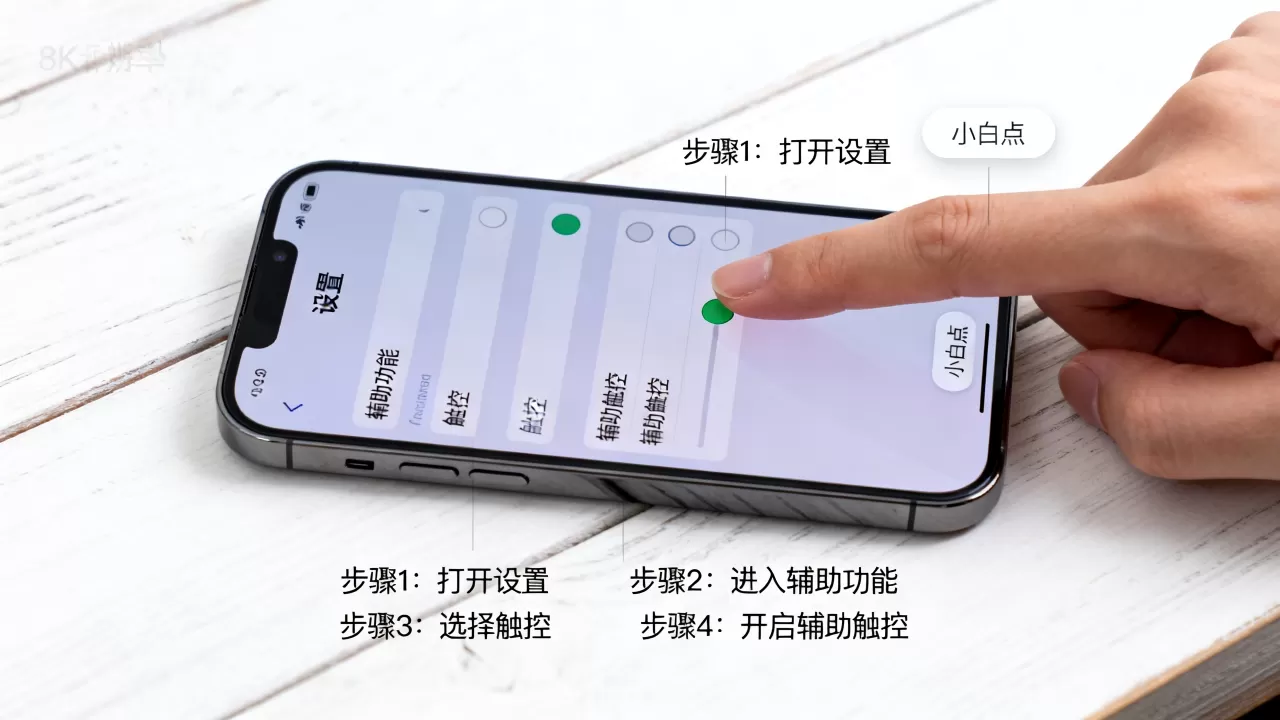
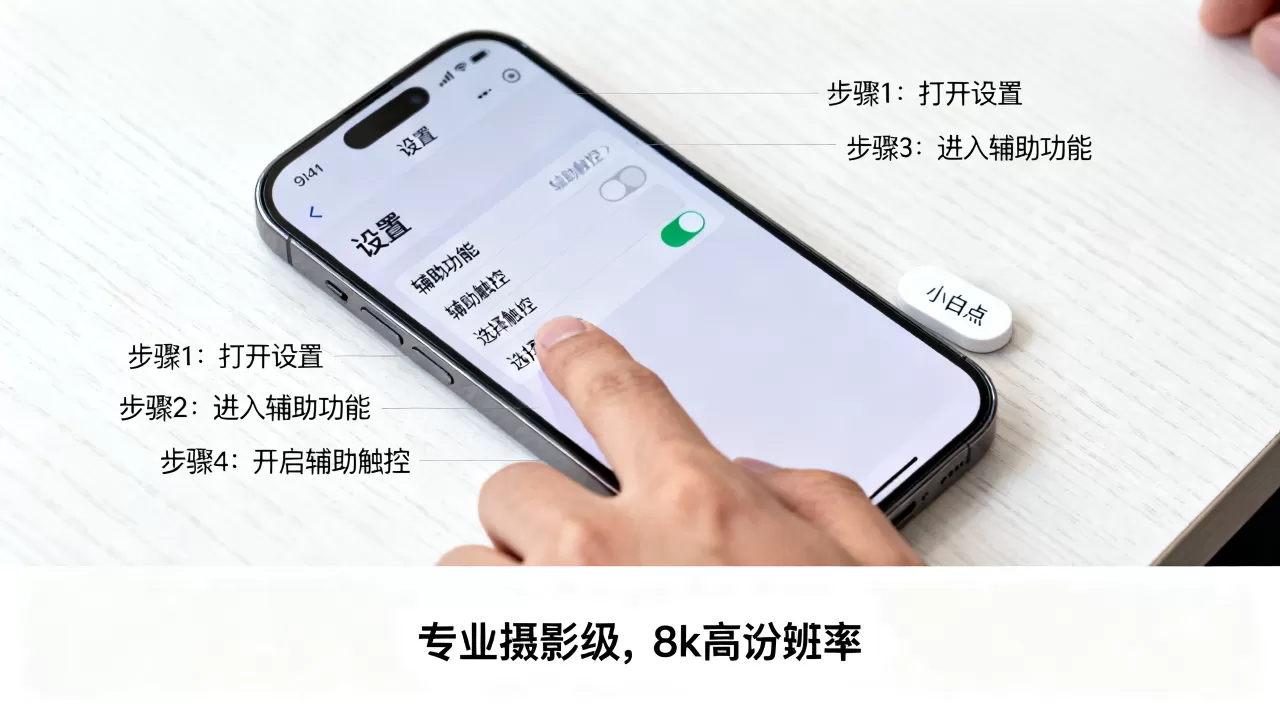
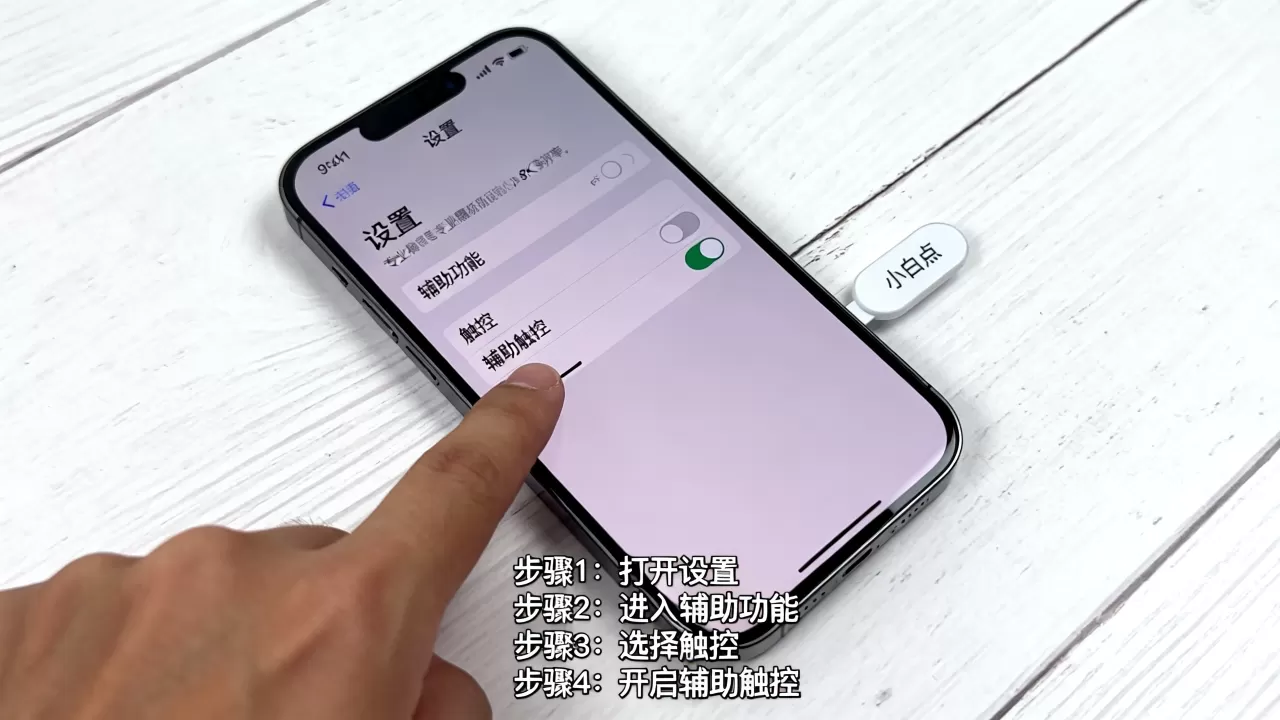
在iPhone设置中依次点击“辅助功能”>“触控”>“辅助触控”,开启“辅助触控”开关即可激活屏幕上的小白点,该功能无需额外下载应用且完全免费。
许多用户在更换新iPhone或重置系统后,发现原本熟悉的悬浮圆点不见了,第一反应往往是焦虑,担心手机出了故障,这个被称为“小白点”的功能,在苹果官方术语中叫做“辅助触控”(AssistiveTouch),它并非隐藏功能,而是默认处于关闭状态,对于习惯单手操作、屏幕触控不灵敏或需要频繁使用快捷手势的用户来说,重新开启它不仅能恢复操作习惯,还能极大提升使用效率。


小白点在哪里打开:详细操作路径
苹果的系统设计逻辑倾向于将高级功能收纳在深层菜单中,因此小白点不会直接出现在主屏幕或控制中心,要找到它,需要按照以下标准路径进行设置,这个过程简单直观,但首次设置的用户容易在“辅助功能”这一层级迷失。
通过设置菜单开启
这是最通用、最稳定的开启方式,适用于所有iOS版本的iPhone,请按照以下步骤操作:
- 解锁手机,找到并点击桌面上的“设置”图标。
- 向下滑动列表,找到并点击“辅助功能”,注意,不要点成“通用”,虽然两者相邻,但功能不同。
- 在“辅助功能”页面中,向下滚动至“运动”或“触控”板块,点击“触控”。
- 在“触控”页面的最上方,你会看到“辅助触控”选项。
- 点击该选项右侧的开关,使其变为绿色,屏幕上应立即出现一个半透明的圆形图标。
不同iOS版本的细微差异
虽然核心路径一致,但不同版本的iOS在界面
小白点怎么用:核心功能与自定义技巧
打开小白点只是第一步,如何让它真正服务于你的使用场景,才是关键,业内专家指出,合理自定义小白点菜单,可以将常用操作简化为一次点击,从而减少误触和重复劳动。
默认菜单与自定义菜单
小白点默认包含“主屏幕”、“通知中心”、“控制中心”等基础功能,但大多数用户更倾向于使用自定义菜单,因为这里可以放入你最常用的操作。
- 主屏幕:一键返回桌面,无需从底部上滑。
- 锁定屏幕:快速锁屏,适合在公共场合保护隐私。
- 截屏:替代物理按键组合,操作更直观。
- 音量调节:点击即可调节音量,避免在嘈杂环境中寻找实体按键。
- 旋转屏幕:快速切换横竖屏,适合观看视频或玩游戏。
如何自定义菜单项
要修改小白点的功能,请再次进入“设置”>“辅助功能”>“触控”>“辅助触控”,点击“自定义顶层菜单”,你可以从列表中选择最多9个功能,拖拽调整顺序,建议将“主屏幕”和“截屏”放在最显眼的位置,因为这两个功能的使用频率最高。
手势操作:轻点、长按与多指
小白点支持多种手势,赋予其更多可能性。
- 轻点:默认打开菜单,选择功能。
- 长按:直接执行默认的第一个功能,无需打开菜单,如果默认功能是“主屏幕”,长按小白点即可直接返回桌面。
- 双指轻点:默认执行“主屏幕”功能,可作为快捷返回键。
- 三指轻点:默认执行“截屏”功能,适合单手操作时快速截图。
调整灵敏度与透明度
如果小白点遮挡了重要内容,或者你希望它更隐蔽,可以在同一设置页面调整“透明度”和“大小”,建议将透明度调至较低水平,使其在视觉上不那么突兀,但又不完全消失,以便需要时能快速找到。
小白点与实体按键的对比:优劣分析
在全面屏iPhone时代,实体Home键已消失,但侧边电源键和音量键仍承担部分功能,小白点的出现,是否意味着实体按键的终结?我们来对比一下两者的优劣。
小白点的优势
- 减少硬件磨损:长期频繁按压实体按键可能导致弹簧失效或触点氧化,小白点通过软件模拟,有效延长了物理按键寿命。
- 操作更直观:对于视力不佳或手部灵活性较差的用户,点击屏幕上的图标比按压微小按键更容易。
- 功能扩展性强:实体按键功能固定,而小白点可以自定义,甚至可以通过快捷指令实现复杂操作。
实体按键的优势
- 盲操便利性:实体按键提供触觉反馈,用户无需看屏幕即可准确操作,适合驾驶或运动时使用。
- 响应速度快:物理触发通常比软件模拟延迟更低,尤其在紧急情况下(如长按电源键呼叫SOS)更可靠。
- 无视觉干扰:实体按键不占用屏幕空间,不会遮挡任何UI元素。
场景化建议
在安静、光线充足的环境下,小白点提供了更高的自定义自由度;而在户外、驾驶或需要快速响应的场景下,实体按键依然是不可替代的,建议用户根据实际使用习惯,灵活切换或组合使用两种方式。
常见问题解答:关于小白点的实用疑问
怎么打开iphone小白点
在iPhone设置中,依次进入“辅助功能”>“触控”>“辅助触控”,开启开关即可,这是最标准的操作路径,适用于所有支持iOS系统的iPhone设备。
小白点怎么关闭
关闭方法与开启相反,进入“设置”>“辅助功能”>“触控”>“辅助触控”,将开关关闭即可,关闭后,小白点会从屏幕上消失,但设置不会重置,下次开启时仍保留自定义菜单。
小白点卡顿或消失怎么办
如果小白点出现卡顿、无法点击或突然消失,通常是由于系统临时故障或资源占用过高所致,首先尝试重启手机,这是解决大多数软件问题的有效方法,如果问题依旧,检查是否有第三方插件或越狱工具干扰,据工信部相关技术指南建议,保持系统更新到最新版本,可修复已知的触控驱动Bug,若重启无效,且小白点功能严重影响使用,可尝试重置所有设置(注意:这会清除Wi-Fi密码等个性化设置,但不会删除数据),或联系Apple Support寻求硬件检测。
小白点不仅是辅助功能,更是提升iPhone使用效率的利器,通过简单的设置,你可以将其打造为个性化的操作中心,无论是为了减轻按键负担,还是为了快速执行常用任务,掌握小白点的用法都能让你的iPhone体验更加流畅和人性化,核心路径就是“辅助功能”中的“触控”选项,其他所有技巧都基于此展开。


