

3d图形显卡设置在哪,3d图形显卡设置

优化3D图形显卡设置的核心在于平衡性能与画质,建议优先在NVIDIA控制面板或AMD软件中开启“高性能”模式,并根据具体游戏需求微调垂直同步与抗锯齿选项,而非盲目追求最高画质。
现代电脑用户往往面临一个痛点:明明硬件配置不错,但游戏帧数却上不去,或者画面出现卡顿、撕裂,这通常不是硬件故障,而是显卡驱动默认设置过于保守,未能发挥硬件潜力,显卡设置并非越复杂越好,关键在于理解每个选项对实际体验的影响,通过精准的参数调整,可以在不牺牲画质的前提下显著提升流畅度,或在画质与性能之间找到最佳平衡点。

3d图形显卡设置核心参数详解
显卡控制面板中充斥着大量专业术语,对于非技术背景的用户来说,这些选项如同天书,只有少数几个参数对日常使用和游戏表现有决定性影响,理解这些核心参数的作用,是进行有效优化的第一步。
垂直同步与帧率限制
垂直同步(V-Sync)是造成输入延迟的主要原因之一,当开启垂直同步时,显卡会等待显示器刷新完成后再输出画面,这虽然能消除画面撕裂,但会导致操作手感变“肉”,对于竞技类游戏,如《CS:GO》或《瓦罗兰特》,业内专家指出,关闭垂直同步能显著降低输入延迟,提升反应速度。
具体操作建议
- 竞技类游戏:务必在显卡控制面板中将“垂直同步”设置为“关闭”。
- 单机大作:如果画面撕裂感不强,可以尝试开启垂直同步以获得更稳定的视觉体验。
- 帧率限制:建议开启“最大帧速率”,将其设置为显示器刷新率的数值,144Hz显示器可限制在144帧,这样既能防止显卡过热,又能避免帧数过高导致的不必要资源浪费。
抗锯齿与纹理过滤
抗锯齿(AA)用于平滑物体边缘的锯齿感,但极其消耗性能,纹理过滤则决定远距离物体的清晰度,这两者往往需要权衡。
性能优化策略
- 各向异性过滤:建议始终设置为“16X”或“应用程序控制”,这一选项对性能影响极小,但能大幅提升远处地面的纹理清晰度,性价比极高。
- 抗锯齿模式:对于大多数玩家,选择“应用程序控制”是最稳妥的方案,让游戏本身决定使用哪种抗锯齿技术(如FXAA、TAA或MSAA),通常比显卡强制覆盖效果更好且更稳定。
- 多采样抗锯齿:如果必须手动设置,建议不超过4X,8X及以上抗锯齿对帧数的消耗呈指数级增长,而视觉提升边际效应递减。
不同品牌显卡设置差异对比
NVIDIA和AMD的显卡驱动界面不同,设置逻辑也有细微差别,了解各自的优势功能,能帮助用户更好地发挥硬件性能。
NVIDIA GeForce Experience设置技巧
NVIDIA用户通常使用GeForce Experience进行优化,其“优化”功能虽然便捷,但往往过于保守,无法完全满足高端用户的需求。
手动进阶设置
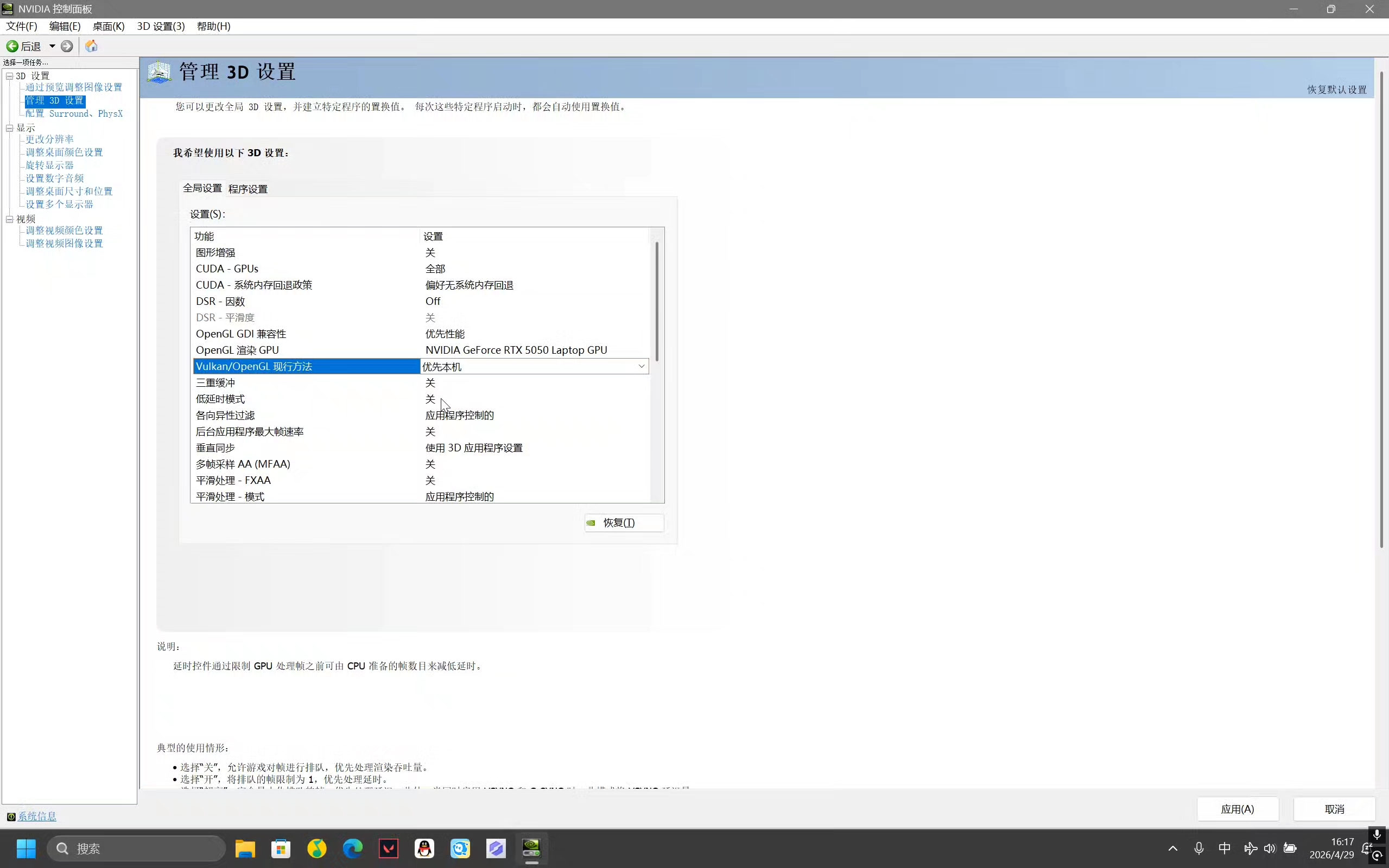
- 图像设置:进入“3D设置”->“管理3D设置”,选择“程序设置”,针对特定游戏,将“电源管理模式”强制为“最高性能优先”,这能防止显卡在负载波动时降频,保持帧数稳定。
- 低延迟模式:建议开启“Ultra”模式,该模式通过减少渲染队列来降低系统延迟,特别适合FPS玩家。
- G-Sync兼容:如果显示器支持G-Sync,务必在控制面板中启用“启用G-Sync”,并勾选“启用窗口模式和全屏模式”,这能消除撕裂并减少卡顿。
AMD Radeon Software设置要点
AMD显卡驱动提供了更直观的“游戏”配置文件,但其底层逻辑与NVIDIA类似。
关键功能启用
- Radeon Chill:这是一个动态帧率限制功能,建议开启并设置目标帧率,使其根据画面复杂度自动调节,从而降低温度和噪音。
- Radeon Anti-Lag:相当于NVIDIA的低延迟模式,建议全局开启。
- 图像锐化:AMD的图像锐化功能较为强大,可在轻微损失画质的前提下提升清晰度,适合在开启FSR(超级分辨率)时使用,以弥补分辨率下降带来的模糊感。
3d图形显卡设置常见误区与排查
许多用户在优化过程中容易陷入误区,导致性能不升反降,识别并避免这些陷阱,是获得最佳体验的关键。
盲目追求最高画质
认为所有设置都拉到最高就是最好,这是最常见的错误,高画质设置如“阴影质量”、“环境光遮蔽”和“体积雾”对性能消耗巨大,但视觉提升有限。
合理取舍方案
- 阴影质量:建议设置为“中”或“高”,而非“极高”,阴影对帧数影响极大,但降低一档往往肉眼难以察觉明显差异。
- 视距/细节距离:适当降低此选项可以减少显存占用,提升加载速度和帧数稳定性,尤其在开放世界游戏中效果显著。
忽视驱动程序更新
旧版驱动可能存在已知Bug或未针对新游戏优化,导致性能损失。
维护建议
- 定期通过官方软件检查更新。
- 在新游戏发布初期,优先使用“工作室驱动”而非“Game Ready驱动”,前者更注重稳定性。
- 如果更新后出现异常,可使用DDU(Display Driver Uninstaller)工具彻底清除旧驱动后重新安装,避免残留文件冲突。
3d图形显卡设置价格与性价比考量
显卡设置优化是免费的,但其效果直接影响硬件寿命和电费支出,合理的设置能延长显卡使用寿命,减少过热风险。
长期使用的成本效益
- 温度控制:通过限制帧率和优化后台进程,可降低显卡负载温度,据行业共识认为,长期高温运行会加速电子元件老化,影响硬件寿命。
- 电费节省:虽然单台电脑电费差异不大,但对于多屏工作或重度游戏用户,优化设置带来的功耗降低仍具经济意义。
地域性网络环境的影响
在部分网络环境较差的地区,在线游戏的帧数波动可能比本地渲染更明显,优化本地显卡设置虽不能直接改善网络延迟,但能确保本地渲染不成为瓶颈,使网络延迟成为唯一变量,便于排查问题。
3d图形显卡设置Q&A
如何判断显卡设置是否优化到位?
可以通过游戏内的帧数生成时间(Frame Time)图表来判断,如果帧数稳定且波动小,说明设置合理,若帧数高但波动大,可能存在驱动冲突或设置不当,建议使用MSI Afterburner等工具实时监控。
NVIDIA和AMD显卡设置哪个更简单?
NVIDIA的GeForce Experience提供一键优化,对新手更友好,AMD的Radeon Software界面更现代,功能更透明,适合喜欢手动微调的用户,两者在核心性能上差距极小,主要取决于用户偏好。
显卡设置优化能提升多少帧数?
优化效果因游戏和硬件而异,在CPU瓶颈游戏中,优化显卡设置可能仅提升5%-10%帧数,在GPU瓶颈游戏中,通过关闭垂直同步、降低抗锯齿等设置,可能提升15%-30%帧数,具体提升幅度需结合实际测试数据确定。


